Utrzymanie uporządkowanego środowiska cyfrowego poprawia koncentrację i wydajność. Podczas gdy wielu użytkowników gromadzi strony nieużywanych aplikacji, strategiczne rozmieszczenie i minimalistyczne układy zmieniają chaotyczny interfejs w usprawnione narzędzie. Opanowanie tych funkcji pozwala na wyrafinowane korzystanie z urządzenia mobilnego. Osiągnięcie idealnie zrównoważonego ekranu głównego wymaga czegoś więcej niż tylko przesuwania ikon, ponieważ kilka głębszych technik pozostaje w dużej mierze przeoczonych.
Opanuj Bibliotekę aplikacji, aby ograniczyć bałagan
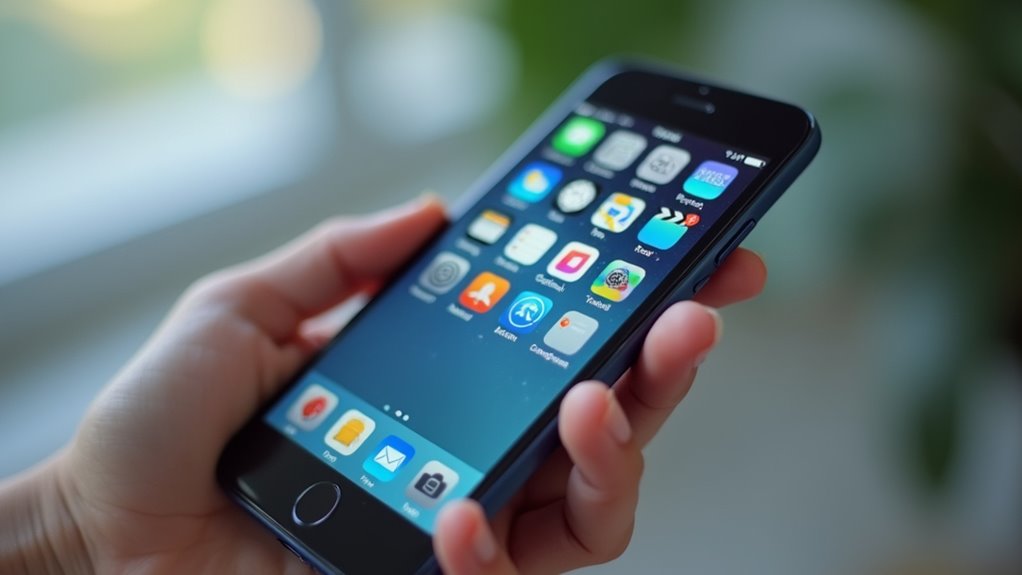
Wielu użytkowników uważa, że nadmiar indywidualnych ikon aplikacji tworzy rozproszone i przytłaczające wrażenie na ekranie głównym. Aby osiągnąć usprawnioną estetykę, należy wykorzystać Bibliotekę aplikacji – inteligentne repozytorium, które automatyzuje zarządzanie ekosystemem. Poprzez długie naciśnięcie pustego obszaru i dotknięcie kropek stron, użytkownicy mogą ukryć całe układy, przenosząc punkt ciężkości na minimalistyczne środowisko cyfrowe. Ta wyrafinowana zmiana architektoniczna pozwala rzadko używanym narzędziom rezydować w przeszukiwalnej bazie danych w tle, zamiast zajmować cenną przestrzeń wizualną. Przenoszenie pobranych plików bezpośrednio do tego skarbca pozwala zachować główny interfejs dla narzędzi o dużym znaczeniu. To strategiczne uporządkowanie priorytetowo traktuje jasność poznawczą i szybką nawigację. Przyjęcie tego scentralizowanego hubu przekształca urządzenie w smukły, skalibrowany instrument, zastępując chaotyczne siatki ikon wizjonerskim przepływem pracy opartym na intencji.
Grupuj swoje aplikacje za pomocą folderów kategorii
Ta strategia architektoniczna eliminuje szum wizualny, zachowując jednocześnie natychmiastową dostępność. Aby uzyskać futurystyczną estetykę, zastąpienie tradycyjnych etykiet tekstowych monochromatycznymi emoji lub abstrakcyjną nomenklaturą podnosi wyrafinowanie interfejsu. Grupowanie według działań o wysokiej częstotliwości, a nie ogólnych kategorii, gwarantuje, że urządzenie działa jak precyzyjny instrument. Przemyślane zarządzanie folderami przekształca chaotyczną siatkę ikon w wyselekcjonowany ekosystem zaprojektowany z myślą o szczytowej cyfrowej wydajności.
Zaprojektuj minimalistyczny układ z niestandardowymi widżetami
Podczas gdy standardowa siatka oferuje użyteczność, minimalistyczny układ skoncentrowany na niestandardowych widżetach priorytetowo traktuje kluczowe informacje nad interaktywnym chaosem. To innowacyjne podejście wykorzystuje wszechstronność systemu iOS, aby przekształcić interfejs w usprawniony pulpit nawigacyjny. Dzięki wykorzystaniu aplikacji zewnętrznych można tworzyć oparte na danych kafelki, które wyświetlają w czasie rzeczywistym pogodę, wydarzenia z kalendarza lub poziomy naładowania baterii bez otwierania jakiejkolwiek aplikacji. Metodologia ta redukuje obciążenie poznawcze poprzez wyeliminowanie zbędnych ikon.
| Komponent | Cel strategiczny |
|---|---|
| Duży widżet | Główny punkt skupienia i wgląd |
| Średni widżet | Dynamiczne śledzenie aktywności |
| Mały widżet | Monitorowanie kluczowych wskaźników |
Osiągnięcie tej konfiguracji wymaga przeniesienia nieużywanych aplikacji do Biblioteki aplikacji, pozostawiając widocznymi jedynie najbardziej zaawansowane narzędzia. Taka wyrafinowana architektura gwarantuje, że iPhone służy jako precyzyjny instrument, a nie źródło rozproszenia uwagi.
Uporządkuj ekran główny według estetyki kolorystycznej
Organizowanie ekranu głównego według estetyki kolorystycznej stawia na pierwszym miejscu harmonię wizualną i szybkie rozpoznawanie wzorców, aby usprawnić nawigację. To innowacyjne podejście przekształca interfejs w starannie dobrane spektrum, wykorzystując zdolność mózgu do identyfikacji barw szybciej niż tekstu. Użytkownicy kategoryzują oprogramowanie według odcieni ikon, tworząc płynne, artystyczne środowisko cyfrowe.
- Gradienty monochromatyczne: Grupowanie tętniących życiem czerwieni lub uspokajających błękitów tworzy wyraźne strefy „nadmorskie” lub „termiczne”, ułatwiając intuicyjny dostęp.
- Motywy minimalistyczne: Wdrożenie niestandardowych skrótów pozwala na uzyskanie jednolitej palety, usuwając gryzące się neonowe barwy marek na rzecz stonowanych, wyrafinowanych tonów.
- Optymalizacja kontrastu: Umieszczenie ikon o wysokim kontraście na osobnych stronach zapobiega zmęczeniu wzroku i wyostrza koncentrację podczas sesji wielozadaniowości.
- Hierarchia chromatyczna: Wykorzystanie wagi koloru do zdefiniowania ważności aplikacji gwarantuje, że najbardziej uderzające odcienie natychmiast kierują wzrok ku narzędziom o wysokiej użyteczności.
Ustal priorytety w Docku dla codziennych aplikacji
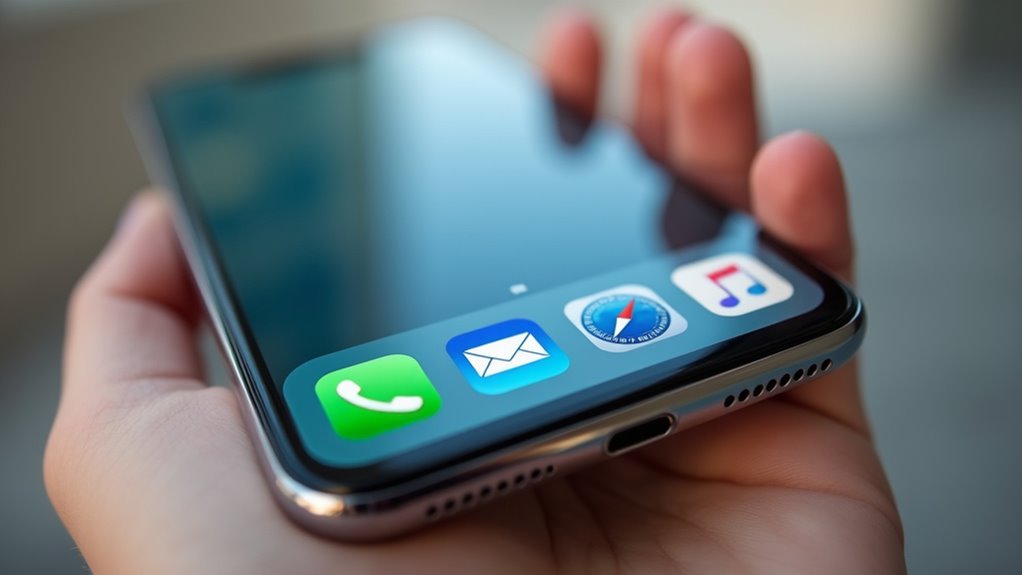
Utrzymanie funkcjonalnego układu wymaga wyjścia poza powierzchowną estetykę i zakotwiczenia najczęściej używanych narzędzi w najbardziej dostępnych obszarach iPhone’a. Dock pozostaje jedynym trwałym elementem interfejsu na wszystkich ekranach głównych, co wymusza proces selekcji oparty na użyteczności o wysokiej częstotliwości. Zamiast domyślnych ustawień, nowocześni użytkownicy kuratorują tę czteromiejscową przestrzeń dla aplikacji umożliwiających natychmiastowe działanie, takich jak szyfrowane komunikatory, główne przeglądarki czy scentralizowane menedżery zadań.
Optymalizacja tego stałego paska eliminuje tarcie związane z przewijaniem wielu stron, usprawniając cyfrowy przepływ pracy. Dla osób zarządzających rozbudowanymi ekosystemami, zastąpienie pojedynczej ikony aplikacji strategicznie nazwanym folderem wewnątrz Docka rozszerza szybki dostęp bez kompromisów w kwestii eleganckiego minimalizmu. Ten wybór architektoniczny przekształca fundament urządzenia w wydajne centrum dowodzenia skrojone pod kątem maksymalnej efektywności.
Wykorzystuj sugestie Siri do inteligentnej organizacji
Chociaż ręczne rozmieszczenie zapewnia stabilność strukturalną, wykorzystanie Sugestii Siri wprowadza dynamiczną warstwę automatyzacji, która dostosowuje się do zmieniających się zachowań użytkownika w ciągu dnia. Ten inteligentny interfejs wykorzystuje uczenie maszynowe na urządzeniu do analizowania rutynowych interakcji, zapewniając, że właściwe narzędzia pojawiają się dokładnie wtedy, gdy są potrzebne. Zamiast przeszukiwać statyczne foldery, można wdrożyć wyspecjalizowane widgety, które przekształcają ekran główny w predykcyjny panel sterowania. To wyrafinowane podejście minimalizuje obciążenie poznawcze i przyspiesza produktywność poprzez priorytetyzację odpowiedniego oprogramowania na podstawie lokalizacji, czasu i częstotliwości użytkowania.
- Algorytmiczne wdrażanie często używanych narzędzi okresowo odświeża interfejs.
- Świadomość kontekstowa wyświetla monitory aktywności podczas treningów lub aplikacje podróżne podczas dojazdów do pracy.
- Stos „Sugestii Siri” redukuje wizualny nieład, konsolidując wiele predykcyjnych ikon aplikacji.
- Bezpośrednia interakcja z sugerowanymi działaniami pozwala pominąć tradycyjne menu, zapewniając płynną wydajność.
Twórz niestandardowe ikony za pomocą Skrótów
Podniesienie estetyki interfejsu iPhone’a wiąże się z wykorzystaniem aplikacji Skróty do zastąpienia standardowych glifów aplikacji spersonalizowanymi obrazami. Ten transformacyjny proces umożliwia użytkownikom wykreowanie spójnej tożsamości wizualnej, wykraczającej poza generyczne ustawienia systemowe. Poprzez skonfigurowanie akcji „Otwórz aplikację” w ramach tego narzędzia, wybiera się docelowe oprogramowanie i przypisuje mu unikalną grafikę z biblioteki zdjęć lub Plików. Ta architektoniczna zmiana ułatwia tworzenie tematycznych środowisk, od minimalistycznego monochromu po wibrujące, neonowe palety.
Taka precyzja w projektowaniu interfejsu maskuje funkcjonalną złożoność artystyczną intencją. Podczas gdy rodzime ikony pozostają w Bibliotece aplikacji, spersonalizowane skróty wypełniają Ekran początkowy, oferując wyselekcjonowany portal do cyfrowych narzędzi. Metoda ta reprezentuje wyrafinowane połączenie funkcjonalności i osobistej ekspresji, redefiniując granice mobilnej personalizacji.
Ustal rutynę cyfrowego porządkowania
Systematyczna organizacja wymaga czegoś więcej niż tylko estetycznego dopracowania; wymaga ona spójnego protokołu usuwania niepotrzebnego oprogramowania, aby zapobiec przeciążeniu interfejsu. Utrzymanie wysokowydajnego środowiska cyfrowego wymusza przejście od reaktywnego czyszczenia do proaktywnego zarządzania. Traktując interfejs iPhone’a jako dynamiczną przestrzeń roboczą, a nie statyczne archiwum, użytkownicy gwarantują, że tylko narzędzia o wysokiej użyteczności zajmują cenną powierzchnię ekranu. Ta strategiczna konserwacja sprzyja ekosystemowi zoptymalizowanemu pod kątem szybkiego przepływu pracy i klarowności poznawczej.
- Przeprowadzaj comiesięczne audyty, aby automatycznie identyfikować i odinstalowywać rzadko używane aplikacje.
- Wykorzystuj analizę Czasu przed ekranem, aby wskazać zbędne oprogramowanie wyczerpujące cenne zasoby uwagi.
- Kategoryzuj eksperymentalne pobrania w tymczasowym folderze typu „piaskownica” w celu cotygodniowej oceny.
- Okresowo odświeżaj układ ekranu głównego, aby dostosować go do ewoluujących priorytetów zawodowych.
Przyjęcie tych zaawansowanych struktur nawykowych gwarantuje długofalową doskonałość operacyjną.
Najczęściej zadawane pytania
Jak całkowicie ukryć wybrane aplikacje bez ich usuwania z telefonu?
Użytkownicy ukrywają aplikacje, usuwając je z ekranu głównego do Biblioteki aplikacji lub korzystając z ograniczeń funkcji Czas przed ekranem. Wyłączenie widoczności w wyszukiwarce oraz powiadomień gwarantuje, że te cyfrowe narzędzia pozostaną całkowicie niewidoczne dla niepowołanych osób.
Czy zmiana ikon aplikacji wpływa na szybkość działania systemu iOS?
Zmiana ikon aplikacji za pomocą Skrótów technicznie nie spowalnia architektury systemu iOS, choć wprowadza niewielkie opóźnienie podczas uruchamiania. Wydajność systemu pozostaje zoptymalizowana, co zapewnia, że estetyczna personalizacja i innowacje cyfrowe współistnieją bez narażania stabilności rdzenia systemu.
Jak ustawić różne układy ikon dla poszczególnych trybów Focus?
Poszczególne strony ekranu początkowego łączą się z trybami skupienia za pośrednictwem menu Ustawienia. Użytkownicy wybierają unikalne układy w opcji „Wybierz” w ustawieniach trybu skupienia, co umożliwia dynamiczne zmiany interfejsu, które priorytetyzują produktywność lub relaks dzięki automatyzacji.
W jaki sposób zablokować dostęp do konkretnych folderów hasłem lub FaceID?
Zabezpieczenia biometryczne dla folderów aplikacji pozostają natywnie ograniczone w systemie iOS. Użytkownicy implementują blokadę aplikacji poprzez długie naciśnięcie konkretnych ikon, aby wymagać FaceID. Innowacyjne alternatywy obejmują wykorzystanie Skrótów lub Czasu przed ekranem do wymuszania prywatnych protokołów dostępu.
Czy porządkowanie ikon na ekranie można wykonać szybciej przez komputer?
Apple wycofało natywny interfejs desktopowy do zarządzania ekranem, uniemożliwiając bezpośrednią manipulację ikonami za pomocą komputera. Użytkownicy muszą teraz wykorzystać zwinność ekranu dotykowego urządzenia lub skorzystać ze scentralizowanych profili konfiguracji w celu zapewnienia efektywności organizacyjnej przy masowych zmianach.