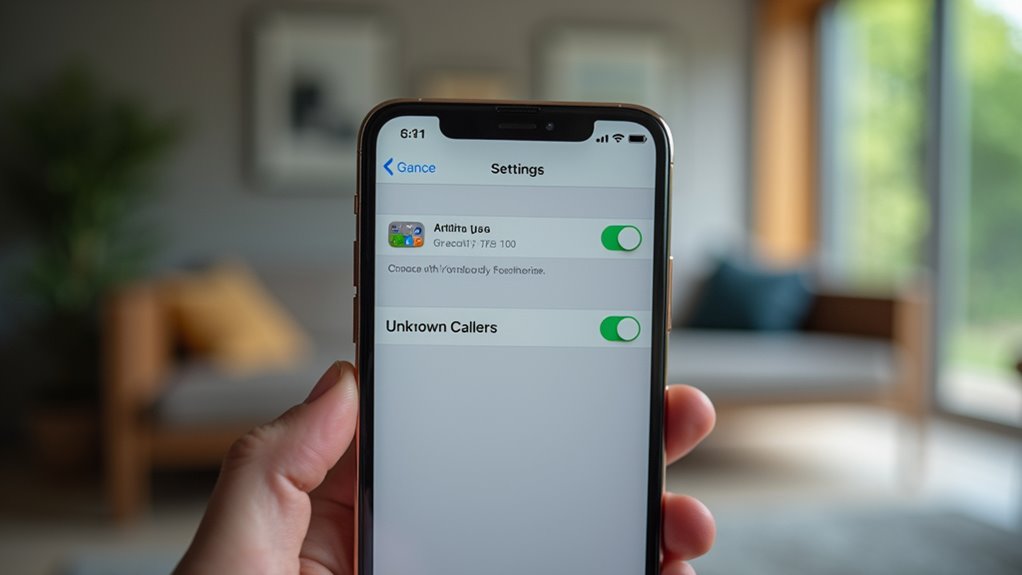
Obawy dotyczące prywatności często pojawiają się podczas udostępniania iPhone’a innym osobom. Chociaż Apple nie zapewnia bezpośredniego przełącznika haseł dla całej aplikacji Zdjęcia, kilka wewnętrznych konfiguracji oferuje równoważną ochronę. Użytkownicy mogą wykorzystać zintegrowane funkcje do szyfrowania określonych multimediów lub całkowitego ograniczenia dostępu. Opanowanie tych ukrytych ustawień gwarantuje, że wrażliwe dane wizualne pozostaną chronione przed wścibskimi spojrzeniami. Zrozumienie konkretnych wymaganych kroków przekształca standardowe urządzenie w bezpieczny skarbiec.
Korzystanie z wbudowanej blokady ukrytego albumu
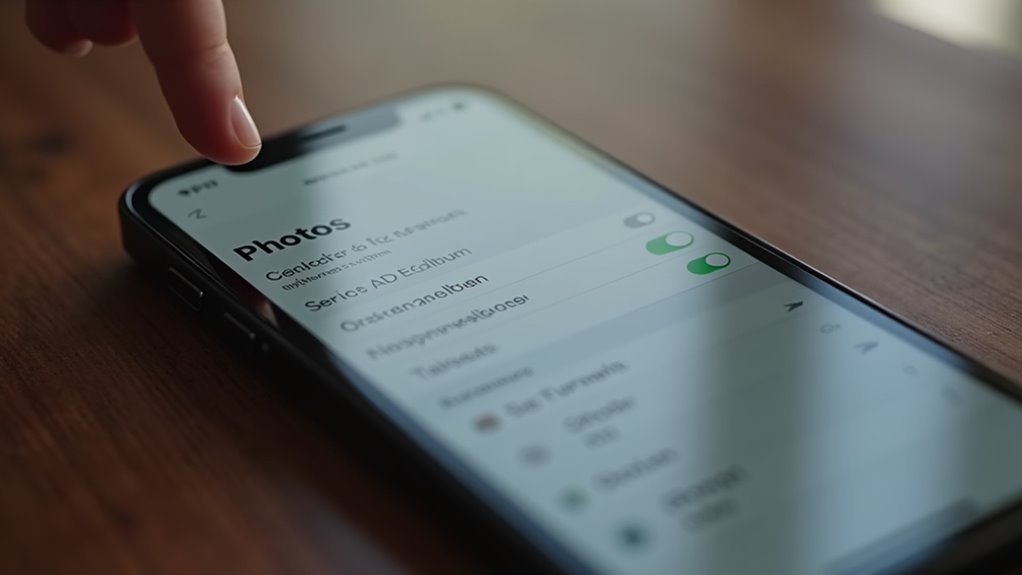
Apple integruje natywną warstwę zabezpieczeń wewnątrz aplikacji Zdjęcia, która wykorzystuje Face ID, Touch ID lub kod dostępu urządzenia, aby ograniczyć dostęp do wrażliwych multimediów. Ten usprawniony biometryczny mechanizm uwierzytelniania unowocześnia zarządzanie prywatnością poprzez izolowanie osobistych treści bez konieczności używania oprogramowania firm trzecich. Przechodząc do ustawień systemowych, użytkownicy aktywują przełącznik ograniczonego dostępu, który natychmiast szyfruje katalogi „Ukryte” oraz „Ostatnio usunięte”. Taka konstrukcja architektoniczna gwarantuje, że prywatne zdjęcia pozostają niewidoczne dla nieuprawnionych oczu, nawet gdy urządzenie jest odblokowane. Integracja ta wykorzystuje zaawansowane przetwarzanie przez silnik neuronowy (Neural Engine) w celu błyskawicznej weryfikacji tożsamości, zachowując płynność obsługi przy jednoczesnym wzmocnieniu integralności danych. Dla cyfrowego pioniera to wbudowane szyfrowanie stanowi wyrafinowaną fuzję wygody i bezkompromisowego bezpieczeństwa, skutecznie zmieniając standardowe foldery systemowe w utwardzone cyfrowe sejfy.
Ustawianie limitu czasu dla aplikacji Zdjęcia w funkcji Czas przed ekranem
Podczas gdy natywny ukryty album zapewnia podstawowe bezpieczeństwo, skonfigurowanie limitu czasu przed ekranem oferuje drugą warstwę ochrony poprzez ograniczenie dostępu do całej aplikacji Zdjęcia. Ten strategiczny manewr wykorzystuje wewnętrzną architekturę zarządzania systemem iOS do nałożenia ograniczeń czasowych na widoczność biblioteki. Użytkownicy poruszają się po interfejsie Czasu przed ekranem w ustawieniach systemowych, wyznaczając aplikację Zdjęcia do określonych restrykcji. Poprzez ustanowienie rygorystycznego, jednominutowego dziennego progu, system wymusza obowiązkowy monit o kod dostępu natychmiast po upływie tego czasu. To wyrafinowane obejście tradycyjnego blokowania folderów tworzy cyfrową barierę, która wymaga autoryzacji przy każdej interakcji. Zintegrowanie tej funkcjonalności przekształca standardową kontrolę rodzicielską w dynamiczny mechanizm bezpieczeństwa. Takie metodyczne podejście gwarantuje, że wrażliwe metadane wizualne pozostają niedostępne dla nieupoważnionych operatorów, utrzymując prywatność poprzez innowacyjne wykorzystanie narzędzi zarządzania na poziomie systemowym.
Używanie aplikacji Skróty do tworzenia wyzwalacza bezpieczeństwa
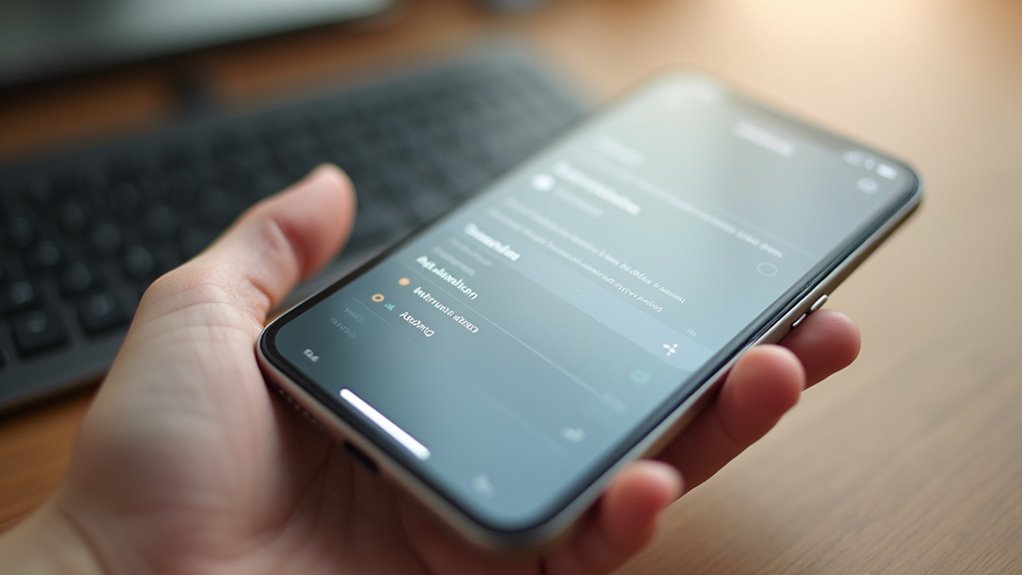
Wykorzystanie aplikacji Skróty umożliwia stworzenie automatycznego wyzwalacza bezpieczeństwa, który blokuje urządzenie natychmiast po próbie otwarcia aplikacji Zdjęcia. To zaawansowane obejście wykorzystuje logikę „Automatyzacji” systemu iOS w celu wymuszenia prywatności bez natywnego szyfrowania folderów. Wybierając wyzwalacz „Aplikacja” i wskazując „Zdjęcia” jako katalizator, użytkownik programuje sekwencję, w której akcja „Ekran blokady” jest wykonywana natychmiastowo. To przekierowanie skutecznie przerywa nieautoryzowany dostęp, wymagając uwierzytelnienia biometrycznego lub kodu dostępu w celu kontynuowania pracy. Taka konfiguracja techniczna stanowi przesunięcie w stronę warstw bezpieczeństwa definiowanych przez użytkownika, omijając standardowe ograniczenia systemu operacyjnego poprzez kreatywne programowanie. Przekształca ona podstawowe narzędzie w proaktywną barierę obronną, zapewniając, że dane wizualne pozostają niedostępne dla przypadkowych obserwatorów.
| Krok | Wymagane działanie |
|---|---|
| 1 | Utwórz automatyzację osobistą |
| 2 | Wybierz Zdjęcia jako wyzwalacz |
| 3 | Dodaj akcję Ekran blokady |
| 4 | Wyłącz opcję Pytaj przed uruchomieniem |
Blokowanie wybranych multimediów w aplikacji Notatki
Przenoszenie wrażliwych treści wizualnych do aplikacji Notatki stanowi wtórną metodę zabezpieczania poszczególnych plików multimedialnych za pomocą dedykowanego hasła. Ten innowacyjny model pracy omija standardowe struktury albumów, umożliwiając izolację zasobów o wysokiej wartości wewnątrz zaszyfrowanego kontenera. Użytkownicy inicjują ten proces, wybierając zdjęcie lub film i korzystając z arkusza udostępniania, aby wyeksportować je bezpośrednio do nowej lub istniejącej notatki. Po osadzeniu multimediów wybranie ikony kłódki uruchamia protokół szyfrowania. Architektura ta umożliwia stosowanie szczegółowego modelu bezpieczeństwa, w którym niezależne dane uwierzytelniające chronią treść, odrębnie od globalnych ustawień urządzenia. W rezultacie pierwotny plik musi zostać usunięty z głównej aplikacji Zdjęcia, aby sfinalizować konwersję. Ta strategiczna rekontekstualizacja przechowywania danych pozwala użytkownikom na tworzenie prywatnych archiwów z chirurgiczną precyzją.
Zarządzanie Face ID i kodem blokady
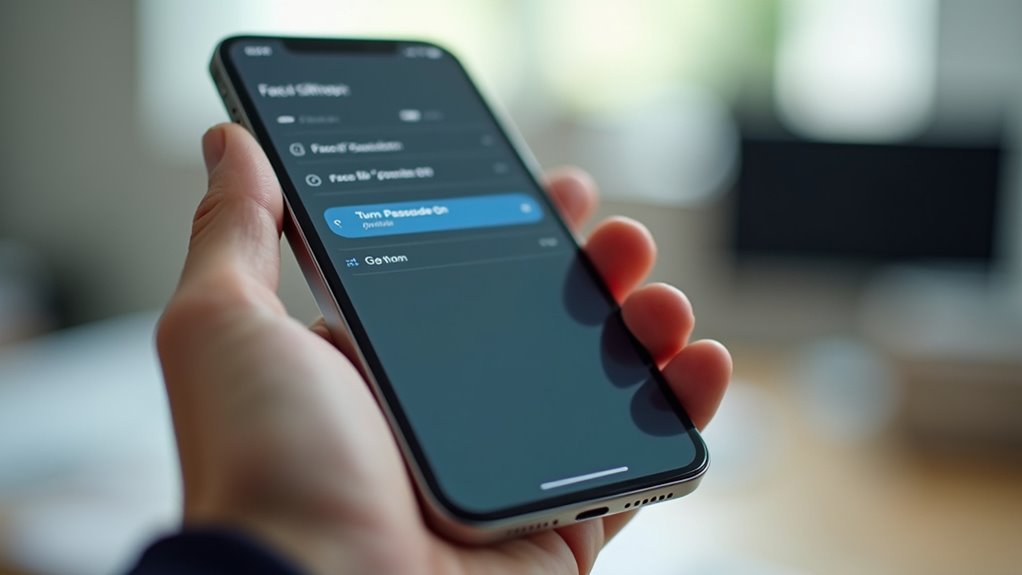
Chociaż szyfrowanie poszczególnych plików zapewnia lokalne bezpieczeństwo, szersza integralność systemu opiera się na strategicznej konfiguracji ustawień Face ID i kodu blokady w środowisku iOS. Innowacyjni użytkownicy priorytetowo traktują te bariery biometryczne, aby zagwarantować, że albumy „Ukryte” i „Ostatnio usunięte” pozostaną niedostępne dla nieupoważnionych osób. W menu Face ID i kod należy zweryfikować, czy aplikacja Zdjęcia podlega tym podstawowym protokołom uwierzytelniania.
Wyłączanie podglądu zdjęć na ekranie blokady
Jak użytkownik może naprawdę zabezpieczyć swoją galerię, jeśli wrażliwe obrazy pozostają widoczne poprzez uporczywe powiadomienia na ekranie blokady? Osiągnięcie absolutnej prywatności wymaga zneutralizowania funkcjonalności podglądu w architekturze powiadomień systemu iOS. Użytkownicy poszukujący usprawnionego interfejsu o wysokim poziomie bezpieczeństwa muszą przejść do ustawień systemowych, aby oddzielić dane wizualne od przychodzących alertów. Poprzez zmianę parametru „Pokazuj podglądy” na „Nigdy” lub „Gdy odblokowany”, urządzenie gwarantuje, że przypadkowi obserwatorzy napotkają jedynie ogólne etykiety aplikacji zamiast prywatnych miniatur. Ta zapobiegawcza konfiguracja tworzy sterylne środowisko dla zablokowanego wyświetlacza, stawiając integralność danych ponad natychmiastową dostępność. Opanowanie tej dyskretnej regulacji zmienia iPhone’a w fortecę cyfrowej dyskrecji, zapobiegając niezamierzonym wyciekom wizualnym. Precyzyjne dostrojenie tych parametrów jest niezbędne dla każdego dalekowzrocznego użytkownika dążącego do zachowania pełnej kontroli nad swoją osobistą narracją wizualną.
Ograniczanie dostępu do zdjęć dla aplikacji firm trzecich
Ochrona urządzenia wymaga czegoś więcej niż tylko blokady ekranu głównego; niezbędne jest rygorystyczne zarządzanie sposobem, w jaki zewnętrzne aplikacje komunikują się z lokalną biblioteką mediów. System iOS oferuje szczegółowe ustawienia uprawnień, które pozwalają użytkownikom decydować, które platformy stron trzecich mogą przeglądać, edytować lub zapisywać obrazy. W ustawieniach prywatności można wdrożyć opcję „Wybrane zdjęcia” – innowacyjne podejście, które izoluje wrażliwe treści od zewnętrznego oprogramowania. Gwarantuje to, że tylko wybrane zasoby są udostępniane interfejsowi aplikacji, podczas gdy reszta biblioteki pozostaje niewidoczna i zaszyfrowana. Poprzez regularny audyt tych uprawnień użytkownicy ograniczają ryzyko nieautoryzowanego gromadzenia danych. Ta proaktywna strategia ograniczania dostępu tworzy bezpieczny obwód, zapobiegając nadużyciom ze strony podmiotów zewnętrznych i gwarantując, że osobiste dane wizualne pozostają pod ścisłą, scentralizowaną kontrolą.
Przeglądanie wiarygodnych aplikacji skarbców innych firm
Podczas gdy wbudowane funkcje systemu iOS oferują podstawowe zabezpieczenia, wielu użytkowników wymaga zaawansowanego szyfrowania i taktyk dywersyjnych zapewnianych przez dedykowane aplikacje typu sejf firm trzecich. Deweloperzy nastawieni na innowacje opracowali wyrafinowane narzędzia, takie jak Keepsafe czy Private Photo Vault, które wykorzystują szyfrowanie klasy wojskowej AES-256 do segmentacji wrażliwych multimediów. Platformy te wykraczają poza podstawową ochronę kodem dostępu, oferując nowatorskie funkcjonalności, takie jak alerty o włamaniu, które rejestrują próby nieautoryzowanego dostępu za pomocą przedniego aparatu. Dodatkowo, niektóre wysokiej klasy aplikacje integrują systemy „decoy” (przynęty) – wtórne kody PIN, które wyświetlają fałszywą galerię, aby zmylić ciekawskich. Te cyfrowe sanktuaria synchronizują się z bezpieczną pamięcią masową w chmurze, zapewniając trwałość danych przy jednoczesnym ominięciu standardowego ekosystemu iCloud. Wykorzystując te specjalistyczne rozwiązania programowe, entuzjaści technologii osiągają granularny poziom architektury prywatności, przekształcając urządzenia mobilne w niezdobyte fortece dla swoich najbardziej poufnych zasobów wizualnych.
Najlepsze praktyki dotyczące zachowania prywatności w urządzeniach mobilnych
Każdy doświadczony użytkownik musi przyjąć rygorystyczny zestaw protokołów higieny cyfrowej, aby zapewnić długoterminową integralność danych. Poza blokowaniem galerii zdjęć, zachowanie prawdziwej prywatności wymaga wielowarstwowej strategii obronnej. Należy priorytetowo traktować regularny audyt uprawnień aplikacji, aby zweryfikować, czy śledzenie lokalizacji i dostęp do mikrofonu pozostają absolutnie niezbędne. Wdrożenie autoryzacji biometrycznej, takiej jak Face ID, wraz ze złożonymi kodami alfanumerycznymi, tworzy solidną barierę przed fizyczną ingerencją.
Ponadto, korzystanie z szyfrowanych kopii zapasowych w chmurze zapobiega nieautoryzowanemu przechwyceniu danych podczas synchronizacji wrażliwych mediów w całym ekosystemie. Stałe aktualizacje oprogramowania układowego są kluczowe, ponieważ dostarczają najnowocześniejsze poprawki przeciwko pojawiającym się lukom w zabezpieczeniach. Integrując zabezpieczenia na poziomie sprzętowym z wyrafinowanymi nawykami w zakresie oprogramowania, jednostki mogą kultywować nieprzeniknioną piaskownicę. To proaktywne podejście zmienia standardowe urządzenie mobilne w bezpieczny skarbiec dla prywatnych wspomnień.
Najczęściej zadawane pytania
Czy można ustawić oddzielne hasło do galerii bez blokady całego telefonu?
System iOS nie posiada natywnej funkcji haseł do poszczególnych galerii. Użytkownicy omijają to ograniczenie poprzez ograniczenia Czasu przed ekranem lub blokady biometryczne Ukrytego albumu. Innowacyjne aplikacje firm trzecich oferują szyfrowane sejfy, zapewniając bezpieczeństwo multimediów bez konieczności blokowania urządzeń.
Jak sprawdzić, kto próbował włamać się do moich zdjęć na iPhone?
System iOS nie posiada wbudowanej funkcji fotografowania nieudanych prób logowania. Użytkownicy muszą wdrażać oprogramowanie zabezpieczające firm trzecich, aby przechwytywać zdjęcia intruzów. Te specjalistyczne aplikacje monitorują nieautoryzowane próby dostępu, rejestrując znaczniki czasu i dane twarzy w celu ochrony wrażliwych zasobów mediów cyfrowych.
Czy przywrócenie ustawień fabrycznych usunie hasło z zablokowanych albumów?
Przywrócenie ustawień fabrycznych usuwa wszystkie dane z urządzenia, skutecznie niwelując lokalne blokady bezpieczeństwa albumów. Jednak zawartość zsynchronizowana z iCloud pozostaje chroniona przez dane biometryczne lub uwierzytelnianie Apple ID, co zapewnia utrzymanie wysokiego poziomu bezpieczeństwa w zintegrowanych ekosystemach cyfrowych.
Czy można zablokować galerię zdalnie przez usługę iCloud?
Zdalne blokowanie aplikacji galerii za pośrednictwem iCloud pozostaje obecnie niedostępne. Użytkownicy muszą zamiast tego korzystać z Trybu Utraconego, który natychmiast zabezpiecza cały ekosystem, uniemożliwiając nieautoryzowany dostęp do danych do momentu poprawnego wprowadzenia kodu blokady głównego urządzenia.
Ile kosztują najlepsze płatne aplikacje typu Vault w polskim App Store?
Najlepsze aplikacje typu vault w polskim App Store kosztują zazwyczaj od czterdziestu do stu złotych rocznie. Subskrypcje premium umożliwiają zaawansowane szyfrowanie biometryczne, synchronizację w chmurze oraz alerty o próbach włamania, oferując użytkownikom wyrafinowaną infrastrukturę prywatności cyfrowej.