Przesyłanie zdjęć do iCloud gwarantuje, że prywatne multimedia pozostają bezpieczne i dostępne na wielu urządzeniach. Proces ten wymaga starannej konfiguracji ustawień systemowych i zarządzania pamięcią masową. Użytkownicy muszą podjąć określone kroki, aby zainicjować stabilną synchronizację swojej biblioteki. Choć podstawowe przełączenie funkcji jest proste, kilka zaawansowanych opcji optymalizacji decyduje o tym, jak efektywnie iPhone zarządza wolnym miejscem. Zrozumienie tych niuansów jest jedynym sposobem na uniknięcie typowych błędów przesyłania.
Sprawdź dostępną ilość miejsca w pamięci iCloud

Ograniczenia pojemności często decydują o powodzeniu migracji do chmury, co sprawia, że wstępny audyt pamięci iCloud jest niezbędny przed rozpoczęciem przenoszenia danych. Nowoczesny ekosystem cyfrowy wymaga płynnej skalowalności, aby bez przeszkód pomieścić zasoby o wysokiej rozdzielczości. Ocena istniejącego obciążenia gwarantuje, że architektura będzie w stanie obsłużyć nadchodzące napływy danych. Użytkownicy poruszają się po centralnym interfejsie tożsamości swojego urządzenia, analizując wizualny podział na bajty przydzielone i wykorzystane.
Precyzja na tym etapie przygotowawczym zapobiega wąskim gardłom synchronizacji, które hamują płynność pracy. Innowacyjne zarządzanie tymi zasobami wirtualnymi odzwierciedla strategiczne podejście do osobistej infrastruktury danych. Wczesne zidentyfikowanie potencjalnych ograniczeń optymalizuje proces przenoszenia, gwarantując, że repozytorium pozostanie sprawne. Ten analityczny krok służy jako fundament dla wysokowydajnej strategii synchronizacji, priorytetyzując wydajność w wyrafinowanym środowisku Apple.
Włącz Zdjęcia iCloud w ustawieniach swojego iPhone’a
Gdy odpowiednia ilość pamięci zostanie potwierdzona, uwaga przenosi się na aktywację zintegrowanego frameworku synchronizacji w menu konfiguracyjnym urządzenia. Procedura ta ustanawia płynne połączenie między lokalnymi zasobami multimedialnymi a ekosystemem chmurowym, zapoczątkowując nową erę zautomatyzowanej cyfrowej archiwizacji. Aby zainicjować ten szybki most danych, użytkownik przechodzi przez główny interfejs, aby wywołać niezbędne protokoły systemowe.
- Przejdź do głównego interfejsu Ustawień, aby rozpocząć.
- Wybierz baner profilu Apple ID.
- Stuknij w podmenu zarządzania iCloud.
- Zlokalizuj kategorię Zdjęcia na liście usług.
- Przełącz przełącznik Zdjęcia iCloud w stan aktywny.
Po włączeniu, system operacyjny rozpoczyna inteligentne uwierzytelnianie w tle. Ten fundamentalny krok gwarantuje, że każde kolejne ujęcie wizualne staje się natychmiast dostępne na wielu platformach i podlega archiwizacji w czasie rzeczywistym.
Wybierz preferowane opcje optymalizacji zdjęć
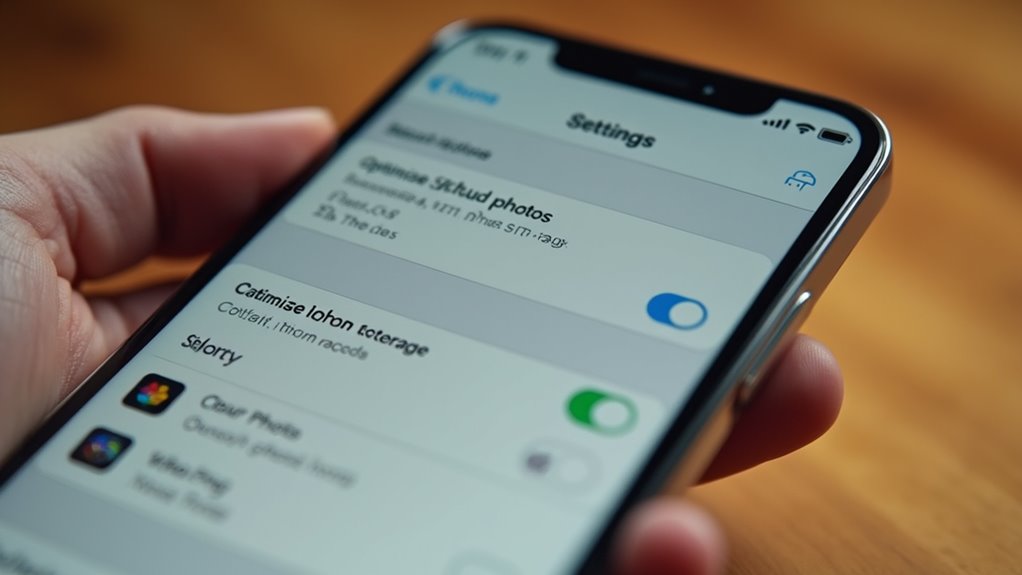
Po aktywacji protokołu synchronizacji użytkownik musi określić, w jaki sposób urządzenie zarządza wydajnością pamięci lokalnej w stosunku do przechowywania plików o wysokiej rozdzielczości. Wybranie opcji „Optymalizuj dysk iPhone’a” implementuje inteligentny algorytm, który zastępuje zasoby o pełnej rozdzielczości wersjami oszczędzającymi miejsce, gdy pojemność wewnętrzna osiągnie progi krytyczne. Ten wybór architektoniczny gwarantuje, że interfejs pozostaje płynny i responsywny, podczas gdy oryginalne pliki wzorcowe o wysokiej wierności spoczywają bezpiecznie w infrastrukturze chmury.
Alternatywnie wybranie opcji „Pobieraj i pozostaw oryginały” priorytetyzuje natychmiastową dostępność lokalną. Taka konfiguracja zachowuje integralność surowych danych bezpośrednio na sprzęcie, ułatwiając błyskawiczną profesjonalną edycję i przeglądanie w trybie offline bez opóźnień związanych z pobieraniem. Poruszanie się po tych zaawansowanych warstwach zarządzania danymi pozwala na wypracowanie spersonalizowanej równowagi między ograniczeniami sprzętowymi a precyzją wizualną. Opanowanie tego strategicznego przełącznika umożliwia użytkownikowi skuteczne wykorzystanie zaawansowanych synergii ekosystemu przy jednoczesnym zachowaniu pełnej kontroli twórczej.
Połącz się z Wi-Fi, aby rozpocząć przesyłanie
Choć komórkowe sieci transmisji danych oferują łączność o charakterze przerywanym, synchronizacja potężnych bibliotek obrazów wymaga solidnej stabilności połączenia Wi-Fi w celu sfinalizowania procesu transferu. Przejście na szybką bezprzewodową lokalną sieć komputerową gwarantuje, że zasoby o wysokiej rozdzielczości integrują się płynnie z serwerami chmurowymi bez wyczerpywania limitów danych mobilnych czy napotykania dławienia przepustowości. Ta strategiczna faza łączności uruchamia automatyczny silnik kopii zapasowych, umożliwiając dystrybucję danych wizualnych w tle w całym ekosystemie.
Niezawodna integracja sieciowa zapewnia kilka kluczowych zalet technicznych:
- Przyspiesza protokoły transmisji danych o wysokiej przepustowości.
- Chroni krytyczną kondycję baterii podczas intensywnego przesyłania danych.
- Eliminuje nieoczekiwane opłaty dodatkowe lub ograniczenia narzucane przez operatora.
- Utrzymuje trwałą integralność łącza dla rozbudowanych bibliotek.
- Aktywuje natychmiastową synchronizację w tle po wykryciu połączenia.
Ustanowienie tego bezprzewodowego mostu pozostaje decydującym katalizatorem dla osiągnięcia cyfrowej ciągłości w czasie rzeczywistym w ramach zaawansowanej, zorientowanej na chmurę infrastruktury.
Synchronizuj wybrane foldery i udostępnione albumy

Organizowanie biblioteki cyfrowej w określone foldery i Udostępniane albumy pozwala na precyzyjną kontrolę nad obiegiem wizualnych zasobów medialnych w obrębie środowiska iCloud. Użytkownicy mogą wykorzystywać zaawansowane parametry synchronizacji do kategoryzowania zasobów o wysokiej rozdzielczości, zapewniając, że wyselekcjonowane kolekcje pozostaną dostępne w całym ekosystemie Apple. Poprzez wyznaczenie konkretnych albumów do integracji z iCloud, system optymalizuje architekturę chmury, zachowując jednocześnie bezproblemową dostępność.
Funkcja Udostępniane albumy wprowadza wymiar współpracy do zarządzania mediami. Ta innowacyjna funkcjonalność umożliwia dystrybucję wybranych treści zaproszonym uczestnikom bez naruszania prywatności szerszej biblioteki. Zaawansowane algorytmy zarządzają aktualizacjami w tle, zapewniając, że wszelkie modyfikacje lub nowe dodatki są natychmiast odzwierciedlane u wszystkich autoryzowanych współpracowników. Ta strategia lokalnej synchronizacji zwiększa wydajność pracy, przekształcając statyczne przechowywanie zdjęć w dynamiczne, połączone repozytorium dla wspólnych doświadczeń cyfrowych.
Zarządzaj swoją biblioteką przez witrynę iCloud
Dostęp do witryny iCloud zapewnia scentralizowany interfejs do nadzorowania repozytorium zdjęć z poziomu dowolnej przeglądarki internetowej, rozszerzając możliwości zarządzania poza ograniczenia sprzętowe urządzenia mobilnego. To zorientowane na chmurę podejście pozwala użytkownikom zarządzać swoimi zasobami cyfrowymi z wysoką precyzją, zapewniając, że biblioteka wizualna pozostaje zsynchronizowana w całym ekosystemie. Korzystając z portalu internetowego, kuratorzy treści cyfrowych mogą ominąć ograniczenia pamięci lokalnej, zachowując jednocześnie pełną kontrolę nad swoimi archiwami mediów. Ten innowacyjny model pracy przekształca przeglądarkę w wydajną stację roboczą do konserwacji biblioteki.
> Portal internetowy iCloud przekształca każdą przeglądarkę w wydajną stację roboczą, uwalniając zarządzanie zasobami cyfrowymi od fizycznych ograniczeń sprzętu mobilnego.
Kluczowe zalety korzystania z tej platformy obejmują:
- Natychmiastową dostępność międzyplatformową poprzez bezpieczne logowanie.
- Masowe usuwanie w celu optymalizacji pojemności pamięci w chmurze.
- Tworzenie i reorganizację niestandardowych albumów internetowych.
- Odzyskiwanie niedawno usuniętych zasobów w ciągu trzydziestodniowego okna.
- Przeglądanie w wysokiej rozdzielczości na dużych wyświetlaczach zewnętrznych.
Przesyłanie pojedynczych obrazów za pomocą aplikacji Pliki
Integracja aplikacji Pliki z przepływem pracy w zarządzaniu zdjęciami oferuje precyzyjną metodę migracji wybranych obrazów do ekosystemu iCloud bez konieczności pełnej synchronizacji biblioteki. To chirurgiczne podejście pozwala użytkownikom pominąć automatyczne przesyłanie masowe na rzecz selektywnego zarządzania zasobami cyfrowymi. Wybierając ujęcia w wysokiej rozdzielczości w aplikacji Zdjęcia i korzystając z polecenia „Zachowaj w Plikach”, można skierować zasoby do wyspecjalizowanych katalogów w iCloud Drive. Mechanizm ten wypełnia lukę między kreatywnymi treściami a ustrukturyzowaną pamięcią masową w chmurze. Wykorzystuje on zunifikowaną architekturę systemu plików, aby zagwarantować, że metadane i wierność wizualna pozostaną nienaruszone podczas przenoszenia. Wykorzystanie tej ścieżki reprezentuje wyrafinowaną ewolucję w mobilności danych, pozwalając na celową organizację mediów w całym ekosystemie Apple przy zachowaniu usprawnionej wydajności i technicznej zwinności.
Sprawdź, czy Twoje multimedia zostały pomyślnie zsynchronizowane
Walidacja procesu przesyłania gwarantuje, że celowa migracja danych dotarła do miejsca przeznaczenia w infrastrukturze chmurowej. Użytkownicy muszą potwierdzić, że synchronizacja cyfrowa odzwierciedla najaktualniejszy stan lokalnej biblioteki, aby zachować płynność między urządzeniami. Weryfikacja potwierdza, że kryptograficzny uścisk dłoni między sprzętem a serwerem został zakończony.
Kluczowe wskaźniki pomyślnej synchronizacji architektury obejmują:
- Pojawienie się statusu „Zsynchronizowano z iCloud” na dole biblioteki zdjęć.
- Widoczność nowych zasobów na drugorzędnych urządzeniach ekosystemu, takich jak iPad lub MacBook.
- Potwierdzenie obecności plików poprzez interfejs iCloud w przeglądarce internetowej.
- Spójność metadanych i rozdzielczości między źródłem a kopią w chmurze.
- Brak pozostałych pasków postępu w monitorze aktywności w tle.
Osiągnięcie tej przejrzystości potwierdza integralność danych i niezawodność operacyjną.
Najczęściej zadawane pytania
Jak Przenieść Zdjęcia Z iCloud Z Powrotem Do Pamięci Telefonu?
Użytkownicy muszą wejść w ustawienia urządzenia, aby wybrać opcję „Pobieraj i pozostaw oryginały” wewnątrz wewnętrznej konfiguracji zdjęć. Ten zautomatyzowany protokół synchronizacji natychmiastowo priorytetyzuje przechowywanie danych lokalnych w wysokiej rozdzielczości, systematycznie migrując określone dane wizualne z architektury chmurowej.
Czy usunięcie zdjęcia z iPhone’a usunie je również z iCloud?
Usunięcie zdjęcia z urządzenia powoduje natychmiastową synchronizację w całym cyfrowym ekosystemie. Ta bezproblemowa integracja gwarantuje, że każde usunięcie na iPhone’ie jednocześnie wykonuje tę samą operację w bezpiecznej pamięci masowej iCloud.
Jak Przenieść Zdjęcia Z Androida Bezpośrednio Do Usługi iCloud?
Przesyłanie zdjęć wiąże się z uzyskaniem dostępu do witryny iCloud.com za pomocą przeglądarki mobilnej na urządzeniu z systemem Android. Użytkownicy wybierają ikonę przesyłania, wskazują konkretne pliki z lokalnej galerii i inicjują synchronizację z chmurą, aby zintegrować dane z ekosystemem.
Czy można udostępnić całą bibliotekę iCloud innemu użytkownikowi Apple ID?
Użytkownicy korzystają z funkcji Udostępnianej biblioteki zdjęć iCloud, aby sprawnie synchronizować całe kolekcje z pięcioma innymi osobami. Ten innowacyjny system centralizuje rodzinne wspomnienia, umożliwiając uczestnikom dodawanie, edytowanie i usuwanie zawartości za pośrednictwem ujednoliconego repozytorium w chmurze.
Ile czasu zajmuje pobranie pełnej kopii zapasowej zdjęć na komputer?
Czasy transferu zależą ściśle od przepustowości sieci i wielkości biblioteki. Szybkie światłowody przyspieszają cyfrową synchronizację, podczas gdy przestarzałe połączenia wstrzymują migrację danych. Wydajność osiąga szczyt przy wykorzystaniu zaawansowanego sprzętu, zapewniając bezproblemową integrację dla nowoczesnych kreatywnych profesjonalistów.