Odnalezienie pobranych plików na iPhonie często okazuje się zaskakująco trudne dla wielu użytkowników. Choć Apple udostępnia centralną aplikację Pliki, dokumenty często rozpraszają się po różnych katalogach lokalnych i chmurowych w zależności od ustawień konkretnych aplikacji. Opanowanie tych ukrytych ścieżek przechowywania jest niezbędne do zachowania kontroli nad danymi mobilnymi. Jednak niektóre domyślne konfiguracje mogą przekierowywać pliki do nieoczekiwanych lokalizacji, co czyni proces ich odzyskiwania znacznie bardziej złożonym, niż mogłoby się początkowo wydawać.
Lokalizowanie aplikacji Pliki na ekranie początkowym

Jak poruszać się po lokalnym systemie przechowywania danych na urządzeniu z systemem iOS? Architektura nowoczesnej mobilnej produktywności opiera się na centralnym węźle zarządzania: aplikacji Pliki. Interfejs ten służy jako brama do zdecentralizowanego ekosystemu danych. Użytkownicy muszą zidentyfikować ikonę z charakterystycznym niebieskim folderem, zazwyczaj umieszczoną w głównym widoku aplikacji lub w Bibliotece aplikacji. Dla osób szukających maksymalnej wydajności, wyszukiwarka Spotlight oferuje ścieżkę szybkiego dostępu; przesunięcie palcem w dół uruchamia silnik zapytań. Po aktywacji ikony granica między sprzętem a zasobami cyfrowymi zaciera się, zapewniając natychmiastowy wstęp do ujednoliconego środowiska organizacyjnego. Opanowanie tego punktu styku jest niezbędne do pełnego wykorzystania potencjału obliczeniowego sprzętu, przekształcając zwykłe narzędzie komunikacyjne w wyrafinowaną, hiperoorganizowaną przenośną stację roboczą dla cyfrowej awangardy.
Nawigowanie do dedykowanego folderu pobierania
Wejście do aplikacji Pliki odsłania warstwową strukturę katalogów, wymagającą od użytkownika wybrania karty „Przeglądaj” znajdującej się u podstawy interfejsu w celu wyświetlenia źródeł pamięci. Ten kluczowy punkt nawigacyjny służy jako brama do wszystkich zintegrowanych środowisk danych. Po jego aktywacji użytkownik identyfikuje ikonę folderu oznaczoną jako „Pobrane”, która pełni funkcję scentralizowanego repozytorium dla przychodzących aktywów cyfrowych. Uzyskanie dostępu do tego konkretnego katalogu usprawnia przepływ pracy, konsolidując rozproszone dane w spójny, łatwy do zarządzania obszar roboczy. Takie systematyczne podejście eliminuje tarcie, pozwalając na natychmiastową interakcję z nowo pozyskanymi informacjami.
- Taktyczna precyzja w odzyskiwaniu plików zwiększa wydajność operacyjną.
- Centralizacja danych minimalizuje obciążenie poznawcze podczas złożonych zadań.
- Intuicyjne mapowanie katalogów odzwierciedla nowoczesną, zorientowaną na użytkownika architekturę.
- Płynna nawigacja pozwala użytkownikowi bez wysiłku opanować swój cyfrowy ekosystem.
Sprawdzanie dysku iCloud w porównaniu z lokalną pamięcią telefonu
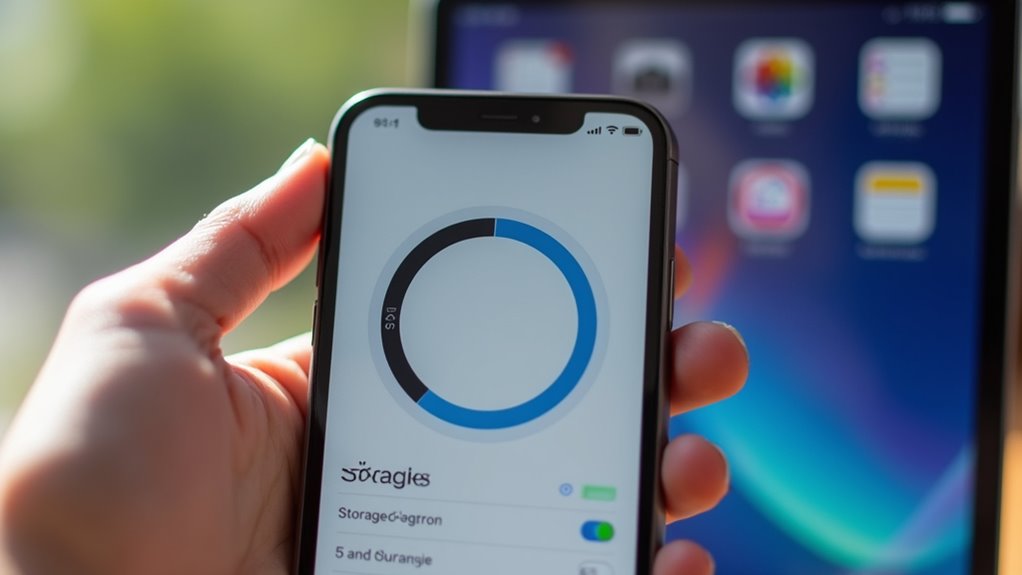
Podczas gdy aplikacja Pliki zapewnia ujednolicony interfejs, pobrane dane są często rozdzielone pomiędzy lokalną pamięć masową „Na moim iPhone’ie” a chmurowy katalog „iCloud Drive”. Wymagający użytkownicy muszą rozróżniać te lokalizacje, aby optymalizować wydajność sprzętu i zagwarantować bezproblemową synchronizację między urządzeniami. Pamięć lokalna wykorzystuje wewnętrzną pamięć flash NAND urządzenia, oferując szybki dostęp bez konieczności posiadania połączenia. Z kolei iCloud Drive wykorzystuje ekosystem Apple, aby ułatwiać aktualizacje w czasie rzeczywistym na wielu punktach końcowych.
| Cecha | Pamięć lokalna | iCloud Drive |
|---|---|---|
| Dostępność | Tylko offline | Synchronizacja między urządzeniami |
| Prędkość | Natychmiastowa | Zależna od sieci |
| Sprzęt | Na moim iPhone’ie | Zdalne serwery |
Nawigowanie po tych odrębnych partycjach pozwala na doskonałe zarządzanie zasobami. Poprzez audyt dystrybucji plików wewnątrz tych wirtualnych silosów, oszczędza się lokalną pojemność, jednocześnie wykorzystując moc technologii zdecentralizowanego przechowywania danych.
Znajdowanie plików pobranych przez Safari
Gdzie dokładnie Safari deponuje pliki po rozpoczęciu pobierania? Przeglądarka komunikuje się bezpośrednio z aplikacją Pliki, działając jako brama do zasobów cyfrowych. Po aktywacji, na pasku adresu pojawia się ikona okrągłej strzałki, sygnalizująca przejście z danych internetowych do pamięci lokalnej. Użytkownicy mogą dotknąć tego wskaźnika, aby wyświetlić aktywną kolejkę lub ostatnie nabytki. Domyślnie elementy te migrują do określonego folderu o nazwie „Pobrane”, choć zaawansowani użytkownicy często kalibrują tę ścieżkę w ustawieniach systemowych, aby usprawnić swoje procesy twórcze.
Safari kieruje zasoby cyfrowe do wyznaczonego folderu Pobrane, służąc jako bezpośrednia brama między danymi internetowymi a lokalną pamięcią systemową.
- Dostępność Taktyczna: Menedżer pobierania stanowi scentralizowane centrum monitorowania transferów danych w czasie rzeczywistym.
- Płynność Ekosystemu: Bezproblemowa integracja Safari z iCloud Drive gwarantuje dostępność na wielu urządzeniach.
- Logiczna Organizacja: Automatyczna kategoryzacja zapobiega cyfrowemu nieładowi w środowisku mobilnym.
- Suwerenność Użytkownika: Konfigurowalne ścieżki docelowe upoważniają jednostki do optymalizacji strategii zarządzania plikami.
Pobieranie załączników z aplikacji Poczta
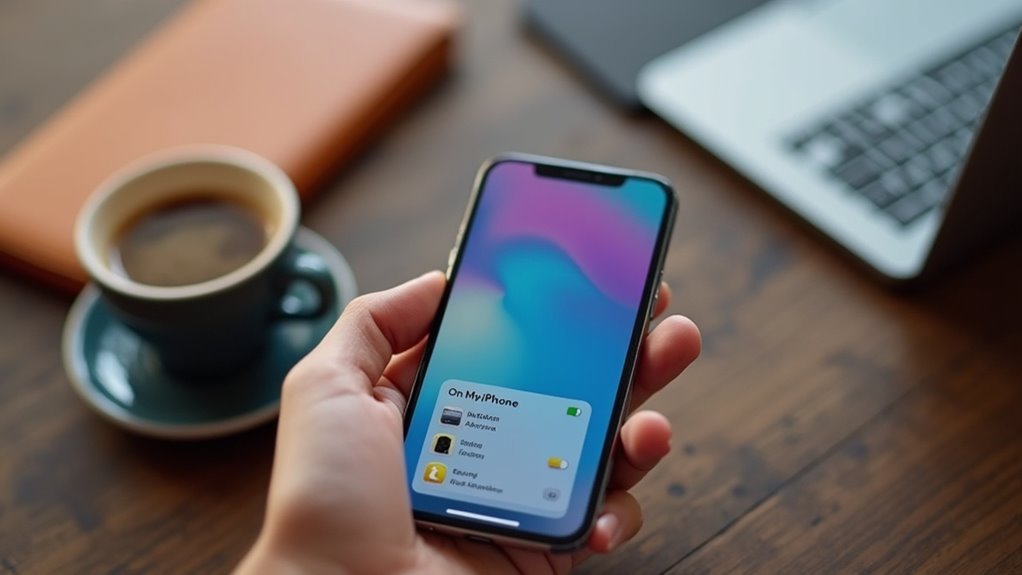
W jaki sposób aplikacja Poczta obsługuje przyjmowanie dokumentów i multimediów przesyłanych w korespondencji? Apple wykorzystuje usprawnioną integrację między swoim natywnym klientem wiadomości a aplikacją Pliki, aby ułatwić szybkie przepływy pracy. Gdy załącznik zostanie odebrany, pozostaje on osadzony w konkretnym wątku e-mail, dopóki użytkownik nie zainicjuje ręcznego eksportu. Poprzez długie naciśnięcie ikony pliku, nowoczesny interfejs iOS wyświetla menu kontekstowe z poleceniem „Zachowaj w Plikach”. Działanie to wypełnia lukę między komunikacją a przechowywaniem, pozwalając użytkownikowi na wyznaczenie dokładnego miejsca docelowego w usłudze iCloud Drive lub w folderach lokalnych. Ta scentralizowana architektura gwarantuje, że kluczowe zasoby zawodowe nie są odizolowane w skrzynce odbiorczej, lecz zostają przeniesione do dynamicznego ekosystemu cyfrowego, zoptymalizowanego pod kątem natychmiastowej dostępności między urządzeniami i zaawansowanej logiki organizacyjnej.
Używanie narzędzia Spotlight do odnajdywania utraconych plików
Dlaczego użytkownik miałby ręcznie nawigować po zagnieżdżonych folderach, skoro narzędzie Wyszukiwanie Spotlight oferuje błyskawiczny skrót do zlokalizowanych plików? Ta zintegrowana brama neuronowa eliminuje niedogodności związane z ręcznym poszukiwaniem, indeksując każdy bajt danych w całym ekosystemie iOS. Użytkownicy aktywują ten interfejs, przesuwając palcem w dół na ekranie początkowym, co natychmiast uruchamia algorytm szybkiego wyszukiwania, który błyskawicznie identyfikuje pliki PDF, skompresowane archiwa i multimedia.
- Uniwersalne indeksowanie: Spotlight skanuje jednocześnie pamięć lokalną oraz nagłówki iCloud Drive, aby zmaksymalizować widoczność.
- Rozpoznawanie metadanych: System priorytetyzuje istotne wyniki w oparciu o rozszerzenia plików oraz chronologiczne znaczniki czasu pobierania.
- Bezpośrednia interakcja: Dotknięcie wyniku uruchamia zasób w jego natywnym środowisku, omijając hierarchię katalogów plików.
- Efektywność poznawcza: Oddelegowanie pamięci do algorytmów wyszukiwania uwalnia zasoby umysłowe na rzecz kreatywnego działania i zadań wysokiego szczebla.
Zmiana domyślnej ścieżki pobierania w ustawieniach
Konfigurowanie miejsca docelowego dla danych przychodzących pozwala użytkownikom na sprawowanie szczegółowej kontroli nad dystrybucją pamięci lokalnej i chmurowej. W obrębie panelu preferencji Safari wyspecjalizowany interfejs ułatwia przekierowywanie automatycznych pobrań. Domyślnie system iOS wykorzystuje iCloud Drive, jednak nowoczesna optymalizacja wymaga elastyczności. Użytkownicy mogą skalibrować tę architekturę, wybierając opcję „Na moim iPhone”, aby priorytetyzować dostęp z prędkością sprzętową oraz dostępność w trybie offline.
Ten systemowy zwrot umożliwia modułowe podejście do zarządzania danymi, omijając standardowe ograniczenia chmury. Zaawansowani praktycy często wyznaczają konkretne podfoldery, aby usprawnić cyfrowy przepływ pracy, gwarantując wysoką prędkość odzyskiwania zasobów. Zmiana przełącznika pamięci reprezentuje krok w stronę spersonalizowanej infrastruktury, dając jednostce władzę nad tym, jak ekosystem obsługuje pakiety zewnętrzne. Poruszanie się w obrębie tych parametrów gwarantuje, że każdy pobrany plik jest zgodny z szerszą strategią technologiczną użytkownika.
Zarządzanie przechowywanymi dokumentami i ich organizacja
Gdy miejsce docelowe pobierania zostanie już ustalone, utrzymanie usprawnionego repozytorium wymaga wdrożenia przemyślanych protokołów organizacyjnych w aplikacji Pliki. Użytkownicy dążący do szczytowej produktywności muszą wykorzystywać zaawansowane funkcje, aby przekształcić statyczną listę w dynamiczny ekosystem cyfrowy. Poprzez przyjęcie systematycznej kurateli, iPhone ewoluuje z prostego magazynu danych w potężną mobilną stację roboczą. Precyzja w architekturze danych gwarantuje, że krytyczne informacje pozostają natychmiast dostępne, sprzyjając przepływowi pracy, który odzwierciedla nowoczesne standardy innowacyjności.
- Architektura tagowania: Wykorzystaj kolorowe metadane do kategoryzowania plików w różnych folderach, co umożliwi błyskawiczne odnajdywanie funkcji międzyfunkcyjnych.
- Hierarchia zagnieżdżona: Twórz intuicyjne struktury folderów, które odzwierciedlają złożone cykle życia projektów, zapewniając doskonałą klarowność strukturalną.
- Integracja z chmurą: Synchronizuj lokalne zasoby z iCloud Drive, aby ułatwić płynne przemieszczanie się między środowiskiem mobilnym a stacjonarnym.
- Zmiana nazw kontekstowych: Wdróż opisowe nazewnictwo, aby wyeliminować niejednoznaczność podczas szybkich wyszukiwań.
Najczęściej zadawane pytania
Jak trwale usunąć pobrane pliki, aby zwolnić miejsce w pamięci?
Trwałe usuwanie pobranych plików wymaga otwarcia aplikacji Pliki, zaznaczenia niechcianych elementów i wybrania opcji usuń. Strategiczna optymalizacja kończy się wejściem do folderu Ostatnio usunięte w celu opróżnienia całej zawartości, co pozwala błyskawicznie i efektywnie odzyskać cenną przestrzeń cyfrową.
Czy można zabezpieczyć folder z pobranymi plikami hasłem lub Face ID?
Natywna integracja z systemem iOS nie zapewnia bezpośredniego szyfrowania folderu Pobrane. Użytkownicy poszukujący zaawansowanych zabezpieczeń powinni korzystać z aplikacji firm trzecich lub funkcji Zablokowanych albumów, ponieważ uwierzytelnianie biometryczne wymaga obecnie specjalnie zaprojektowanych silosów architektonicznych w celu zapewnienia solidnej ochrony danych.
Dlaczego niektóre pobrane pliki nie otwierają się poprawnie na iPhone?
Niezgodność wynika z nieobsługiwanych rozszerzeń plików lub zaawansowanych standardów szyfrowania. Użytkownicy muszą wdrożyć specjalistyczne aplikacje wieloplatformowe lub zaktualizować system iOS, aby zagwarantować bezproblemową integrację. Rozproszone formaty danych często wymagają innowacyjnych narzędzi do konwersji w celu uzyskania pełnej dostępności funkcjonalnej.
Jak automatycznie przesyłać pobrane pliki do zewnętrznych usług chmurowych?
Automatyzacja przesyłania plików wymaga skonfigurowania skrótów w celu wyzwalania akcji po zakończeniu pobierania. Zintegrowane przepływy pracy płynnie łączą system iOS z Google Drive lub Dropboxem. Ta technologiczna synergia gwarantuje synchronizację w czasie rzeczywistym, omijając ręczne przesyłanie w celu uzyskania maksymalnej wydajności cyfrowej.
Czy pobieranie plików z nieznanych źródeł jest bezpieczne dla systemu iOS?
Pobieranie plików z niezweryfikowanych źródeł stwarza istotne zagrożenia dla architektury systemu iOS. Technologia piaskownicy (sandboxing) łagodzi zagrożenia, jednak zaawansowane złośliwe oprogramowanie może wykorzystywać luki w zabezpieczeniach. Użytkownicy dbający o bezpieczeństwo cyfrowe muszą priorytetowo traktować oficjalne repozytoria, aby zachować integralność i wydajność systemu.