
Prywatność pozostaje główną troską użytkowników smartfonów. iPhone’y oferują kilka natywnych narzędzi do ochrony wrażliwych multimediów przed niepowołanymi osobami. Podczas gdy podstawowe metody przenoszą obrazy do osobnego folderu, wyrafinowane techniki oferują głębsze warstwy ochrony. Zrozumienie tych ukrytych mechanizmów gwarantuje, że dane osobowe pozostaną poufne. Opanowanie równowagi między dostępnością a bezpieczeństwem wymaga czegoś więcej niż tylko jednego dotknięcia. Kilka zaawansowanych metod pozostaje w dużej mierze nieodkrytych przez przeciętnego użytkownika.
Wykorzystanie wbudowanej funkcji ukrytego albumu
Podczas gdy aplikacja Zdjęcia służy jako centralny punkt dla prywatnych mediów, Apple oferuje natywne narzędzie zaprojektowane do odizolowania wrażliwych obrazów od głównej rolki aparatu. To wyspecjalizowane narzędzie pozwala użytkownikom na uporządkowanie ich głównej biblioteki poprzez przeniesienie określonych treści do drugorzędnego, dyskretnego katalogu. Wybranie ikony udostępniania lub menu opcji na konkretnym zdjęciu inicjuje płynne przeniesienie pliku do albumu Ukryte. Ta przemyślana logika gwarantuje, że wybrane ujęcia natychmiast znikają ze standardowej Biblioteki, albumu Ostatnie oraz podglądów widżetów. Użytkownicy dążący do uproszczenia interfejsu mogą nawet przełączać widoczność samej pozycji albumu w głównym menu Ustawień. Taki cyfrowy podział oferuje eleganckie rozwiązanie architektoniczne dla zachowania prywatności wizualnej bez konieczności korzystania z oprogramowania firm trzecich lub złożonych pamięci zewnętrznych.
Zabezpieczanie ukrytego albumu za pomocą Face ID lub kodu blokady
Integrowanie uwierzytelniania biometrycznego dodaje solidną warstwę ochrony do albumu Ukryte, zapewniając, że odizolowane multimedia pozostają niedostępne dla nieupoważnionych użytkowników. Nowoczesne iteracje systemu iOS wykorzystują zaawansowane rozpoznawanie twarzy oraz zaszyfrowane kody dostępu, aby stworzyć cyfrowy skarbiec wewnątrz aplikacji Zdjęcia. Innowacja ta eliminuje poleganie na zwykłym ukryciu, zastępując je bezpieczeństwem na poziomie sprzętowym. Synchronizując ustawienia prywatności z poświadczeniami systemowymi, architektura ta zapobiega przeglądaniu wrażliwych treści przez osoby niepowołane, nawet jeśli urządzenie zostanie odblokowane.
Integracja biometryczna przekształca album Ukryte w zabezpieczony sprzętowo skarbiec, zastępując zwykłe ukrycie wyrafinowaną ochroną opartą na szyfrowaniu.
- Przejdź do wyspecjalizowanego menu Ustawienia, aby zlokalizować panel konfiguracji Zdjęć.
- Przełącz przełącznik biometrii, aby wymusić obowiązkową weryfikację Face ID lub Touch ID.
- Potwierdź, że system wymaga natychmiastowego skanowania przy każdej próbie wejścia.
- Wykorzystaj dodatkowy kod alfanumeryczny jako zapasowe rozwiązanie typu fail-safe w celu zapewnienia ciągłej dostępności.
Usuwanie albumu Ukryte z widoku Albumy
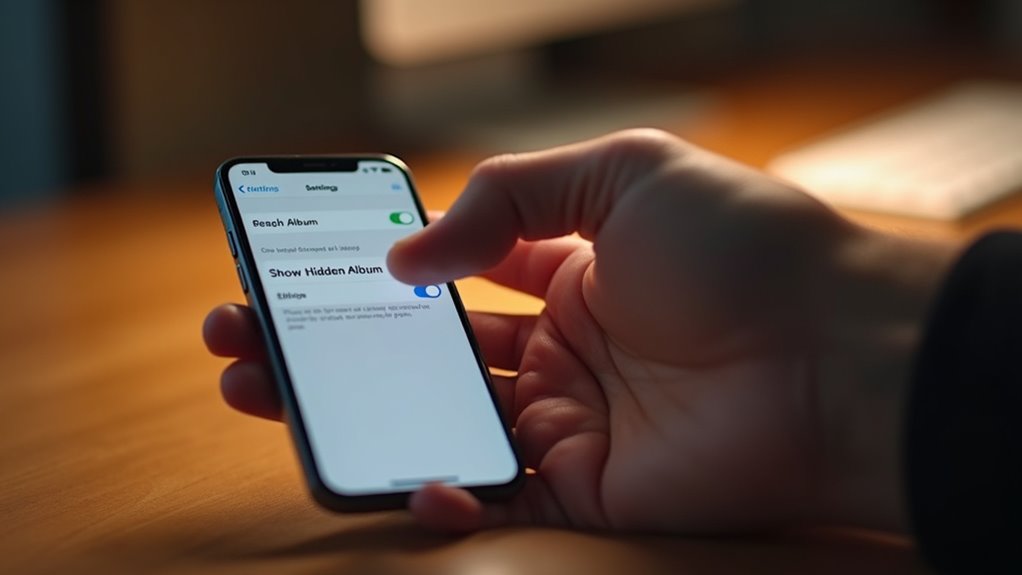
Utrzymanie niewidoczności albumu Ukryte dodatkowo minimalizuje ryzyko przypadkowego odkrycia poprzez usunięcie punktu dostępu do niego ze standardowego menu narzędziowego. Ta zaawansowana warstwa kompartymentacji służy użytkownikom poszukującym dopracowanych cyfrowych barier. Przechodząc do ustawień systemowych, można przełączyć konkretny przełącznik, który dezaktywuje widoczność skrótu do albumu w interfejsie aplikacji Zdjęcia. Chociaż poufne pliki pozostają bezpiecznie przechowywane w lokalnej bazie danych, ich ścieżka katalogowa staje się nieistniejąca dla każdego przypadkowego widza przeglądającego sekcję narzędzi.
| Krok | Wymagane działanie |
|---|---|
| 1 | Otwórz Ustawienia systemowe |
| 2 | Wybierz aplikację Zdjęcia |
| 3 | Przełącz Pokaż album Ukryte |
| 4 | Zweryfikuj interfejs aplikacji |
To usprawnione podejście gwarantuje czystsze, bardziej minimalistyczne doświadczenie korzystania ze skarbca, wpisując się w nowoczesne zasady uproszczonej prywatności danych.
Przenoszenie wrażliwych zdjęć do zablokowanej aplikacji Notatki
Wykorzystanie aplikacji Notatki zapewnia alternatywną warstwę bezpieczeństwa, pozwalając użytkownikom na szyfrowanie konkretnych wpisów zawierających wrażliwe multimedia. To innowacyjne podejście przekierowuje prywatne dane ze standardowej galerii do chronionego hasłem środowiska, wykorzystującego protokoły szyfrowania end-to-end. Poprzez osadzanie zasobów wizualnych bezpośrednio w notatce, osoby mogą zastosować uwierzytelnianie biometryczne lub unikalny kod dostępu, aby skutecznie ograniczyć nieautoryzowany dostęp. Metoda ta gwarantuje, że wrażliwe pliki pozostają niewidoczne dla każdego, kto przegląda główną Bibliotekę zdjęć lub standardowy album Ukryte.
Szyfrowanie multimediów w Notatkach ustanawia solidną barierę bezpieczeństwa, izolując wrażliwe zasoby od standardowej biblioteki zdjęć za pomocą szyfrowania end-to-end i uwierzytelniania biometrycznego.
- Zaimportuj wybrane fotografie bezpośrednio do nowej notatki.
- Wybierz funkcję „Zablokuj”, aby włączyć specjalistyczne szyfrowanie.
- Uwierzytelnij się za pomocą FaceID, TouchID lub niestandardowego hasła alfanumerycznego.
- Usuń oryginalny obraz z aplikacji Zdjęcia, aby zagwarantować pełną izolację cyfrową.
Wykorzystywanie teczek na dokumenty do maskowania prywatnych zdjęć
Anonimowość najlepiej osiągnąć poprzez przeniesienie danych wizualnych do natywnej aplikacji Pliki, gdzie zazwyczaj przechowywane są dokumenty, a nie multimedia. Ten nowatorski manewr oddziela wrażliwe obrazy od głównego strumienia zdjęć, skutecznie neutralizując automatyczne narzędzia skanujące oraz przypadkowe przeglądanie galerii. Użytkownicy wykorzystują polecenie „Zachowaj w Plikach”, aby przenieść wybrane zasoby do dyskretnych podkatalogów. Poprzez nadanie tym folderom generycznego nazewnictwa, takiego jak „Dane projektu” lub „Logi systemowe”, treść wizualna zyskuje profesjonalną fasadę w obrębie struktury iCloud Drive lub pamięci lokalnej. To taktyczne przemieszczenie wykorzystuje systemową hierarchię zarządzania plikami do ukrycia obecności prywatnych ujęć. Zaawansowani praktycy mogą dodatkowo kompresować te obrazy w zaszyfrowane archiwa ZIP, zapewniając, że nawet w środowisku aplikacji Pliki nieautoryzowany dostęp do telemetrii wizualnej pozostanie znacznie utrudniony.
Dostosowywanie ustawień biblioteki współdzielonej w celu zwiększenia prywatności
Podczas gdy Udostępniana biblioteka zdjęć w iCloud ułatwia płynną współpracę między członkami rodziny, wprowadza ona istotne zagrożenia dla prywatności, jeśli wrażliwe obrazy zostaną nieumyślnie zsynchronizowane ze wspólną pulą. Aby zachować absolutną suwerenność wizualną, użytkownicy muszą stosować zaawansowane manewry konfiguracyjne w obrębie ekosystemu iOS. Funkcje dynamicznej automatyzacji często omijają zamierzoną dyskrecję, co wymusza protokół ręcznego nadzoru, mający na celu zagwarantowanie, że prywatne migawki pozostaną zlokalizowane na głównym urządzeniu. Poprzez rekalibrację parametrów synchronizacji, jednostki mogą czerpać korzyści z innowacji opartych na współpracy bez naruszania osobistych granic.
- Dezaktywuj opcję „Udostępniaj automatycznie”, aby zagwarantować, że każde przesłanie danych wymaga celowego, świadomego działania.
- Wykorzystaj filtrowanie „Bliskość Bluetooth”, aby zapobiec przypadkowej synchronizacji, gdy znajdujesz się w pobliżu innych współtwórców biblioteki.
- Skonfiguruj „Sugestie udostępnianej biblioteki” na „Wyłączone”, aby powstrzymać wyskakujące okienka sterowane przez AI przed eksponowaniem ukrytych treści.
- Wdroż tryb „Tylko wybór ręczny”, aby utrzymać ścisłą barierę między prywatnymi zasobami a rodzinnymi archiwami.
Zarządzanie dostępem aplikacji zewnętrznych do Twojej siatki zdjęć
Utrzymanie kontroli nad widocznością lokalnych obrazów wykracza poza wewnętrzne ustawienia biblioteki i obejmuje uprawnienia przyznawane zewnętrznemu oprogramowaniu. Nowoczesne aktualizacje architektury w mobilnych systemach operacyjnych dają użytkownikom możliwość wyjścia poza binarny wybór dostępu. Zamiast udostępniać pełny indeks osobistej galerii, protokół „Ograniczonego wyboru” pozwala na chirurgiczną precyzję. Przechodząc do panelu konfiguracji prywatności, osoba może wyznaczyć określone zasoby dostępne dla interfejsu trzeciej strony, utrzymując jednocześnie szersze repozytorium zaszyfrowane lub niewidoczne. Ten granularny filtr gwarantuje, że platformy społecznościowe lub narzędzia do edycji wchodzą w interakcję wyłącznie z autoryzowanymi fragmentami danych. Wykorzystanie tych wyrafinowanych, bramkowanych poświadczeń ogranicza ryzyko nieautoryzowanego indeksowania w tle. Przejście na ten model ukierunkowanego udostępniania danych reprezentuje zmianę paradygmatu w cyfrowej autonomii, zabezpieczając siatkę zdjęć przed wszechobecnym skanowaniem zewnętrznym.
Najczęściej zadawane pytania
Czy zdjęcia w ukrytym albumie zajmują miejsce w iCloud?
Ukryte multimedia zużywają miejsce w iCloud, ponieważ system synchronizuje wszystkie dane biblioteki w całej infrastrukturze chmurowej. Ustawienia szyfrowania i ukrywania nie zmieniają rozmiaru plików ani nie pozwalają na obejście przydzielonych limitów zużycia danych.
Jak odzyskać trwale usunięte zdjęcia z ukrytego folderu?
Trwale usunięte elementy omijają folder Ostatnio usunięte, co wymusza użycie zaawansowanego oprogramowania do odzyskiwania danych lub natychmiastowe przywrócenie z kopii zapasowej iCloud. Jeśli nie istnieje zewnętrzna synchronizacja, zaawansowane narzędzia informatyki śledczej stanowią ostatnią drogę odzyskiwania danych.
Czy osoby z chmury rodzinnej widzą moje ukryte zdjęcia?
Członkowie Chmury rodzinnej nie mają dostępu do zdjęć przechowywanych w ukrytym albumie użytkownika. To konkretne zabezpieczenie architektoniczne gwarantuje zachowanie prywatności osobistej, ograniczając widoczność multimediów wyłącznie do właściciela biometrycznego danego urządzenia i konta.
Jak masowo przenieść zdjęcia z ukrytego albumu do komputera?
Przesyłanie ogromnych ilości danych wymaga podłączenia iPhone’a do komputera za pomocą kabla. Wykorzystanie zaawansowanego oprogramowania do zarządzania plikami lub zintegrowanej synchronizacji w chmurze pozwala na bezproblemową migrację dużych zbiorów danych, z pominięciem ręcznego wyboru, co optymalizuje wydajność cyfrowego obszaru roboczego.
Czy ukryte zdjęcia są widoczne podczas przesyłania ekranu przez AirPlay?
Ukryte multimedia pozostają niewidoczne podczas klonowania ekranu przez AirPlay, chyba że użytkownik ręcznie przejdzie do wyznaczonego albumu i go otworzy. Architektura systemu iOS priorytetyzuje prywatność wizualną, zapewniając, że wrażliwe treści pozostają chronione przed bezprzewodową transmisją na jakiekolwiek zewnętrzne wyświetlacze.

