
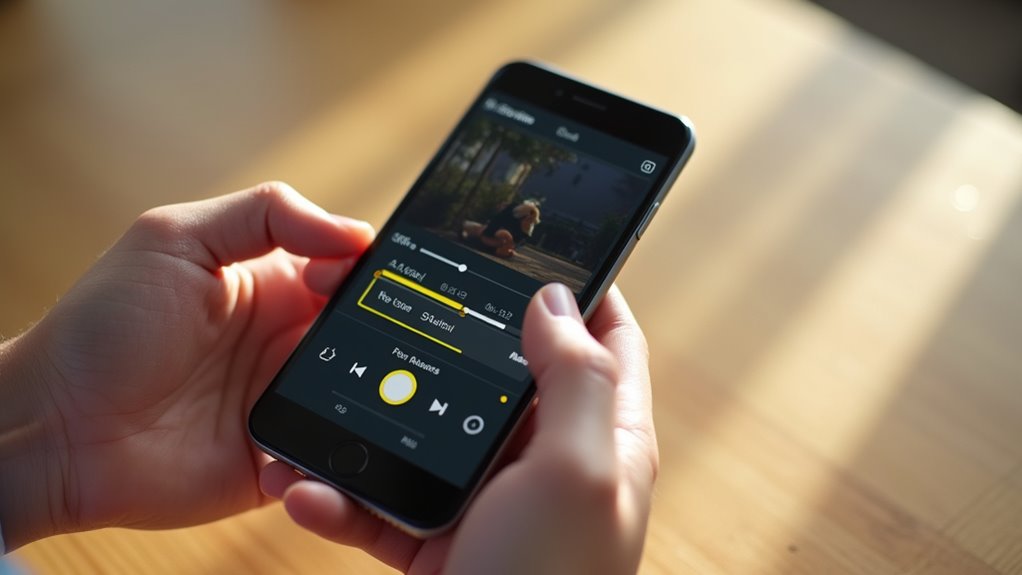
Uchwycenie wysokiej jakości materiału na iPhonie jest często prostsze niż zarządzanie nadmiarem treści, który mu towarzyszy. Niepotrzebne wstępy lub zbyt długie zakończenia mogą osłabić przekaz wizualnej opowieści. Na szczęście aplikacja Zdjęcia w systemie iOS oferuje wbudowane narzędzia do dopracowania tych plików bez konieczności używania zewnętrznego oprogramowania. Opanowanie tych konkretnych korekt gwarantuje, że każda udostępniona chwila pozostanie zwięzła i sugestywna. Proces ten rozpoczyna się od kilku precyzyjnych gestów w bibliotece.
Lokalizowanie wideo w aplikacji Zdjęcia
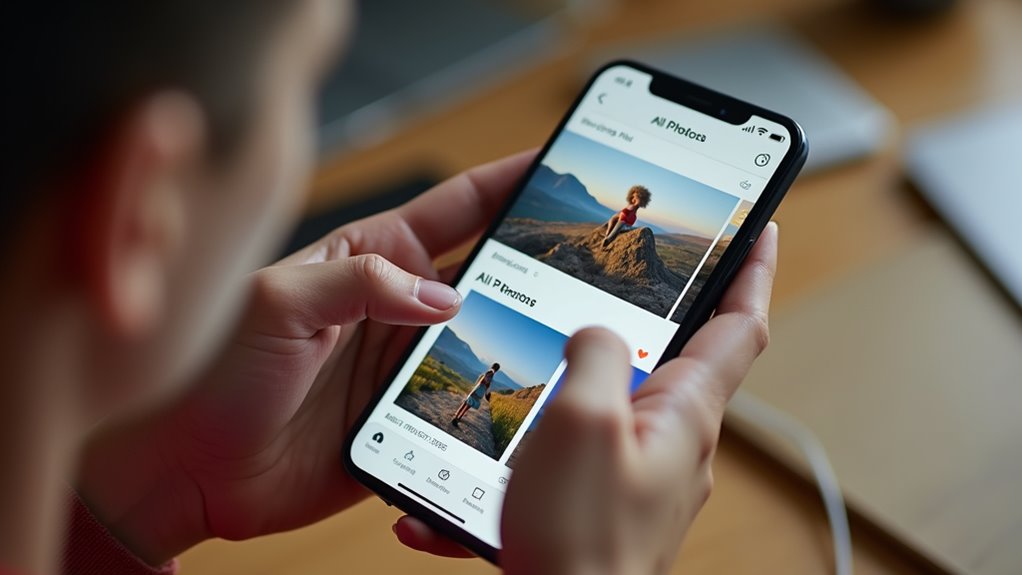
Aplikacja Zdjęcia służy jako centralny punkt dla wszystkich multimediów zarejestrowanych lub zapisanych na iPhonie. Ten wyrafinowany ekosystem wykorzystuje szybkie indeksowanie, aby błyskawicznie organizować obszerne biblioteki wizualne. Aby zainicjować proces pracy, należy przejść do ikony przedstawiającej żywy, wielokolorowy kwiat. W ramach tego usprawnionego interfejsu narzędzie „Albumy” stanowi bezpośrednią bramę do określonych kategorii plików. Po przewinięciu do sekcji „Typy multimediów” pojawia się dedykowany katalog „Wideo”, odfiltrowujący statyczne obrazy, aby odsłonić treści filmowe. Każda miniatura reprezentuje zasób w wysokiej rozdzielczości, gotowy do profesjonalnej obróbki. Ta intuicyjna architektura gwarantuje, że nawet najobszerniejsze galerie pozostają dostępne dzięki lokalnym parametrom wyszukiwania i organizacji przestrzennej. Precyzyjne wskazanie pożądanego materiału filmowego jest krytycznym warunkiem wstępnym dla wykorzystania zaawansowanych możliwości postprodukcyjnych urządzenia i jego potencjału twórczego.
Używanie trybu edycji w celu uzyskania dostępu do narzędzi przycinania
Wybór konkretnego pliku wideo otwiera panel podglądu, w którym polecenie „Edytuj” umieszczone w prawym górnym rogu stanowi bramę do natywnego pakietu modyfikacji urządzenia. Dotknięcie tego przycisku inicjuje płynne przejście od pasywnego odtwarzania do aktywnego środowiska kreatywnego, zasilanego przez zaawansowane algorytmy mobilne. Interfejs natychmiast się rekalibruje, odkrywając wyspecjalizowany zestaw narzędzi zaprojektowany do precyzyjnej manipulacji mediami. W sercu tego cyfrowego obszaru roboczego znajduje się ramka osi czasu, lokalne centrum, w którym dane wizualne stają się plastyczne. Angażując ten tryb, użytkownik omija potrzebę korzystania z oprogramowania zewnętrznego, wykorzystując zamiast tego usprawnioną architekturę Apple, aby przygotować plik do strukturalnego dopracowania. Ten intuicyjny punkt wejścia gwarantuje, że każda techniczna korekta pozostaje niedestrukcyjna, zachowując integralność oryginalnego materiału przy jednoczesnym udostępnieniu profesjonalnych funkcji użytkowych.
Dostosowywanie punktu początkowego i końcowego klipu
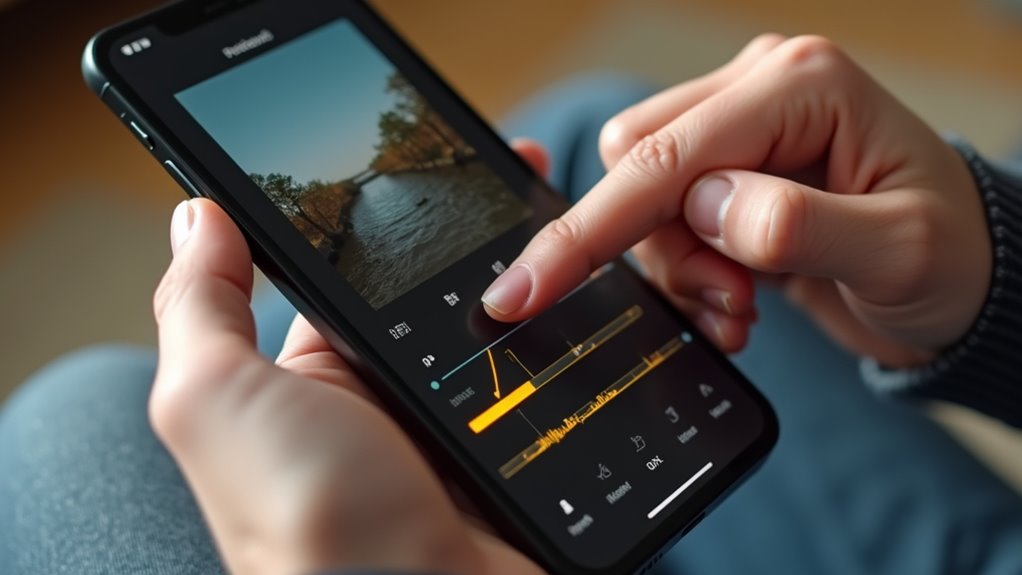
Manipulowanie żółtą ramką na osi czasu odtwarzania pozwala na chirurgiczną kontrolę nad granicami czasowymi wideo. Przeciągając punkty zakotwiczenia do wewnątrz, twórca na nowo definiuje punkt ciężkości narracji, odrzucając nieistotne klatki, aby wydobyć esencję wizualnego przekazu. Interfejs ten ułatwia płynne przejście od surowych danych do wyselekcjonowanej treści, kładąc nacisk na zwięzłość i siłę przekazu. Precyzja w tych fundamentalnych poprawkach gwarantuje, że każda sekunda materiału wynikowego służy określonemu celowi, optymalizując podróż widza przez cyfrowe medium.
- Rzeźbienie w czasie przekształca chaotyczny materiał filmowy w uporządkowane zasoby narracyjne o wysokim wpływie.
- Suwak o dokładności co do klatki stanowi połączenie intuicyjnej ergonomii z profesjonalną logiką edycji.
- Świadome przycinanie czasu odzwierciedla dążenie do radykalnej jasności w komunikacji wizualnej.
- Redefiniowanie punktów początkowych optymalizuje tempo przyswajania informacji przez współczesnego odbiorcę.
Podgląd i dopracowywanie zaznaczenia
Naciśnięcie ikony odtwarzania uruchamia podgląd w czasie rzeczywistym, pozwalając na krytyczną ocenę nowo ustalonych granic przed ich zatwierdzeniem. Osiągnięcie kinowej precyzji wymaga dokładnego zbadania zmian w kadrach i przepływu czasu, aby zagwarantować spójność narracji. Jeśli rytm wydaje się nieoptymalny, użytkownicy mogą manipulować żółtymi uchwytami za pomocą mikrogestów, aby skalibrować sekwencję. Ten proces iteracyjny optymalizuje efekt wizualny, przekształcając surowy materiał w usprawniony zasób cyfrowy.
| Element | Metoda regulacji | Pożądany rezultat |
|---|---|---|
| Intro | Lewy suwak | Natychmiastowe uderzenie |
| Outro | Prawy suwak | Czyste wyjście |
| Tempo | Prędkość odtwarzania | Kinetyczny przepływ |
| Ostrość | Przeszukiwanie klatek | Precyzyjne cięcie |
| Synteza | Przegląd wizualny | Profesjonalny szlif |
Wyrafinowana edycja wymaga tej rygorystycznej fazy weryfikacji. Wykorzystując intuicyjny interfejs systemu iOS, twórcy uzyskują wysokiej jakości udoskonalenia, gwarantując, że każda milisekunda jest zgodna z zamierzoną wizją kreatywną.
Zapisywanie przyciętego wideo jako nowego klipu
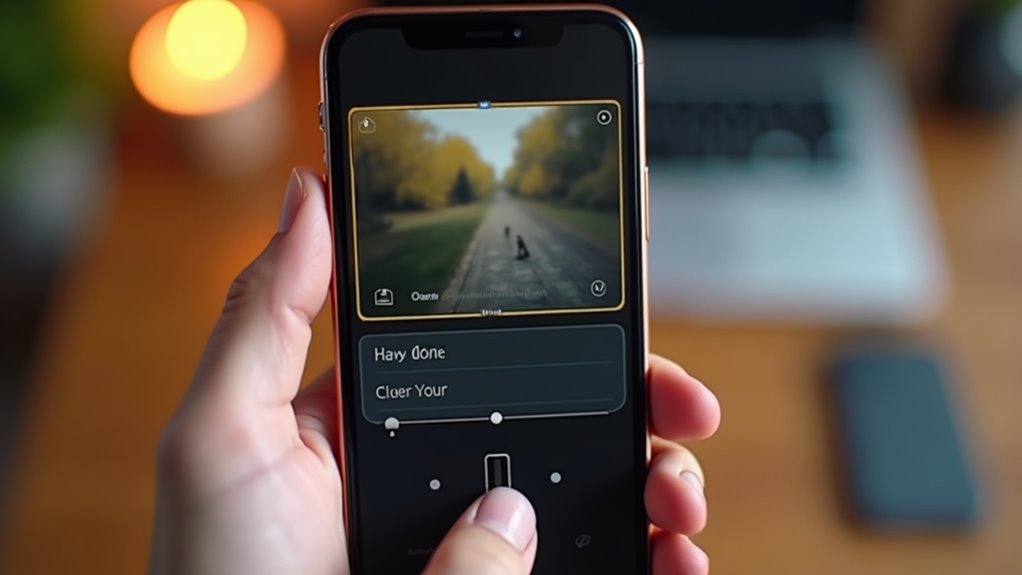
Gdy dopracowane parametry spełnią pożądane specyfikacje techniczne, faza finalizacji obejmuje zapisanie tych zmian w pamięci urządzenia. Po wybraniu polecenia „Gotowe”, interfejs przedstawia kluczowy wybór binarny: nadpisanie oryginalnego pliku lub wygenerowanie odrębnego zasobu. Wybór nowego klipu pozwala zachować integralność danych źródłowych przy jednoczesnym umożliwieniu szybkiej iteracji. Ten niedestrukcyjny system pracy pozwala twórcom na utrzymanie kompletnej biblioteki surowych nagrań, przy jednoczesnym wdrażaniu dopracowanych, wywierających duży wpływ treści do konsumpcji cyfrowej.
- Integralność danych gwarantuje, że oryginalne zasoby kreatywne pozostaną dostępne dla przyszłych iteracji transformacyjnych.
- Kontrola wersji umożliwia twórcom śmiałe eksperymentowanie bez ryzyka nieodwracalnej modyfikacji mediów źródłowych.
- Wydajne zarządzanie plikami przyspiesza przejście od edycji koncepcyjnej do dystrybucji treści na wielu platformach.
- Strategiczna archiwizacja maksymalizuje długoterminową użyteczność zarejestrowanej inteligencji wizualnej.
Najczęściej zadawane pytania
Czy przycięcie filmu zajmuje dodatkowe miejsce w pamięci telefonu?
Przycinanie filmów optymalizuje zasoby cyfrowe bez zużywania dodatkowej pamięci, gdy oryginalne pliki są nadpisywane. Jednak nowoczesne systemy często zachowują wersje niedestrukcyjne, co potencjalnie podwaja ślad danych do czasu, aż użytkownicy ręcznie wyeliminują zbędne klipy, aby zmaksymalizować wydajność urządzenia.
Jak cofnąć zmiany i przywrócić oryginalną długość nagrania?
Przywracanie zmian wymaga zaznaczenia zmodyfikowanego klipu w aplikacji Zdjęcia. Stuknięcie w interfejs edycji ujawnia czerwoną opcję przywracania, która natychmiast przywraca oryginalne parametry pliku i metadane dzięki działającemu w tle systemowi bezstratnego przetwarzania danych.
Czy można przyciąć kilka filmów jednocześnie na iPhonie?
Jednoczesne seryjne przycinanie wielu filmów pozostaje niedostępne w natywnej aplikacji Zdjęcia w systemie iOS. Użytkownicy poszukujący takiej automatycznej wydajności muszą korzystać z zaawansowanego oprogramowania edycyjnego innych firm lub autorskich skrótów, aby zsynchronizować modyfikacje w wielu plikach wideo.
Dlaczego nie mogę zapisać przyciętego filmu z iCloud?
Niewystarczająca ilość miejsca w pamięci lub niestabilność połączenia synchronizacyjnego często zakłócają przetwarzanie w chmurze. Użytkownicy muszą zagwarantować wolne miejsce na lokalnym urządzeniu oraz stabilną, szybką sieć, aby sfinalizować edycję. Często opóźnienia synchronizacji w tle uniemożliwiają natychmiastowe zapisanie zmodyfikowanych plików o wysokiej rozdzielczości.
Jak wyciąć fragment ze środka filmu, a nie tylko końce?
Precyzyjne usuwanie środkowych segmentów wymaga zaawansowanych mobilnych procesów roboczych. Użytkownicy muszą wykorzystywać iMovie lub profesjonalne pakiety do edycji, aby dzielić ścieżki wideo, usuwać niechciane sekwencje i płynnie łączyć pozostałe klipy w jedną, wysokiej rozdzielczości innowacyjną produkcję.

