
Nagrywanie ekranu iPhone’a służy wielu celom, od dokumentowania błędów oprogramowania po udostępnianie rozgrywki. Chociaż Apple zapewnia wbudowane narzędzie do tego zadania, funkcja ta domyślnie pozostaje ukryta w ustawieniach urządzenia. Opanowanie procesu konfiguracji jest niezbędne dla wysokiej jakości nagrań. Poza podstawowym przyciskiem startu istnieje kilka zaawansowanych konfiguracji i opcji audio. Zrozumienie tych konkretnych kroków gwarantuje, że każdy szczegół zostanie uchwycony idealnie.
Uzyskaj dostęp do ustawień iPhone’a
Każdy użytkownik iPhone’a musi najpierw udać się do aplikacji Ustawienia, aby zainicjować funkcję nagrywania ekranu. Ten centralny interfejs służy jako brama do integracji zaawansowanych protokołów przechwytywania z architekturą mobilną. W tym modułowym środowisku system operacyjny oferuje szczegółową kontrolę nad autorskimi narzędziami użytkowymi, zaprojektowanymi w celu usprawnienia tworzenia treści cyfrowych. Priorytetyzując usprawnioną synchronizację, środowisko oprogramowania wymaga tej wstępnej kalibracji, aby umożliwić wewnętrzne nagrywanie w wysokiej rozdzielczości.
Innowatorzy polegają na tej warstwie konfiguracyjnej, aby ułatwić płynną dokumentację dynamicznych procesów roboczych. Poprzez interakcję z natywnymi parametrami systemu, użytkownicy tworzą fundament pod wyrafinowane przechwytywanie multimediów bez konieczności korzystania z zewnętrznego sprzętu. Ten strategiczny punkt wejścia stanowi fundamentalny etap przekształcania standardowego urządzenia w wysokowydajny instrument nadawczy, zapewniając aktywację niezbędnej infrastruktury do przyszłego wdrożenia.
Otwórz konfigurację Centrum sterowania
Będąc w menu Ustawienia, znajdź i wybierz kartę Centrum sterowania, aby zarządzać nakładką szybkiego dostępu interfejsu. To kluczowe centrum dowodzenia służy jako fundament architektoniczny dla usprawnienia interakcji użytkownika z systemem iOS. Przejście do tej sekcji pozwala danej osobie na skalibrowanie środowiska cyfrowego, zapewniając, że wysokowydajne narzędzia pozostają łatwo dostępne. Portal konfiguracyjny działa jako pomost między standardową funkcjonalnością systemu a spersonalizowaną użytecznością, odzwierciedlając nowoczesne zaangażowanie w projektowanie efektywnego przepływu pracy.
W obrębie tego scentralizowanego panelu zarządzania uwaga przesuwa się w stronę optymalizacji intuicyjnych reakcji na gesty urządzenia. Uzyskując dostęp do tych parametrów, nowocześni użytkownicy odkrywają potencjał do zmiany kształtu swojego mobilnego doświadczenia. Ten etap dostosowań strukturalnych pozostaje niezbędny dla osób priorytetowo traktujących szybkie wykonanie i płynną integrację zaawansowanych funkcji przechwytywania w ramach ich codziennego ekosystemu technologicznego.
Dodaj Nagrywanie ekranu do uwzględnianych narzędzi sterujących
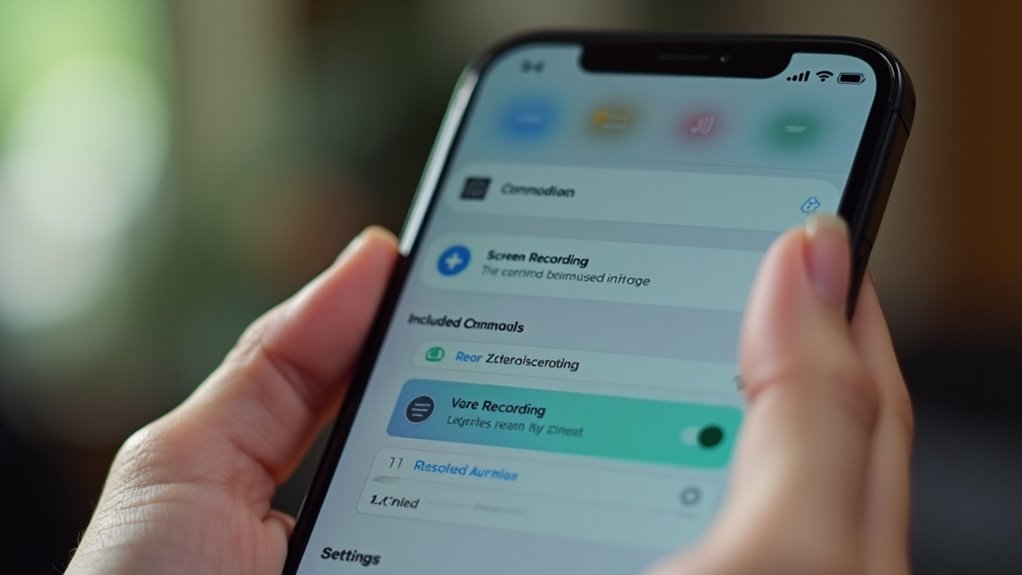
Po wejściu do menu Centrum sterowania pojawia się lista aktywnych i dostępnych funkcji, pogrupowanych według ich bieżącego statusu widoczności. Użytkownicy pragnący uzyskać dostęp do zaawansowanych możliwości tworzenia treści muszą ręcznie zintegrować narzędzie do nagrywania ze swoim głównym interfejsem. Ta techniczna korekta przekształca standardowy smartfon w wyrafinowane urządzenie peryferyjne do nadawania, usprawniając przejście od statycznej obserwacji do dynamicznego przechwytywania obrazu. Poprzez interakcję z sekcją „Więcej narzędzi”, operator inicjuje płynną synchronizację między natywną architekturą systemu a wymaganiami zorientowanymi na użytkownika. Wydajność jest priorytetem w tym modułowym procesie personalizacji.
- Zidentyfikuj opcję Nagrywanie ekranu oznaczoną zieloną ikoną plusa.
- Wywołaj natychmiastowe przeniesienie narzędzia do zestawu aktywnych funkcji.
- Zweryfikuj umieszczenie skrótu w hierarchii Uwzględnianych formantów.
- Sfinalizuj konfigurację cyfrową, aby umożliwić błyskawiczne przechwytywanie obrazu w wysokiej rozdzielczości.
Znajdź Centrum sterowania na swoim urządzeniu
Dostęp do Centrum sterowania wymaga określonego gestu fizycznego, zależnego od konfiguracji sprzętowej używanego modelu iPhone’a. Na współczesnych urządzeniach wyposażonych w Face ID oraz wyświetlacz Liquid Retina od krawędzi do krawędzi, nawigacja obejmuje płynne przesunięcie w dół, zaczynając od prawego górnego rogu interfejsu. Ta bezproblemowa interakcja odsłania centrum dowodzenia, ujawniając scentralizowany panel zintegrowanych skrótów. Z kolei w przypadku starszych architektur wykorzystujących fizyczny przycisk Home, protokół wymaga szybkiego ruchu palcem w górę od samej dolnej krawędzi szkła. Precyzja w tych dotykowych komunikatach gwarantuje natychmiastowe wejście do nakładki operacyjnej systemu. Opanowanie tej orientacji przestrzennej jest niezbędne do korzystania ze smukłej, minimalistycznej architektury systemu iOS. Zidentyfikowanie właściwego punktu aktywacji optymalizuje doświadczenie użytkownika, wypełniając lukę między sprzętem a funkcjonalnością cyfrową.
Rozpocznij standardowe nagrywanie ekranu
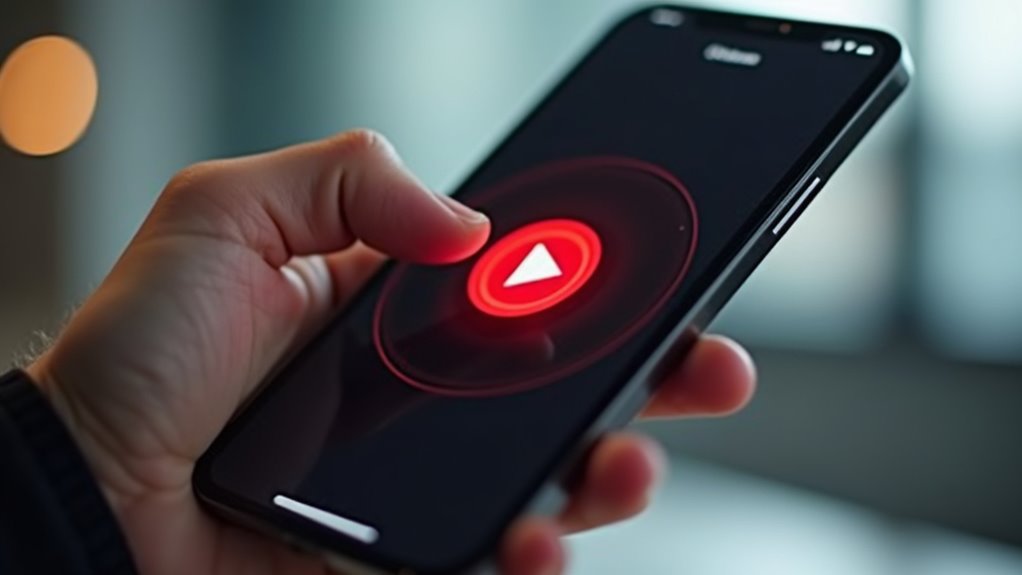
Inicjowanie sekwencji przechwytywania rozpoczyna się od zlokalizowania ikony nagrywania ekranu w aktywnym interfejsie Centrum sterowania, reprezentowanej przez zagnieżdżony symbol koła. Po dokonaniu wyboru następuje trzysekundowe odliczanie, optymalizujące przejście w celu zapewnienia płynności cyfrowego przepływu pracy. Pasek stanu zmienia się w charakterystyczny czerwony wskaźnik, sygnalizując, że wizualna telemetria wysokiej rozdzielczości jest aktualnie archiwizowana w lokalnym podsystemie pamięci masowej. Ta usprawniona funkcjonalność ułatwia bezwysiłkowe utrwalanie złożonych interakcji i płynnych ruchów interfejsu bez konieczności użycia dodatkowego sprzętu.
- Synchronizacja wizualna o wysokiej wierności gwarantuje, że każdy piksel odzwierciedla wydajność w czasie rzeczywistym.
- Zautomatyzowane protokoły odliczania zapewniają krytyczne interwały przygotowawcze dla bezbłędnej egzekucji.
- Intuicyjne czerwone nagłówki oferują stałą informację zwrotną o trwającej wirtualizacji cyfrowej.
- Błyskawiczna integracja z biblioteką Zdjęcia pozwala na natychmiastową analizę po zakończeniu przechwytywania.
Nagrywaj ekran z dźwiękiem zewnętrznym
Podczas gdy standardowe przechwytywanie obrazu utrwala jedynie dźwięki systemowe, zintegrowanie narracji zewnętrznej wymaga aktywacji wbudowanego mikrofonu poprzez rozszerzone menu Centrum sterowania. Aby odblokować ten potencjał twórczy, mocniejsze naciśnięcie ikony nagrywania wywołuje dodatkowy interfejs. Ten ukryty panel konfiguracyjny zawiera wyraźny symbol mikrofonu, który należy przełączyć z pozycji wyłączonej na włączoną, aby umożliwić tworzenie wysokiej jakości nakładek głosowych.
Aktywacja tej funkcji przekształca statyczną prezentację wizualną w dynamiczne, immersyjne doświadczenie. Twórcy treści i entuzjaści technologii mogą wykorzystać tę funkcjonalność do dostarczania wnikliwych spostrzeżeń w czasie rzeczywistym lub rewolucyjnych instruktaży oprogramowania bezpośrednio ze swoich urządzeń. Gdy ikona zaświeci się na czerwono, iPhone zacznie symultanicznie cyfryzować płynne interakcje na ekranie oraz otaczające użytkownika środowisko akustyczne, łącząc wizualną precyzję z personalizowanym komentarzem w celu uzyskania w pełni profesjonalnej produkcji.
Zatrzymaj nagrywanie i zapisz wideo
Zakończenie przechwytywania na żywo wymaga dotknięcia karmazynowego paska stanu u góry ekranu lub powrotu do Centrum sterowania, aby po raz drugi nacisnąć ikonę nagrywania. Po potwierdzeniu system operacyjny natychmiast finalizuje strumień danych, gwarantując, że plik pozostanie nienaruszony i zoptymalizowany. Nowoczesna architektura systemu iOS płynnie obsługuje tę zmianę, wykorzystując wydajne kodowanie, aby zachować obraz o wysokiej wierności bez obciążania wydajności sprzętu. Po zakończeniu sesji urządzenie wykonuje szybki zapis w tle, zabezpieczając metadane i zawartość wideo w lokalnym systemie plików w celu zapewnienia natychmiastowego dostępu.
System iOS bezproblemowo finalizuje strumień danych poprzez wydajne kodowanie w tle, aby zagwarantować integralność plików i natychmiastową dostępność w systemie plików.
- Szybkie kodowanie zapobiega utracie danych.
- Interfejs obsługiwany jednym dotknięciem optymalizuje wydajność pracy.
- Integracja na poziomie systemu gwarantuje integralność plików.
- Inteligentne powiadomienia potwierdzają pomyślne zakończenie.
Ten wyrafinowany mechanizm odzwierciedla szczyt mobilnej funkcjonalności dla cyfrowych twórców.
Znajdź i edytuj swoje nagrania
Gdy proces nagrywania dobiega końca, środowisko iOS automatycznie przenosi wygenerowany plik wideo do aplikacji Zdjęcia w celu jego przechowywania. Przejście do albumu „Ostatnie” lub kategorii typu mediów „Nagrania ekranu” pozwala na natychmiastowe odnalezienie materiału w wysokiej rozdzielczości. Współcześni twórcy, dążący do usprawnienia pracy, mogą skorzystać ze zintegrowanych narzędzi postprodukcyjnych, wybierając funkcję „Edytuj”. Ten intuicyjny interfejs umożliwia precyzyjne przycinanie osi czasu, pozwalając na usunięcie zbędnych fragmentów na początku i końcu nagrania w celu uzyskania profesjonalnego efektu.
System dodatkowo wspiera użytkowników innowacyjnymi parametrami regulacji, obejmującymi korekcję barwną, kadrowanie oraz błyskawiczne nakładanie filtrów. Po zrealizowaniu wizji estetycznej, dotknięcie przycisku „Gotowe” synchronizuje wprowadzone modyfikacje. Ta płynna synergia między rejestracją a dopracowaniem materiału gwarantuje, że każda cyfrowa demonstracja czy mobilne arcydzieło są zoptymalizowane pod kątem skutecznego udostępniania na globalnych platformach.
Rozwiązywanie typowych problemów z nagrywaniem ekranu
Kilka technicznych przeszkód może sporadycznie zakłócać proces nagrywania ekranu, od restrykcyjnych ustawień systemu po ograniczenia sprzętowe. Aby zagwarantować szczytową wydajność i utrzymać płynny przepływ pracy cyfrowej, użytkownicy muszą proaktywnie eliminować te zakłócenia interfejsu, stosując zoptymalizowane kroki diagnostyczne. Osiągnięcie doskonałości w przechwytywaniu obrazu wymaga synergii pomiędzy zaktualizowanym oprogramowaniem a strategicznymi poprawkami konfiguracji.
- Ograniczenia treści: Sprawdź ustawienia Czasu przed ekranem, aby upewnić się, że „Nagrywanie ekranu” jest dozwolone w sekcji Ograniczenia treści i prywatności, co zapewni nieprzerwany dostęp.
- Zarządzanie pamięcią: Niewystarczająca ilość pamięci flash uniemożliwia sfinalizowanie pliku; usuń nieużywane aplikacje, aby utworzyć szybki bufor dla danych wideo o wysokiej rozdzielczości.
- Optymalizacja Centrum sterowania: Jeśli ikona jest nieobecna, przejdź do ustawień, aby ręcznie zintegrować moduł nagrywania z głównym interfejsem.
- Tryb niskiego zużycia energii: Wyłącz protokoły oszczędzania energii, aby priorytetowo traktować moc obliczeniową dla uzyskania płynnej liczby klatek na sekundę.
Najczęściej zadawane pytania
Czy mogę nagrywać rozmowy telefoniczne lub FaceTime z dźwiękiem?
Nagrywanie rozmów telefonicznych lub FaceTime za pomocą zintegrowanych narzędzi ekranowych celowo pozbawione jest dźwięku ze względu na prawne protokoły prywatności. Użytkownicy muszą korzystać z zewnętrznego sprzętu lub specjalistycznych aplikacji firm trzecich, aby zarejestrować zsynchronizowany dźwięk wysokiej jakości podczas tych cyfrowych interakcji.
Jak długo może trwać pojedyncze nagranie ekranu na iPhone?
Czas trwania nagrywania ekranu pozostaje technicznie nieograniczony, a jedynymi ograniczeniami są dostępna pojemność pamięci oraz żywotność baterii. Użytkownicy cieszą się płynnym działaniem do momentu wyczerpania pamięci urządzenia, co pozwala na obszerne rejestrowanie interfejsów cyfrowych o wysokiej rozdzielczości oraz ewoluujących procesów pracy na urządzeniach mobilnych.
Czy nagrywanie ekranu zużywa dużo miejsca w pamięci telefonu?
Zrzuty ekranu w wysokiej rozdzielczości zużywają znaczne zasoby pamięci. Rozmiary plików gwałtownie rosną w zależności od czasu trwania i złożoności wizualnej. Wydajne zarządzanie pamięcią pozostaje niezbędne dla użytkowników dążących do optymalizacji wydajności swojego urządzenia podczas tworzenia zaawansowanych treści multimedialnych.
Jak wyłączyć czerwony pasek nagrywania widoczny na górze ekranu?
Usunięcie czerwonego wskaźnika wymaga użycia oprogramowania do edycji wideo po nagraniu lub przycięcia klatki. Architektura systemu wymusza ten sygnał wizualny w celu zapewnienia zgodności z zasadami prywatności, co zapobiega nagrywaniu w tle bez aktywnej wiedzy użytkownika podczas sesji na żywo.
Czy aplikacje bankowe pozwalają na legalne nagrywanie ekranu?
Aplikacje bankowe zazwyczaj wdrażają bezpieczne protokoły blokujące nagrywanie ekranu, przedkładając integralność danych nad wygodę użytkownika. Te zaawansowane struktury bezpieczeństwa automatycznie zaciemniają wrażliwe informacje finansowe, aby zapobiec nieautoryzowanemu przechwytywaniu cyfrowych aktywów i danych uwierzytelniających.

