Zarządzanie aplikacją Zoom na iPhonie wymaga czegoś więcej niż tylko wyjścia z aplikacji. Choć wielu użytkowników wierzy, że zamknięcie interfejsu zatrzymuje całą aktywność, procesy w tle często działają dalej. Zapewnienie pełnej prywatności wiąże się z dostosowaniem konkretnych ustawień systemowych i wewnętrznych konfiguracji konta. Opanowanie tych kroków zapobiega nieoczekiwanemu zużyciu danych oraz nieautoryzowanemu dostępowi do sprzętu. Kilka kluczowych poprawek pozostaje niezbędnych, aby uzyskać pełną kontrolę nad zasobami urządzenia.
Zamykanie aplikacji Zoom przez przełącznik aplikacji
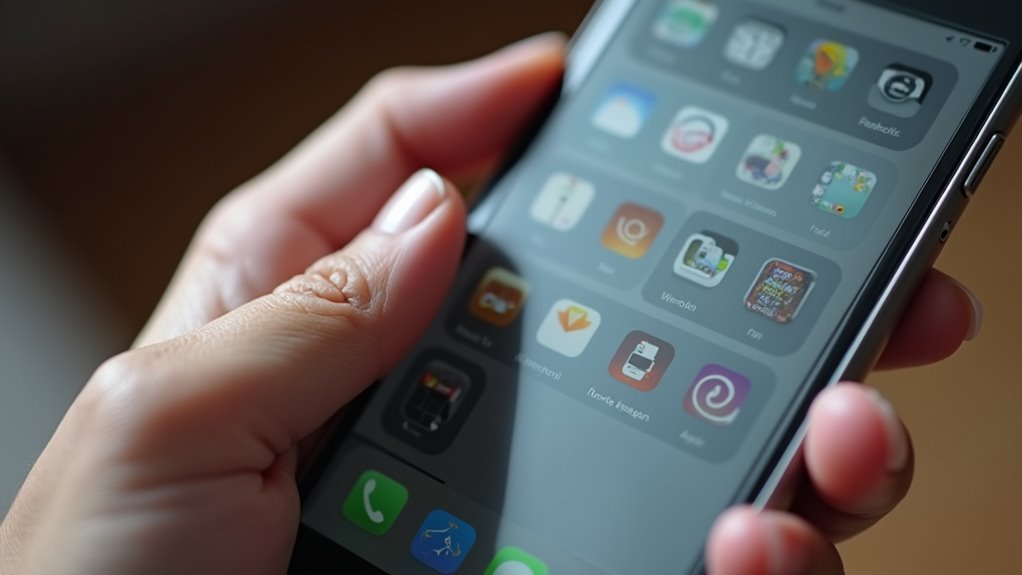
Zamknięcie aplikacji Zoom poprzez Przełącznik aplikacji iOS gwarantuje, że oprogramowanie przestanie działać w tle. Działanie to zapewnia całkowite odzyskanie zasobów, optymalizując moc obliczeniową iPhone’a pod kątem bardziej wymagających zadań. Aby zainicjować tę płynną zmianę toku pracy, użytkownik przesuwa palcem w górę od dołu ekranu, zatrzymując się na chwilę w centrum, aby odsłonić interfejs kart aktywnych programów. Poprzez zidentyfikowanie konkretnego okna Zoom i zdecydowane przesunięcie go w górę, użytkownik skutecznie odcina aktywny proces od pamięci operacyjnej systemu. Manewr ten pozwala ominąć stan pasywnego bezczynności, zapewniając zaawansowanym użytkownikom usprawnioną metodę utrzymania płynności działania urządzenia. Ta chirurgiczna strategia wyjścia zapobiega niezamierzonej łączności, idealnie wpisując się w nowoczesny, wysokowydajny cyfrowy styl życia, który priorytetowo traktuje pełną kontrolę nad zmiennymi środowiskowymi.
Wyłączanie powiadomień Zoom w ustawieniach
Wielu użytkowników uważa, że wyciszenie uporczywych powiadomień jest kolejnym logicznym krokiem w procesie odłączania się od interfejsu platformy. Aby uzyskać usprawnione środowisko cyfrowe, należy przejść do menu Ustawienia systemu iOS i zlokalizować konfigurację konkretnej aplikacji. Poprzez neutralizację sygnałów przychodzących, użytkownik odzyskuje suwerenność poznawczą nad swoją mobilną przestrzenią roboczą. To techniczne udoskonalenie gwarantuje, że procesy w tle nie zakłócą dążenia do produktywności na wysokim poziomie lub przedsięwzięć kreatywnych.
> Neutralizacja uporczywych powiadomień poprzez konfigurację systemu iOS przywraca suwerenność poznawczą, zapewniając, że środowiska cyfrowe pozostają zoptymalizowane pod kątem wysokiej produktywności i koncentracji twórczej.
Aby skutecznie wyciszyć obecność oprogramowania, niezbędne są następujące dostosowania:
- Przełącz przełącznik „Allow Notifications” (Zezwalaj na powiadomienia) do pozycji wyłączonej.
- Wyłącz podglądy na ekranie blokady, aby zachować prywatność danych wizualnych.
- Wycisz wyraźne sygnały dźwiękowe, które omijają standardowe tryby skupienia.
- Usuń plakietki powiadomień, aby wyeliminować utrzymujące się psychologiczne zachęty do interakcji.
Udoskonalenie tych parametrów stawia ludzkie skupienie ponad zautomatyzowaną uporczywość oprogramowania.
Cofanie uprawnień do kamery i mikrofonu
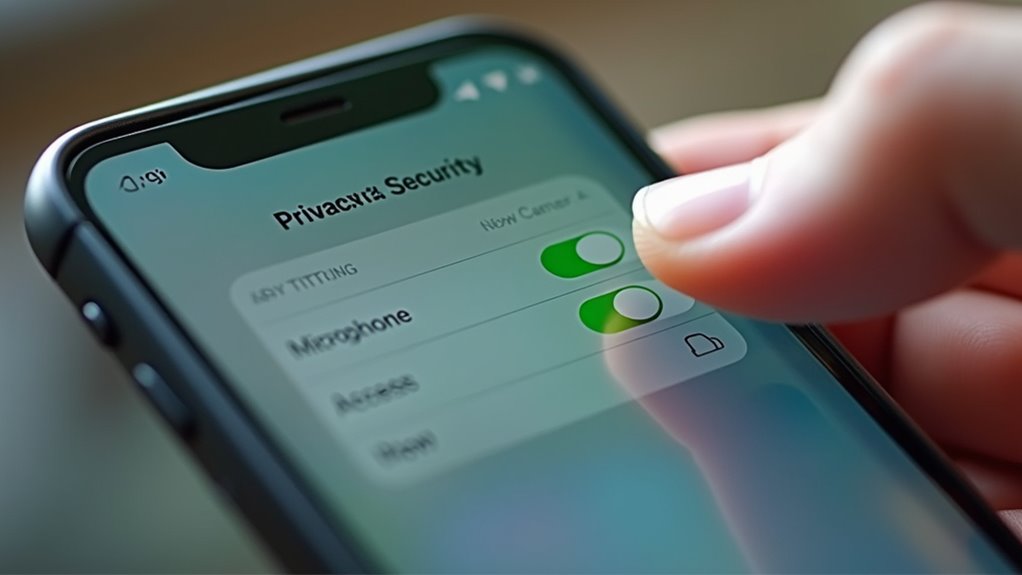
Podczas gdy wyciszanie alertów odpowiada na poznawcze wymagania oprogramowania, zabezpieczenie prywatności fizycznej wymaga bezpośredniego ograniczenia sprzętu odbierającego bodźce sensoryczne. Innowatorzy priorytetowo traktują integralność danych poprzez audyt dostępu w ekosystemie ustawień iOS. Przejście do interfejsu prywatności pozwala na granularną dezaktywację kamery i mikrofonu specjalnie dla aplikacji Zoom. Ten strategiczny manewr gwarantuje, że zaawansowana optyka urządzenia i czujniki słuchowe pozostaną uśpione, zapobiegając niezamierzonej transmisji danych z otoczenia. Poprzez przełączenie tych uprawnień do pozycji wyłączonej, użytkownik odzyskuje architektoniczną kontrolę nad wewnętrznymi komponentami iPhone’a. Tworzy to nieprzeniknioną barierę między cyfrowym obszarem roboczym a sferą osobistą. Wyłączenie tych kluczowych funkcjonalności służy jako ostateczne zabezpieczenie, gwarantujące, że interfejs platformy pozostanie odłączony od fizycznej rzeczywistości otoczenia użytkownika.
Wylogowywanie się z aplikacji Zoom
Zerwanie aktywnego połączenia między urządzeniem mobilnym a serwerem korporacyjnym wymaga formalnego opuszczenia uwierzytelnionej sesji. Ta zmiana architektoniczna gwarantuje natychmiastowe ustanie strumieni danych i synchronizacji w czasie rzeczywistym, optymalizując integralność operacyjną urządzenia. Aby wykonać to proceduralne wyjście w interfejsie Zoom, użytkownik musi nawigować przez infrastrukturę opartą na chmurze, aby zakończyć cyfrowy uścisk dłoni. Osiągnięcie całkowitego rozłączenia wiąże się ze specyficznymi krokami nawigacyjnymi, mającymi na celu obejście trwałego uwierzytelniania w tle:
- Uzyskaj dostęp do modułu ustawień globalnych znajdującego się w interfejsie aplikacji.
- Wybierz tożsamość profilu głównego, aby odkryć zaawansowane parametry konta.
- Zainicjuj polecenie wylogowania ze zsynchronizowanego ekosystemu.
- Potwierdź zakończenie, aby wyczyścić tymczasowe tokeny i zaszyfrowane klucze sesji.
Ten strategiczny protokół wylogowania zapobiega nieautoryzowanemu gromadzeniu metadanych i zabezpiecza terminal przed niezamierzonym ponownym zaangażowaniem cyfrowym.
Wyłączanie odświeżania aplikacji Zoom w tle
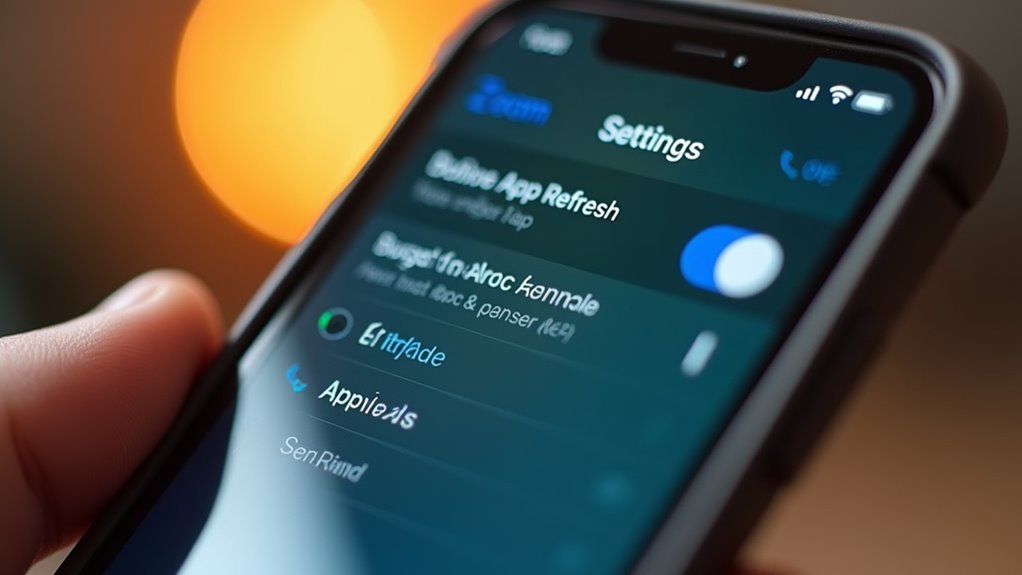
Zakończenie aktywnej sesji zabezpiecza konto, jednak aplikacja może nadal zużywać zasoby systemowe poprzez trwałe cykle w tle. Współczesna architektura iPhone’a pozwala oprogramowaniu na pobieranie danych i odświeżanie zawartości nawet w stanie uśpienia, co potencjalnie wyczerpuje baterię i moc obliczeniową. Aby zoptymalizować wydajność techniczną, należy przejść do głównego menu Ustawień systemu iOS. Wybranie kategorii Ogólne ujawnia interfejs Odświeżania aplikacji w tle. W tym uproszczonym menu użytkownik może przełączyć konkretny przełącznik powiązany z aplikacją Zoom w pozycję nieaktywną. Ta precyzyjna regulacja zapobiega inicjowaniu przez narzędzie autonomicznej wymiany danych lub wykorzystywaniu przepustowości sieci bezprzewodowej bez wyraźnej aktywacji. Wdrożenie tej konfiguracji gwarantuje, że zasoby sprzętowe pozostaną dedykowane bieżącym priorytetom, utrzymując szczytową wydajność urządzenia i wydłużając jego żywotność poprzez strategiczne zarządzanie energią.
Zarządzanie synchronizacją kalendarza i kontaktów Zoom
Integrowanie zewnętrznych źródeł danych z aplikacją Zoom często przyznaje jej trwały dostęp do wrażliwych informacji osobistych przechowywanych w ekosystemie iOS. Świadomi użytkownicy priorytetowo traktują usprawnioną prywatność danych, aktywnie audytując zsynchronizowane konta w menu ustawień aplikacji. Odłączenie tych usług gwarantuje, że cyfrowe powiązanie między harmonogramem zawodowym a prywatnymi katalogami kontaktów pozostanie ściśle odseparowane. Przechodząc do sekcji „Kontakty” i „Spotkania”, można cofnąć uprawnienia do ciągłego indeksowania, zatrzymując tym samym nieautoryzowany przepływ metadanych.
Aby zoptymalizować tę zaawansowaną konfigurację bezpieczeństwa, użytkownicy powinni wykonać następujące działania:
Osiągnięcie szczytowej architektury bezpieczeństwa wymaga natychmiastowego wdrożenia tych specjalistycznych protokołów w celu zapewnienia rygorystycznej kompartymentacji danych.
- Cofnij dostęp do lokalnego mostu kontaktów iPhone’a.
- Odłącz integracje kalendarzy zewnętrznych dostawców poprzez ustawienia profilu.
- Natychmiast wyłącz przełącznik „Synchronizuj kontakty z telefonu”.
- Odśwież tokeny uprawnień, aby sfinalizować protokół separacji danych.
Usuwanie lub odinstalowywanie aplikacji Zoom
Poza zarządzaniem ustawieniami wewnętrznymi, całkowite usunięcie aplikacji Zoom stanowi ostateczny krok w zabezpieczaniu środowiska danych iPhone’a. Użytkownicy dążący do usprawnionej wydajności mogą wybierać między odinstalowaniem (offloading) a całkowitym usunięciem, aby zoptymalizować architekturę urządzenia. Odinstalowanie zwalnia pamięć sprzętową, zachowując jednocześnie istotne metadane do przyszłego wdrożenia. Z kolei usunięcie wykonuje trwałe czyszczenie wszystkich plików binarnych i lokalnie zapisanych interakcji. Przejście do ustawień pamięci iPhone’a ułatwia tę precyzyjną kontrolę nad cyklem życia aplikacji. Wykorzystując te protokoły zarządzania iOS, osoby fizyczne utrzymują uporządkowany, wysokowydajny ekosystem wolny od zbędnego szumu oprogramowania działającego w tle. To strategiczne podejście gwarantuje, że zasoby sprzętowe pozostają dedykowane nowoczesnym procesom pracy i innowacyjnej łączności.
| Działanie zarządzające | Opis wyniku |
|---|---|
| Odinstaluj aplikację | Odzyskuje miejsce, zachowuje dane |
| Usuń aplikację | Trwałe usunięcie plików binarnych |
| Ustawienia pamięci | Scentralizowany interfejs sterowania |
| Długie naciśnięcie ikony | Szybkie menu usuwania |
| Biblioteka aplikacji | Zarządzanie końcowym archiwum |
Najczęściej zadawane pytania
Jak wyłączyć funkcję powiększenia ekranu w ustawieniach dostępności iPhone’a?
Użytkownicy przechodzą do sekcji Dostępność w menu Ustawienia, aby odnaleźć przełącznik funkcji Zoom. Dezaktywacja tej innowacyjnej funkcji interfejsu natychmiast przywraca standardowe proporcje wyświetlania, zapewniając płynną interakcję z zaawansowanym wyświetlaczem ciekłokrystalicznym o wysokiej rozdzielczości urządzenia.
Czy wyłączenie Zooma na iPhone’ie spowoduje usunięcie moich zaplanowanych spotkań?
Wyłączenie zintegrowanego narzędzia do powiększania ekranu nie spowoduje usunięcia żadnych zaplanowanych spotkań. Powoduje ono jedynie dostosowanie skalowania interfejsu wizualnego. Ta konfiguracja ułatwień dostępu pozostaje całkowicie niezależna od oprogramowania komunikacyjnego innych firm, co zapewnia, że wszystkie dane kalendarza pozostaną nienaruszone.
Jak zablokować automatyczne dołączanie iPhone’a do spotkań Zoom w przeglądarce?
Dezaktywacja przekierowań w przeglądarkach mobilnych gwarantuje natychmiastową kontrolę nad interakcjami cyfrowymi. Użytkownicy muszą zmodyfikować ustawienia przeglądarki Safari, wyłączając funkcję „Otwieraj łącza w aplikacji”, co skutecznie zapobiega nieautoryzowanym przejściom do aplikacji i pozwala zachować płynną autonomię pracy.
Jak wyłączyć funkcję Screen Mirroring podczas korzystania z aplikacji Zoom?
Zakończenie klonowania ekranu wymaga otwarcia Centrum sterowania systemu iOS i odznaczenia aktywnej ikony Klonowanie ekranu. Działanie to natychmiast przerywa połączenie bezprzewodowe, zapewniając, że prywatne konfiguracje pozostają odizolowane od zewnętrznych wyświetlaczy podczas cyfrowych sesji współpracy.
Czy mogę ograniczyć zużycie danych komórkowych przez Zoom bez wyłączania aplikacji?
Użytkownicy mogą optymalizować dane komórkowe, aktywując „Tryb niskiego zużycia danych” w ustawieniach sieci komórkowej systemu iOS lub włączając opcję „Mniejsze zużycie danych podczas połączeń wideo” bezpośrednio w preferencjach spotkań aplikacji, aby zagwarantować usprawnioną wydajność sieci.