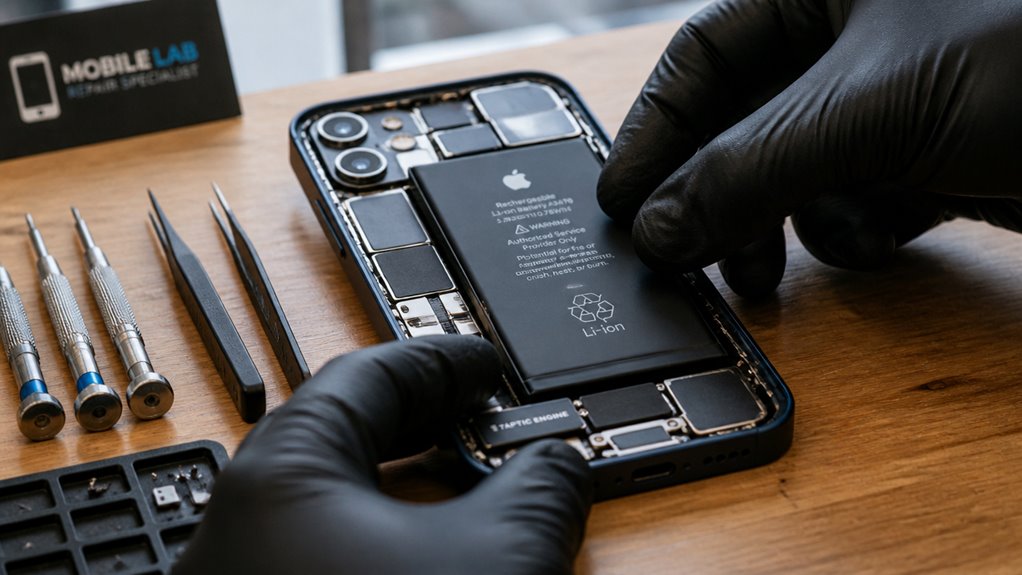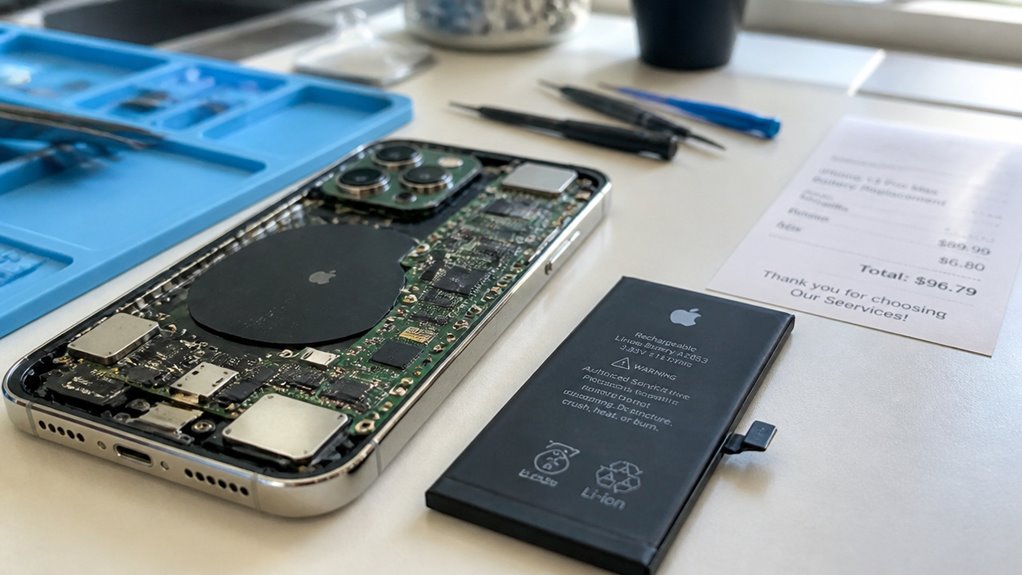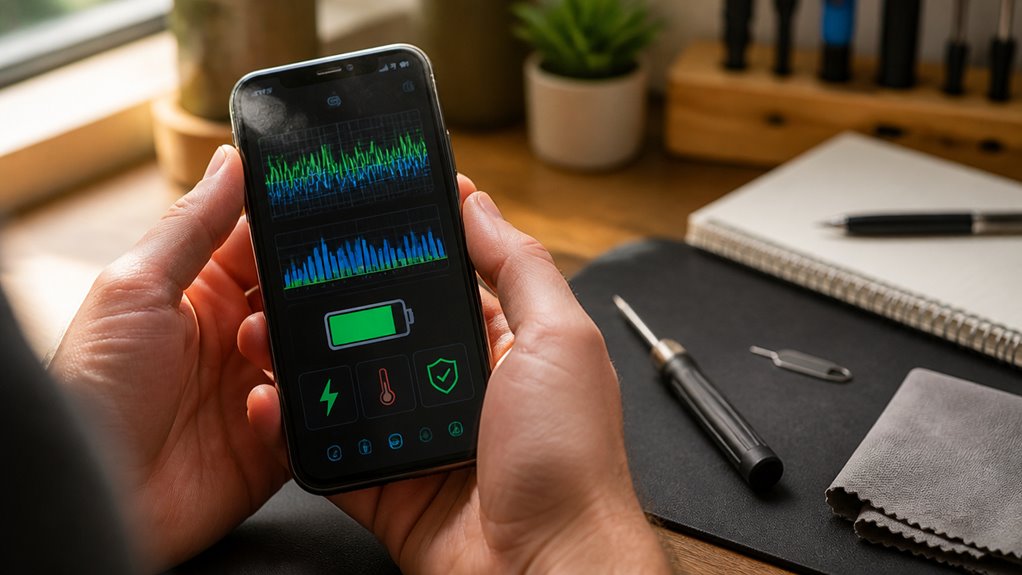
Skondensowana, systematyczna diagnostyka iPhone’a może zaoszczędzić czas i wyjaśnić problemy przed wizytą serwisową. Przewodnik przeprowadza przez inspekcję zewnętrzną, czujniki, kontrole baterii i ładowania, testy łączności, audio, ocenę aparatu i wyświetlacza oraz wydajność aplikacji. Wskazuje kroki umożliwiające odtworzenie problemów, zarejestrowanie istotnych danych i wykonanie kopii zapasowej ważnych treści. Przeprowadź te kontrole, aby zawęzić przyczyny i przygotować czytelny raport dla technika.
Quick iPhone Diagnostic Checklist (Start Here)
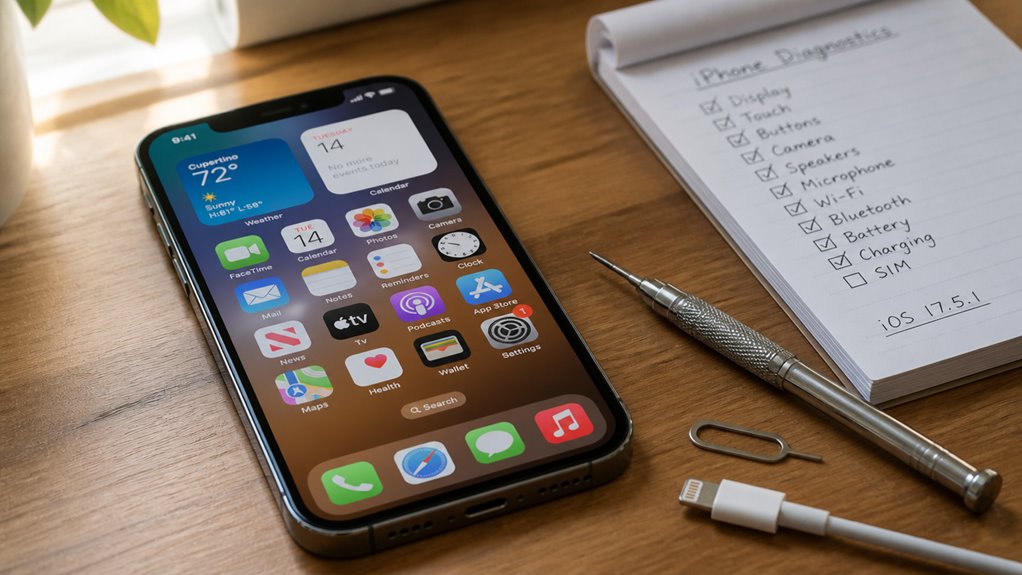
Kiedy problem pojawił się po raz pierwszy? Krótka lista kontrolna prowadzi użytkownika przez podstawowe kroki weryfikacji przed zgłoszeniem do serwisu. Urządzenie powinno zostać obejrzane z zewnątrz pod kątem uszkodzeń, pęknięć ekranu lub oznak kontaktu z cieczą. Zasilanie i reakcja urządzenia są sprawdzane poprzez próbę ponownego uruchomienia oraz kontrolę nieruchomych przycisków lub braku reakcji na dotyk. Testy łączności obejmują stan Wi‑Fi, Bluetooth i sygnału sieci komórkowej oraz przełączanie trybu samolotowego. Funkcje dźwięku i mikrofonu ocenia się za pomocą połączeń, nagrań i odtwarzania multimediów. Aparat i czujniki poddawane są szybkiej weryfikacji za pomocą aplikacji Aparat i zmian orientacji. Przegląda się pamięć i aktualizacje systemu, aby zapewnić wystarczającą ilość miejsca i aktualne iOS. Na koniec zapisuje się uwagi: zaobserwowane objawy, ostatnie upadki i wykonane próby naprawy, aby przedstawić je jasno podczas wizyty w serwisie.
Sprawdź stan baterii i ładowanie iPhone’a
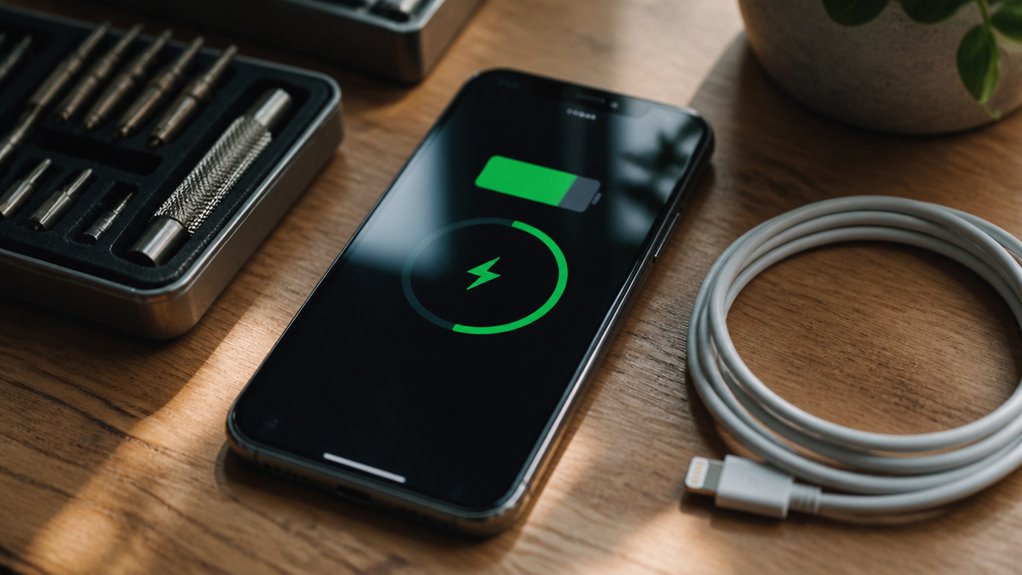
Jak szybko rozładowuje się bateria i czy urządzenie ładuje się niezawodnie? Przewodnik zaleca sprawdzenie Ustawienia > Bateria > Kondycja baterii, aby zanotować Maksymalną pojemność i Zdolność do szczytowej wydajności. Obserwuj zachowanie podczas ładowania przy użyciu oryginalnego kabla/adaptera oraz podkładki bezprzewodowej; zanotuj powolne, przerywane lub brak ładowania. Sprawdź port pod kątem zanieczyszczeń i przetestuj ładowanie z różnych źródeł zasilania. Zanotuj temperaturę podczas ładowania i wszelkie nieoczekiwane nagrzewanie. Jeśli kondycja baterii jest znacznie pogorszona lub ładowanie jest niestabilne, przygotuj te informacje na wizytę serwisową.
| Sprawdzony element | Co zanotować |
|---|---|
| Maksymalna pojemność (%) | Wartość i data obserwacji |
| Zachowanie przy ładowaniu | Kabel/bezprzewodowo, prędkość, przerwy |
| Port Lightning/USB-C | Zanieczyszczenia, luźne styki |
| Temperatura urządzenia | Normalna, ciepła, gorąca podczas ładowania |
Wydajność testu: aplikacje, awarie i nieoczekiwane zamknięcia
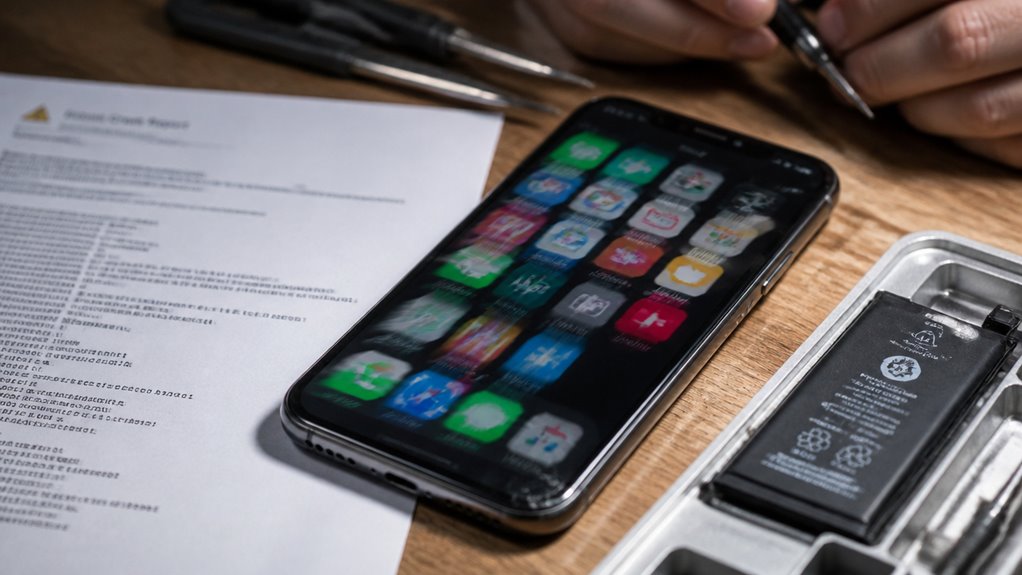
Dlaczego iPhone zachowuje się nieprzewidywalnie podczas normalnego użytkowania? Przewodnik zaleca systematyczne testowanie wydajności: uruchamiaj często używane aplikacje, obserwuj czasy ładowania i zanotuj zawieszenia lub opóźnienia interfejsu. Zapisz, która aplikacja powoduje awarię i odtwórz kroki; sprawdź dostępność aktualizacji w App Store i iOS przed stwierdzeniem usterki oprogramowania. Monitoruj aktywność w tle i pamięciożerne zadania, takie jak wielozadaniowość czy streaming, aby zidentyfikować wyczerpanie zasobów. W przypadku niespodziewanych wyłączeń dokumentuj procent naładowania baterii, uruchomione aplikacje i to, czy urządzenie się nagrzewa. Użyj wbudowanej diagnostyki (jeśli dostępna) lub zaufanego oprogramowania do monitorowania, aby zebrać logi dla techników serwisowych. Wyczyść pamięć podręczną, wymuś zamknięcie problematycznych aplikacji i uruchom ponownie urządzenie. Jeśli problemy utrzymują się po aktualizacjach i resetach, przygotuj szczegółowe notatki na wizytę w serwisie.
Sprawdź ekran, dotyk i True Tone (sprzęt kontra oprogramowanie)
Ciekaw jesteś, czy problem z wyświetlaczem to kwestia sprzętowa czy programowa? Artykuł wyjaśnia obiektywne kroki rozdzielające przyczyny: sprawdź pod kątem pęknięć, odbarwień, migotania lub śladów nacisku wskazujących na uszkodzenie fizyczne; przetestuj responsywność dotyku na całym ekranie za pomocą Notatek lub aplikacji diagnostycznej, aby wykryć martwe strefy lub opóźnienia sugerujące usterkę digitalizera. Zaleca się ponowne uruchomienie, aktualizację i proste zresetowanie iOS, aby wykluczyć usterki oprogramowania. Przełącz True Tone i Night Shift w Ustawienia → Wyświetlacz, aby sprawdzić przesunięcia kolorów; jeśli przełączniki True Tone nie mają efektu, rozważ problemy z kalibracją lub awarię czujnika. Zaleca się uruchomienie w Trybie awaryjnym lub skorzystanie z Diagnostyki (jeśli dostępne) przed serwisem. Udokumentuj obserwacje, zrzuty ekranu i zachowania, aby przedstawić zwięzłe dowody podczas wizyty w serwisie.
Sprawdź połączenia bezprzewodowe: Wi‑Fi, sieć komórkowa, Bluetooth, AirDrop
Gdy pojawiają się problemy z łącznością bezprzewodową, systematyczna kontrola Wi‑Fi, sieci komórkowej, Bluetooth i AirDrop pozwala ustalić, czy połączenia zawodzą z powodu ustawień, sprzętu sieciowego czy samego urządzenia. Użytkownik sprawdza Wi‑Fi, wyłączając i włączając je, zapominając sieci i ponownie łącząc się z nimi oraz testując na innym znanym połączeniu lub hotspotie. W przypadku sieci komórkowej cykle trybu samolotowego, kontrola zasięgu operatora i ponowne umieszczenie karty SIM ujawniają problemy z usługą lub aktywacją; porównaj z innym telefonem korzystającym z tego samego operatora. Rozwiązywanie problemów z Bluetooth obejmuje rozparowywanie urządzeń, weryfikację kompatybilności i zasięgu oraz testowanie z wieloma akcesoriami. Problemy z AirDrop izoluje się, potwierdzając ustawienia wykrywalności, przełączając między Tylko kontakty a Wszyscy oraz testując transfery z pobliskimi urządzeniami. Jeśli problemy utrzymują się pomimo różnych sieci i akcesoriów, zanotuj objawy przed wizytą serwisową.
Utwórz kopię zapasową najpierw: sprawdź pamięć, iCloud i synchronizację
Przed każdą wizytą diagnostyczną lub serwisową właściciel urządzenia powinien wykonać pełną kopię zapasową i potwierdzić wystarczającą ilość miejsca oraz status synchronizacji, aby nie utracić danych podczas naprawy. Proces rozpoczyna się od sprawdzenia Ustawienia > Ogólne > Pamięć iPhone’a, aby zweryfikować dostępną przestrzeń i zidentyfikować duże aplikacje lub multimedia do zwolnienia w razie potrzeby. Następnie potwierdź ustawienia iCloud: Ustawienia > [imię i nazwisko] > iCloud, aby upewnić się, że Kontakty, Zdjęcia, Wiadomości i inne krytyczne kategorie są włączone do tworzenia kopii zapasowej lub synchronizacji. Rozpocznij kopię zapasową iCloud (Ustawienia > [imię i nazwisko] > iCloud > Kopia iCloud > Utwórz kopię teraz) lub wykonaj zaszyfrowaną lokalną kopię zapasową za pomocą Findera lub iTunes, aby zachować hasła i dane Zdrowia. Na koniec zweryfikuj zakończenie tworzenia kopii zapasowej i sprawdź, czy ostatnie zdjęcia i kontakty pojawiają się w podsumowaniu kopii zapasowej.
Kiedy przestać i co powiedzieć technikowi
Ile samodzielnego rozwiązywania problemów powinien podjąć właściciel, zależy od ryzyka utraty danych i obciążenia sprzętu; gdy zostaną wykonane podstawowe kontrole oprogramowania i zweryfikowana kopia zapasowa, powinien przerwać i skontaktować się z technikiem, jeśli naprawy wymagają otwarcia obudowy, dotyczą baterii lub wymagają specjalistycznych narzędzi. Właściciel powinien zanotować objawy, ostatnie aktualizacje, komunikaty o błędach i kroki już podjęte, w tym czas i metodę tworzenia kopii zapasowej. Dołączyć model urządzenia, wersję iOS, numer seryjny oraz wszelkie uszkodzenia fizyczne. Wspomnieć o zachowaniach przerywających się, historii ładowania i używanych akcesoriach firm trzecich. Unikać zgadywania przyczyn; raportować obserwacje. Jeśli istnieją obawy o prywatność, wylogować się z kont lub wymazać poufne dane po konsultacji z technikiem. Jasne, rzeczowe informacje przyspieszają diagnostykę i pomagają serwisowi w priorytetyzacji części i robocizny.
FAQ
Czy Serwis Zachowa Moje Dane Prywatne Podczas Naprawy?
Tak, serwis zazwyczaj zachowa dane prywatne, o ile klient nie wyrazi zgody na dostęp lub nie poprosi o przywrócenie urządzenia do ustawień fabrycznych; odpowiedzialność i procedury różnią się między serwisami, warto zapytać.
Ile kosztuje diagnoza i czy doliczają czas naprawy?
Diagnoza zwykle kosztuje od 50 do 200 zł; niektóre serwisy wliczają ten koszt w cenę naprawy, inne traktują go jako osobną opłatę i doliczają czas pracy osobno.
Czy naprawa unieważni gwarancję AppleCare lub producenta?
Jeżeli naprawa wykona autoryzowany serwis Apple, gwarancja AppleCare i producenta pozostaje ważna; naprawy nieautoryzowane mogą ją unieważnić, zwłaszcza przy ingerencji w części lub uszkodzeniach powstałych podczas naprawy.
Czy mogę kontynuować używanie telefonu podczas diagnozy w serwisie?
Tak, może kontynuować używanie telefonu podczas diagnozy, o ile serwis tego nie zabroni; jednak lepiej ograniczyć aktywność, wykonać kopię zapasową i wyłączyć hasła, aby ułatwić dostęp technikom i chronić prywatność.
Ile czasu trwa odzyskiwanie danych po awarii pamięci?
Odzyskiwanie danych po awarii pamięci zazwyczaj trwa od kilku godzin do kilku dni, zależnie od stopnia uszkodzenia, ilości danych i zastosowanych narzędzi; poważne przypadki mogą wydłużyć proces do tygodni.