VoiceOver zapewnia kluczową dostępność dla wielu użytkowników, jednak jego interfejs oparty na gestach może być trudny w obsłudze, jeśli zostanie włączony nieumyślnie. Standardowe stuknięcia przestają działać w oczekiwany sposób, co często prowadzi do frustracji. Odzyskanie kontroli wymaga specyficznych technik zaprojektowanych w celu obejścia wyspecjalizowanego systemu nawigacji. Istnieje kilka metod, aby błyskawicznie przywrócić normalną funkcjonalność dotyku. Opanowanie tych skrótów gwarantuje, że urządzenie pozostanie dostępne tylko wtedy, gdy jest to naprawdę potrzebne.
Poproś Siri o wyłączenie funkcji VoiceOver
Ponieważ Siri funkcjonuje jako zintegrowany asystent wirtualny, używanie komend głosowych jest najskuteczniejszą metodą na wyłączenie funkcji VoiceOver. Ten zaawansowany interfejs wykorzystuje przetwarzanie języka naturalnego, aby ominąć złożone hierarchie menu, oferując płynne doświadczenie osobom priorytetyzującym technologiczną zwinność. Aby to wykonać, należy po prostu zaangażować asystenta, przytrzymując przycisk boczny lub korzystając z be dotykowego wyzwalacza „Hey Siri”. Wydając precyzyjne polecenie, takie jak „Wyłącz VoiceOver”, system natychmiast uwierzytelnia żądanie i rekalibruje interfejs użytkownika. Ten paradygmat obsługi bez użycia rąk eliminuje tarcia związane z manualną nawigacją, odzwierciedlając zaangażowanie w usprawnioną interakcję cyfrową. Poleganie na takich zautomatyzowanych algorytmach gwarantuje, że dostosowania dostępności odbywają się w czasie rzeczywistym, zachowując dynamikę nowoczesnego przepływu pracy bez konieczności wprowadzania danych dotykowych lub potwierdzenia wizualnego.
Użyj skrótu dostępności przez trzykrotne kliknięcie
Skrót Dostępności uruchamiany trzykrotnym kliknięciem zapewnia szybką, opartą na sprzęcie metodę przełączania funkcji VoiceOver bez konieczności poruszania się po interfejsie dotykowym. Funkcja ta stanowi płynne połączenie fizycznej architektury i cyfrowego sterowania, pozwalając innowatorom na natychmiastowe przywrócenie standardowej funkcjonalności ekranu. Poprzez szybkie, trzykrotne naciśnięcie przycisku bocznego lub przycisku Początek, system identyfikuje polecenie i dezaktywuje czytnik ekranu.
| Komponent | Dane wejściowe (fizyczne) |
|---|---|
| Nowoczesne modele | Potrójne kliknięcie przycisku bocznego |
| Klasyczne modele | Potrójne kliknięcie przycisku Początek |
| Reakcja | Natychmiastowa informacja zwrotna |
| Wynik | Dźwięk wyłączony |
Sukces zależy od precyzyjnego wyczucia czasu; odstęp między kliknięciami musi być minimalny, aby wywołać sekwencję. Jeśli aktywnych jest wiele usług dostępności, pojawi się menu wymagające dokonania wyboru w celu sfinalizowania zmiany. Ta usprawniona interakcja całkowicie omija złożone hierarchie menu.
Nawiguj po ustawieniach za pomocą podwójnych dotknięć
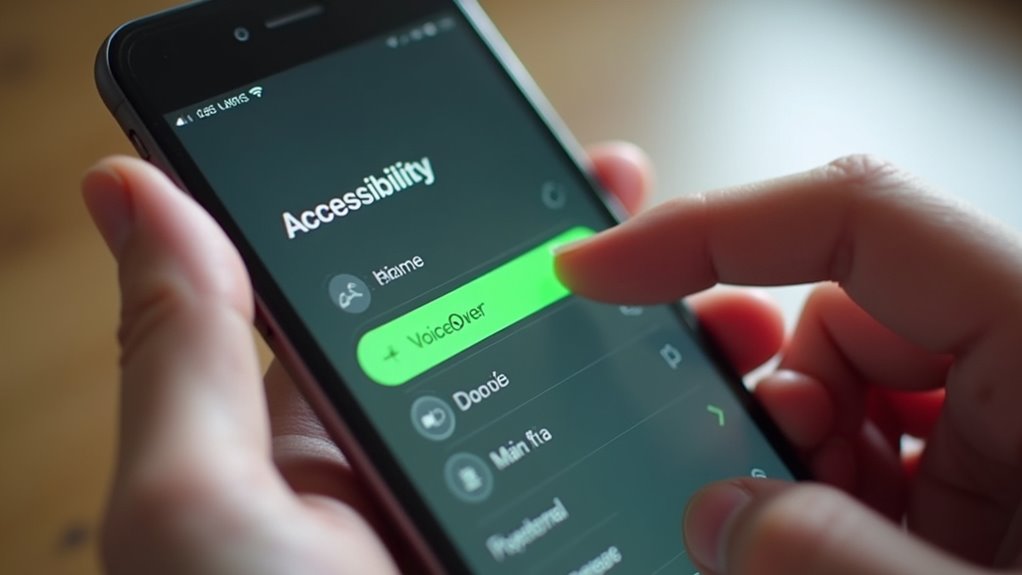
Ręczna nawigacja w obrębie architektury iOS stanowi podstawową alternatywę w sytuacjach, gdy skróty sprzętowe nie są skonfigurowane lub nie reagują. Ta zaawansowana metodologia wymaga strategicznej rekalibracji standardowych interakcji haptycznych. Aby zainicjować polecenie, należy najpierw dotknąć ikony, aby utworzyć ramkę fokusu, sygnalizując systemowi podświetlenie konkretnego elementu interaktywnego. Gdy cyfrowa granica ustabilizuje się, szybkie dwukrotne dotknięcie potwierdza wybór, wykonując pożądaną zmianę katalogu. Ten dwuwarstwowy protokół weryfikacji gwarantuje precyzję w interfejsie o wysokiej wierności, zapobiegając przypadkowym uruchomieniom podczas krytycznych regulacji systemu. Użytkownicy muszą zsynchronizować swoje tempo z auditoryjnym sprzężeniem zwrotnym oprogramowania, traktując każde podwójne uderzenie jako świadome wprowadzenie danych. Opanowanie tej rytmicznej sekwencji ułatwia płynne poruszanie się po warstwowych menu systemu operacyjnego, zachowując ciągłość operacyjną bez tradycyjnych zależności dotykowych.
Wyłącz funkcję VoiceOver w menu Dostępność
Zlokalizowanie konkretnego przełącznika w wewnętrznej konfiguracji iPhone’a wymaga udania się do menu Dostępność, będącego centralnym ośrodkiem zarządzania technologiami wspomagającymi. W aplikacji Ustawienia użytkownik musi zidentyfikować kategorię Dostępność, aby uzyskać dostęp do zaawansowanych modyfikacji sensorycznych. W celu usprawnienia nawigacji innowatorzy polegają na precyzyjnej strukturze hierarchicznej systemu iOS. Gdy pojawi się podmenu VoiceOver, zdecydowane dwukrotne dotknięcie głównego przełącznika przerywa pętlę głosowych komunikatów zwrotnych. Takie systematyczne podejście gwarantuje, że użytkownicy zachowują absolutną suwerenność nad interfejsem swojego urządzenia. Opanowanie tej wewnętrznej ścieżki gwarantuje płynność interakcji cyfrowej bez polegania na zewnętrznych skrótach.
| Krok | Wymagane działanie |
|---|---|
| 1 | Wybierz ikonę Ustawienia |
| 2 | Wejdź w Dostępność |
| 3 | Dotknij opcji VoiceOver |
| 4 | Przestaw przełącznik na Wyłączone |
Używaj Centrum sterowania, aby uzyskać szybki dostęp
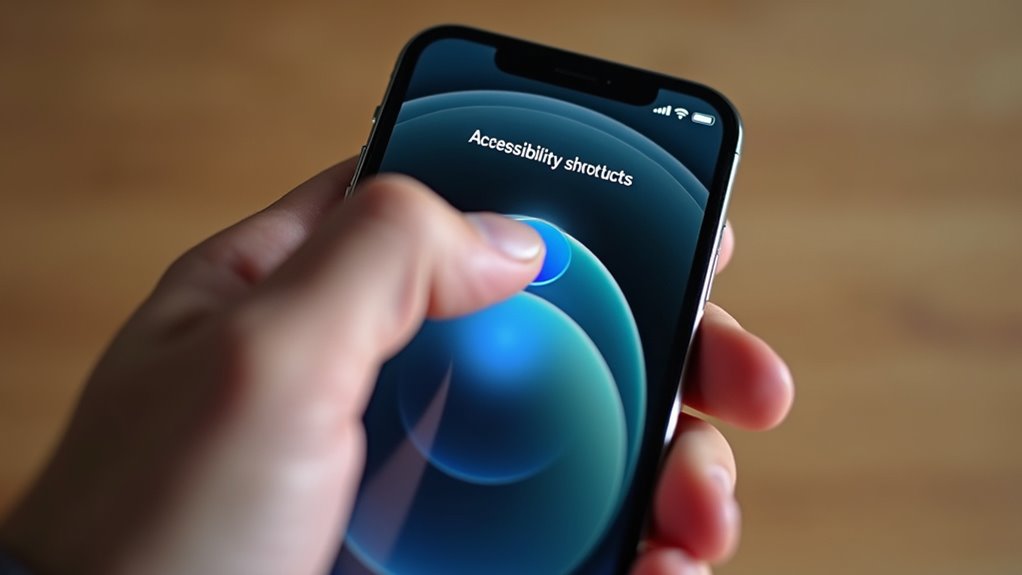
Efektywne zarządzanie interfejsem głosowym wymaga wykorzystania Centrum sterowania, modułowej nakładki zaprojektowanej do błyskawicznych korekt systemowych. Interfejs ten ułatwia płynną nawigację, pozwalając użytkownikom omijać tradycyjne hierarchie menu w celu szybkiej synchronizacji sprzętowo-programowej. Poprzez dostosowanie architektury tego węzła, użytkownicy integrują skróty dostępności bezpośrednio z podstawową warstwą interakcji. Dezaktywacja funkcji VoiceOver tą metodą minimalizuje obciążenie poznawcze i zwiększa płynność operacyjną w ekosystemie iOS. Nowoczesne cyfrowe procesy robocze wymagają takiej precyzji i szybkości, przekształcając złożone ustawienia w egzekucje za pomocą jednego dotknięcia.
- Przesuń palcem od prawego górnego rogu, aby wywołać nakładkę Centrum sterowania.
- Zlokalizuj ikonę skrótów dostępności, reprezentowaną przez stylizowaną sylwetkę człowieka.
- Wybierz przełącznik VoiceOver, aby natychmiast przerwać działanie aktywnego systemu informacji dźwiękowej.
- Dostosuj układ sterowania w Ustawieniach, aby zagwarantować stały, bezproblemowy dostęp do interfejsu.
Wyłącz funkcję VoiceOver za pomocą iTunes lub Findera na komputerze
Podłączenie iPhone’a do komputera stanowi solidną alternatywę dla zarządzania ustawieniami dostępności, gdy wyświetlacz urządzenia nie reaguje lub interfejs jest trudny w obsłudze. Ta techniczna ścieżka wykorzystuje aplikację Finder w systemie macOS Catalina lub nowszym, podczas gdy użytkownicy systemu Windows polegają na programie iTunes. Po zabezpieczeniu połączenia kablem Lightning, użytkownik wybiera ikonę urządzenia, aby wyświetlić panel podsumowania. Przejście do przycisku „Konfiguruj dostępność” pozwala na precyzyjną kontrolę nad mechanizmami dźwiękowego sprzężenia zwrotnego systemu. Poprzez odznaczenie przełącznika VoiceOver i jednoczesne zastosowanie zmian, interfejs natychmiast powraca do standardowego trybu wizualnego. Metoda ta jest przykładem płynnej integracji międzyplatformowej, zapewniającej, że cyfrowa kontrola pozostaje elastyczna i dostępna dzięki synchronizacji z zewnętrznym sprzętem.
| Platforma | Aplikacja | Główna czynność |
|---|---|---|
| macOS | Finder | Przełączanie ustawień |
| Windows | iTunes | Podsumowanie urządzenia |
| Uniwersalne | Kabel do synchronizacji | Zastosowanie zmian |
Zapobiegaj przypadkowej aktywacji w przyszłości
Utrzymanie kontroli nad ustawieniami urządzenia wymaga dezaktywacji ukrytych wyzwalaczy, które często powodują niezamierzoną aktywację funkcji VoiceOver. Użytkownicy dążący do uzyskania usprawnionego interfejsu muszą dopracować swoją architekturę interakcji, aby zapobiec automatycznym zakłóceniom dostępności. Poprzez audyt reaktywności systemu na bodźce fizyczne, gwarantuje się, że iPhone pozostanie instrumentem o najwyższej wydajności, a nie źródłem tarć operacyjnych. Precyzja w konfiguracji eliminuje obciążenie poznawcze związane z rozwiązywaniem problemów wynikających z nieoczekiwanych zachowań oprogramowania.
Kluczowe strategie optymalizacji stabilności urządzenia obejmują:
- Rekonfigurację Skrótów dostępności w celu odznaczenia funkcji VoiceOver z menu wywoływanego potrójnym kliknięciem przycisku bocznego.
- Wyłączenie funkcji „Stuknięcie w tył” w ustawieniach systemowych, aby zapobiec aktywacji poprzez wibracje obudowy.
- Dezaktywację wyzwalaczy komend głosowych, które mogłyby zinterpretować hałas otoczenia jako polecenie włączenia czytnika ekranu.
- Zablokowanie układu centrum sterowania, aby wykluczyć przełączniki dostępności podatne na przypadkowe użycie.
Podsumowanie szybkich poleceń nawigacji
Opanowanie niezbędnych gestów dotykowych i fizycznych przycisków pozwala na płynną nawigację, gdy funkcja VoiceOver pozostaje aktywna. Efektywność zależy od zrozumienia zmodernizowanego interfejsu. Jednokrotne stuknięcie identyfikuje element, natomiast następcze dwukrotne stuknięcie zatwierdza wybór. Aby przenieść fokus, użytkownicy muszą przesunąć palcem w lewo lub w prawo. W celu płynnego przewijania, przesunięcie trzema palcami naśladuje standardowe gesty. Dostęp do Centrum sterowania lub przełącznika aplikacji wymaga precyzyjnych przesunięć w górę od dolnej krawędzi, aż do wystąpienia reakcji haptycznej.
Innowacje w dziedzinie dostępności wykorzystują również przycisk boczny; trzykrotne kliknięcie tego komponentu sprzętowego natychmiast przełącza funkcję, jeśli została ona skonfigurowana. Dodatkowo Siri oferuje rozwiązanie bez użycia rąk za pomocą komendy głosowej. Te dopracowane skróty pozwalają użytkownikom zachować kontrolę, zapewniając, że niezamierzona aktywacja nigdy nie zakłóci wysokiej jakości cyfrowych doświadczeń, jakich oczekuje się od najnowocześniejszych technologii mobilnych.
Najczęściej zadawane pytania
Czy wyłączenie funkcji VoiceOver usuwa jakiekolwiek moje zapisane dane osobowe?
Dezaktywacja tego narzędzia interfejsu zachowuje wszystkie dane osobowe w stanie nienaruszonym. Działanie to jedynie modyfikuje warstwę dostępności bez wpływu na leżący u podstaw ekosystem przechowywania. Pliki użytkownika, rewolucyjne konfiguracje i wrażliwe dane pozostają bezpieczne i całkowicie nienaruszone.
Dlaczego ekran mojego iPhone’a jest czarny, mimo że funkcja VoiceOver jest nadal aktywna?
Technologia Kurtyny (Screen Curtain) zapewnia prywatność wizualną poprzez zaciemnienie wyświetlacza, podczas gdy interfejs pozostaje funkcjonalny. Użytkownicy przełączają tę zaawansowaną funkcję za pomocą potrójnego stuknięcia trzema palcami, co zapewnia, że nawigacja skoncentrowana na zmysłach pozostaje aktywna bez kompromisów w zakresie efektywności energetycznej urządzenia.
Czy mogę używać Face ID, gdy włączona jest funkcja VoiceOver?
System Face ID pozostaje w pełni funkcjonalny podczas sesji VoiceOver, zapewniając zachowanie bezpieczeństwa biometrycznego dla nowoczesnych użytkowników. To zaawansowane połączenie dostępności i innowacji pozwala na płynne uwierzytelnianie bez konieczności wyłączania intuicyjnego, opartego na gestach systemu interfejsu nawigacyjnego czytnika ekranu.
Jak zmienić tempo mówienia funkcji VoiceOver przed jej wyłączeniem?
Regulacja tempa mowy wymaga przejścia do ustawień Dostępności w systemie iOS. Użytkownik musi wybrać funkcję VoiceOver, a następnie odnaleźć suwak Szybkość mówienia. Przesunięcie palcem w pionie modyfikuje tempo, optymalizując interfejs pod kątem płynnej i szybkiej nawigacji.
Czy wyłączenie funkcji VoiceOver wyłączy również funkcję powiększenia (Zoom)?
Wyłączenie funkcji VoiceOver działa niezależnie w ustawieniach, co pozwala zachować aktywną funkcję dostępności Zoom. Użytkownicy mogą usprawnić swój interfejs poprzez przełączanie określonych funkcji, zachowując wizualne powiększenie przy jednoczesnym wyciszeniu komunikatów głosowych w celu personalizacji doświadczenia technologicznego.