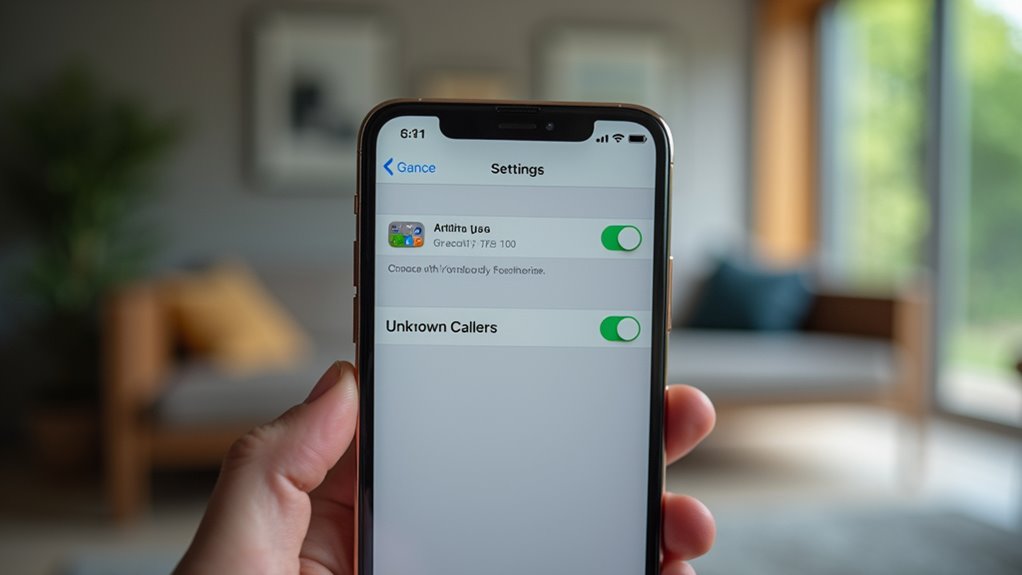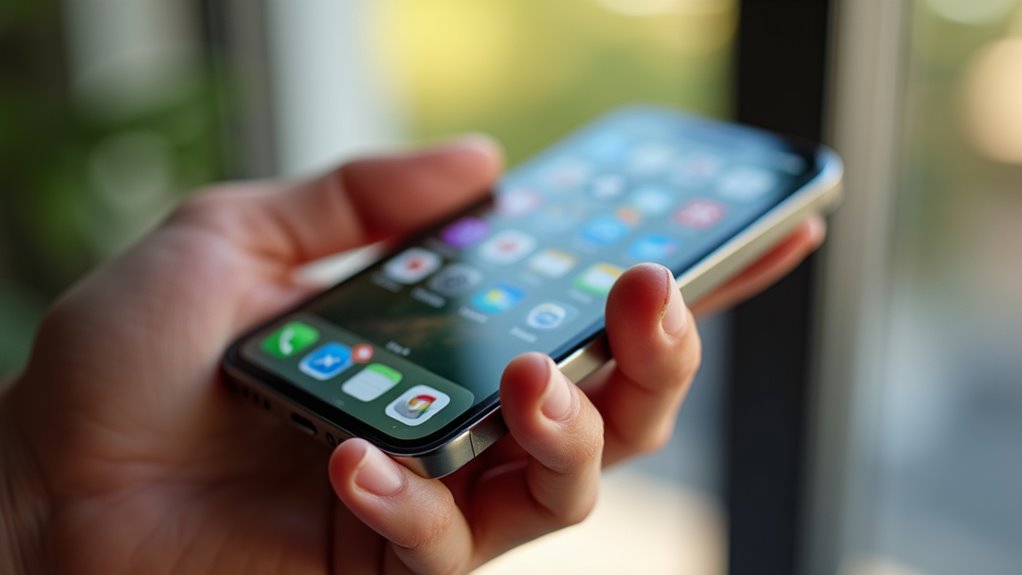
Zachowanie prywatności na iPhonie często wymaga czegoś więcej niż tylko kodu blokady. Użytkownicy często muszą ukryć wrażliwe informacje lub uporządkować swoją przestrzeń wizualną. Apple zapewnia kilka wbudowanych narzędzi, które pozwalają schować oprogramowanie przed wścibskimi spojrzeniami. Podczas gdy podstawowe metody oferują natychmiastowe rezultaty, istnieją zaawansowane techniki gwarantujące, że określone aplikacje pozostaną całkowicie niewykrywalne dla każdego, kto trzyma urządzenie w ręku.
Usuwanie aplikacji z ekranu początkowego i przenoszenie ich do biblioteki aplikacji
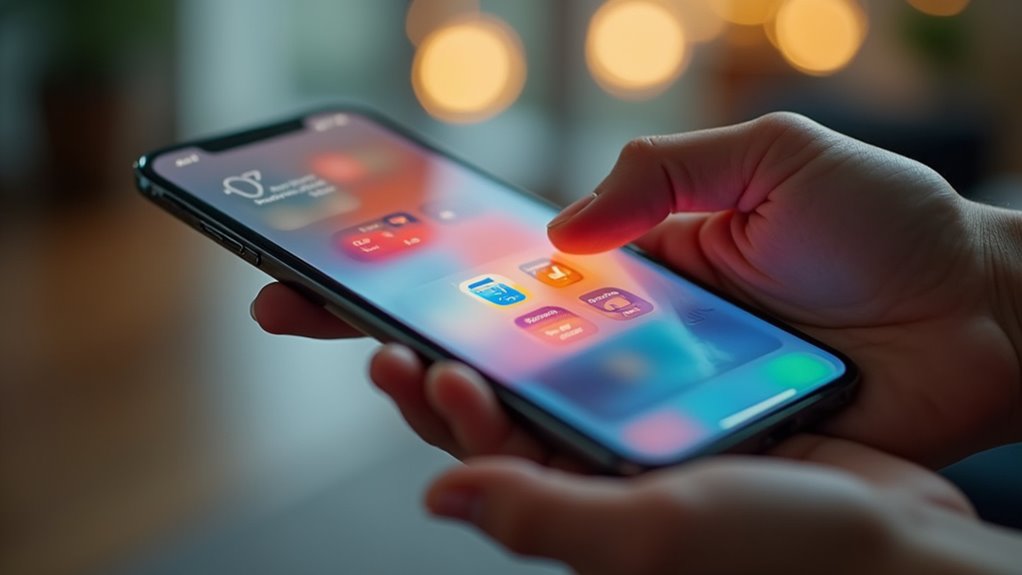
Usprawnianie zatłoczonego interfejsu często rozpoczyna się od przenoszenia ikon z ekranu głównego do Biblioteki aplikacji. Ta architektoniczna zmiana wykorzystuje inteligentny system kategoryzacji systemu iOS, aby zachować minimalistyczną estetykę bez poświęcania użyteczności. Poprzez dłuższe przyciśnięcie docelowej ikony i wybranie opcji usunięcia, użytkownik wywołuje komunikat o przeniesieniu oprogramowania do repozytorium w tle. Manewr ten porządkuje główną przestrzeń roboczą, sprzyjając płynnemu środowisku cyfrowemu zoptymalizowanemu pod kątem koncentracji. Zaawansowane algorytmy wewnątrz Biblioteki aplikacji organizują następnie te ukryte narzędzia w intuicyjne foldery, zapewniając stałą dostępność poprzez funkcję wyszukiwania lub listy alfabetyczne. Przyjęcie tego paradygmatu organizacyjnego pozwala na spersonalizowane doświadczenie mobilne, w którym drugorzędne narzędzia pozostają poza zasięgiem wzroku, ale są natychmiastowo dostępne, co stanowi uosobienie wyrafinowanej równowagi między wysoką funkcjonalnością a czystym, modernistycznym designem.
Ukrywanie całej strony aplikacji na ekranie początkowym
Dlaczego zarządzać cyfrowym nieładem ikona po ikonie, skoro całą warstwę interfejsu można ukryć za jednym razem? Współczesna architektura systemu iOS ułatwia błyskawiczną modyfikację środowiska poprzez funkcję edycji stron. Aby przeprowadzić tę zmianę strukturalną, należy dłużej nacisnąć pusty obszar tapety, aż ikony zaczną drżeć, a następnie wybrać indeks kropek znajdujący się nad dockiem. Działanie to odsłania panoramiczną siatkę reprezentującą aktualną hierarchię ekranu początkowego. Odznaczając pole wyboru pod konkretnymi miniaturami, system natychmiast czyni te całe arkusze niewidocznymi. Metoda ta oferuje wyrafinowane rozwiązanie dla użytkowników chcących odizolować wyspecjalizowane procesy robocze lub ukryć wrażliwe pakiety aplikacji bez ich trwałego usuwania. Przywracanie pozostaje bezproblemowe: ponowne odwiedzenie tej mapy nawigacyjnej pozwala na natychmiastowe przywrócenie dowolnego ukrytego segmentu, zachowując dynamiczny i płynny interfejs użytkownika.
Umieść aplikacje w niepozornym folderze
Ukrywanie aplikacji w głęboko osadzonych folderach tworzy barierę manualną, która zniechęca do przypadkowego odkrycia. Użytkownicy poszukujący wyrafinowanej architektury organizacyjnej mogą skonsolidować wiele narzędzi w jednym kontenerze, a
Wyłączanie pojawiania się aplikacji w sugestiach Siri i wyszukiwaniu
Wielu użytkowników przeocza fakt, że aplikacja pozostaje widoczna poprzez wyszukiwarkę systemową i sugestie predykcyjne nawet po usunięciu jej z głównego ekranu początkowego. Osiągnięcie absolutnej cyfrowej prywatności wymaga taktycznej rekonfiguracji warstwy inteligencji systemu iOS, aby zapobiec pojawianiu się wrażliwego oprogramowania podczas rutynowej nawigacji. Uzyskując dostęp do menu „Siri i wyszukiwanie” w ustawieniach systemowych, można zdekonstruować widoczność konkretnych narzędzi.
- Wyłącz opcję „Pokazuj aplikację w wyszukiwaniu”, aby wyeliminować oprogramowanie z wyników Spotlight.
- Dezaktywuj „Pokazuj na ekranie początkowym”, aby zablokować rekomendacje algorytmów predykcyjnych.
- Wyłącz „Sugeruj aplikację”, aby zagwarantować, że narzędzie pozostanie niewykryte podczas aktywnych wzorców użytkowania.
Ta proaktywna regulacja gwarantuje, że interfejs odzwierciedla starannie dobraną estetykę, chroniąc innowacyjne procesy pracy przed niezamierzonym ujawnieniem i utrzymując prawdziwie usprawnione, prywatne środowisko użytkownika.
Ukrywanie historii zakupów w App Store
Ukrycie oprogramowania z ekranu początkowego i wyników wyszukiwania nie usuwa dowodów jego istnienia z historii transakcji konta. Użytkownicy biegli w technologiach cyfrowych muszą przejść do interfejsu konta w App Store, aby osiągnąć całkowitą niewidoczność. W strukturze sekcji „Zakupione” zwykłe przesunięcie palcem w bok na dowolnym wpisie wywołuje polecenie „Ukryj”. Wykonanie tej czynności archiwizuje zapis, usuwając go z publicznej listy widocznej na urządzeniu. Ten wyrafinowany manewr gwarantuje, że nawet w przypadku ponownej instalacji narzędzia, jego historyczny ślad pozostaje zamaskowany przed przypadkowym wzrokiem. Poprzez manipulację tymi warstwami metadanych, jednostka zachowuje uporządkowany, wyselekcjonowany profil, który odzwierciedla jedynie bieżące priorytety. Metoda ta stanowi kluczową ewolucję w zarządzaniu danymi osobowymi, pozwalając na precyzyjną kalibrację własnego cyfrowego dziedzictwa w ramach ekosystemu.
Użyj ograniczeń czasu przed ekranem, aby zamaskować wbudowane aplikacje
Systemowe narzędzia, takie jak Safari, Mail czy FaceTime, wymagają bardziej zintegrowanego podejścia, aby osiągnąć niewidoczność, ponieważ tych natywnych aplikacji nie można usunąć standardowymi metodami usuwania. Aby odświeżyć cyfrowy interfejs, użytkownicy przechodzą do ustawień Czasu przed ekranem w architekturze systemu iOS. Ta warstwa administracyjna pozwala na systemowe ukrycie głównych ikon, skutecznie usuwając je z Ekranu początkowego i Biblioteki aplikacji bez technicznego odinstalowywania.
- Przejdź do menu Ograniczenia dotyczące treści i prywatności, aby przełączyć główny przełącznik.
- Wybierz Dozwolone aplikacje, aby wyświetlić pełną listę zintegrowanych narzędzi systemowych.
- Dezaktywuj konkretne przełączniki, aby natychmiast wymazać wybrane aplikacje ze środowiska wizualnego.
Ta metoda zapewnia płynne przejście w stronę minimalistycznego ekosystemu. Dzięki wykorzystaniu protokołów ograniczeń system operacyjny traktuje ukryte narzędzia jako tymczasowo nieistniejące.
Blokuj i ukrywaj aplikacje za pomocą Face ID lub Touch ID
Zabezpieczenie wrażliwych informacji wymaga czegoś więcej niż zwykłego kamuflażu wizualnego; wymaga ono aktywnej warstwy uwierzytelniania biometrycznego. Nowoczesna architektura systemu iOS umożliwia użytkownikom izolowanie określonych aplikacji za wyrafinowaną bramką kryptograficzną. Poprzez długie naciśnięcie ikony i wybranie opcji wymagania Face ID, system natychmiastowo szyfruje dostęp. Funkcjonalność ta gwarantuje, że nawet jeśli urządzenie pozostanie odblokowane, repozytoria danych osobowych pozostaną chronione przed nieautoryzowanym wglądem.
Dla zachowania maksymalnej dyskrecji, polecenie „Ukryj i wymagaj Face ID” przenosi aplikację z ekranu początkowego do dedykowanego, zablokowanego folderu w Bibliotece aplikacji. Folder ten eliminuje wszelkie ślady istnienia oprogramowania w widocznym interfejsie. Wykorzystanie tych najnowocześniejszych wyzwalaczy biometrycznych zapewnia bezproblemową, a jednocześnie nieprzeniknioną barierę, łącząc prywatność cyfrową z elitarnymi standardami technologicznymi.
Ukryj aplikacje na ekranie blokady iPhone’a
Prywatność w telefonie iPhone wykracza poza ekran początkowy i obejmuje powiadomienia, które pojawiają się, gdy urządzenie jest zablokowane. Cyfrowi architekci dążący do pełnej dyskrecji muszą zneutralizować zdolność ekranu blokady do ujawniania wrażliwych danych poprzez natrętne podglądy i uporczywe banery. Poprzez rekalibrację silnika powiadomień użytkownicy zyskują gwarancję, że żadne ślady aktywności konkretnych aplikacji nie zakłócą minimalistycznej estetyki urządzenia ani nie ujawnią prywatnych interakcji nieupoważnionym obserwatorom.
- Przejdź do menu Powiadomienia w Ustawieniach, aby zmodyfikować globalne zachowania podglądu.
- Wybierz konkretne aplikacje, aby wyłączyć funkcję „Pokazuj na ekranie blokady” w celu uzyskania absolutnej wizualnej ciszy.
- Wdroż opcję „Podglądy: Kiedy odblokowany”, aby zaszyfrować widoczność danych za uwierzytelnianiem biometrycznym.
Wyrafinowani użytkownicy wykorzystują te udoskonalenia, aby zapanować nad swoim cyfrowym śladem. Wyeliminowanie tych „okruszków” zmienia ekran blokady w bezpieczny, nieprzejrzysty interfejs, który zachowuje bezwzględną poufność.
Automatyzacja ukrywania położeń za pomocą trybów skupienia
Wychodząc poza ręczne powiadomienia, tryby Skupienia pozwalają na dynamiczną rekonfigurację środowiska iPhone’a w oparciu o czas lub współrzędne fizyczne. Dzięki wykorzystaniu dostosowanych ekranów początkowych, użytkownicy mogą zaprogramować swój interfejs tak, aby automatycznie ukrywał określone strony aplikacji. Ta zmiana architektoniczna gwarantuje, że narzędzia profesjonalne znikają w godzinach prywatnych, podczas gdy wrażliwe platformy społecznościowe pozostają ukryte w trakcie dnia pracy. Wyzwalacze automatyzacji w menu Ustawienia ułatwiają tę zmianę poprzez geofencing GPS lub zaplanowane okna czasowe, przekształcając urządzenie w ekosystem świadomy kontekstu.
| Typ wyzwalacza | Wynik widoczności | Idealny przypadek użycia |
|---|---|---|
| Geofencing | Aplikacje biurowe ukryte w domu | Równowaga między pracą a życiem |
| Harmonogram | Media społecznościowe niedostępne | Głębokie skupienie |
| Powiązanie z wydarzeniem | Ikony gier znikają | Fitness/Siłownia |
| Ręczny | Natychmiastowa aktywacja przełącznikiem | Prywatność na żądanie |
Taka algorytmiczna dyskrecja reprezentuje szczyt zarządzania interfejsem dla nowoczesnych innowatorów dążących do bezproblemowej prywatności.
Wykorzystuj zewnętrzne aplikacje do blokowania w celu zapewnienia dodatkowego bezpieczeństwa
Integracja specjalistycznego oprogramowania oferuje solidną warstwę ochrony, która wykracza poza natywne możliwości systemu iOS. Zaawansowane narzędzia innych firm wprowadzają wyrafinowane szyfrowanie oraz maskowanie stealth, gwarantując, że wrażliwe narzędzia pozostają niewidoczne dla niepowołanych oczu. Te innowacyjne aplikacje działają jako drugorzędne sejfy, wymagające uwierzytelniania biometrycznego lub unikalnych kodów dostępu przed przyznaniem dostępu do ukrytych katalogów. Ta zmiana architektoniczna pozwala użytkownikom zachować absolutną prywatność w ramach usprawnionego środowiska cyfrowego.
- Zaawansowane triggery biometryczne gwarantują, że tylko zweryfikowani użytkownicy mogą odkryć określone klastry aplikacji.
- Konfigurowalne ikony-pułapki maskują narzędzia o wysokim poziomie bezpieczeństwa jako zwykłe narzędzia systemowe, aby uniknąć podejrzeń.
- Automatyczne harmonogramy blokowania synchronizują się z danymi geolokalizacyjnymi, aby wzmocnić prywatność w miejscach publicznych.
Wykorzystanie tych zewnętrznych rozwiązań przekształca standardowe urządzenie w twierdzę o wysokim poziomie bezpieczeństwa, zapewniając spokój ducha dzięki najnowocześniejszym zabezpieczeniom technologicznym i precyzyjnej kontroli.
Najczęściej zadawane pytania
Czy ukrycie aplikacji na iPhone usuwa również powiązane z nią dane?
Ukrywanie aplikacji pozwala zachować integralność danych w obrębie ekosystemu. Ta cyfrowa niewidzialność jedynie usuwa ikony wizualne z interfejsu, zachowując jednocześnie wszystkie wewnętrzne ustawienia i pliki. Informacje użytkownika pozostają zsynchronizowane i dostępne za pośrednictwem funkcji wyszukiwania.
Jak znaleźć ukrytą aplikację, jeśli zapomnę jej dokładnej nazwy?
Dostęp do zapomnianych ikon wymaga przejścia do Biblioteki aplikacji poprzez przesunięcie palcem w lewo poza ostatni ekran główny. Wewnątrz skategoryzowanych folderów użytkownicy rozpoznają zapomniane oprogramowanie wizualnie, wykorzystując intuicyjne algorytmy organizacyjne, aby sprawnie odnaleźć zagubione zasoby cyfrowe.
Czy powiadomienia z ukrytych aplikacji nadal będą wyświetlane na ekranie?
Powiadomienia z ukrytych aplikacji utrzymują się na ekranie blokady, chyba że zostaną ręcznie wyłączone w ustawieniach systemowych. Użytkownicy dążący do płynnej integracji prywatności muszą skalibrować parametry alertów, aby zagwarantować, że wrażliwe dane pozostaną niewidoczne dla nieupoważnionych osób.
Czy można ukryć aplikacje przed innymi urządzeniami w chmurze iCloud?
Zakupy pozostają widoczne w zintegrowanych ekosystemach chmurowych, chyba że zostaną ręcznie ukryte w ustawieniach konta. Użytkownicy muszą uzyskać dostęp do profilu w sklepie cyfrowym, aby przełączyć widoczność, co zapewnia usprawnioną prywatność na wszystkich zsynchronizowanych urządzeniach w wyrafinowanej infrastrukturze Apple.
Czy ukryte aplikacje nadal zużywają baterię w tle?
Ukryte aplikacje utrzymują aktywność w tle, chyba że zostaną ręcznie ograniczone poprzez ustawienia systemowe. Status widoczności nie zmienia protokołów wykonywania; procesy oprogramowania nadal wykorzystują zasoby energii w celu synchronizacji danych, przeprowadzania aktualizacji i zagwarantowania płynnej funkcjonalności między urządzeniami.