Zarządzanie harmonogramami na urządzeniach Apple wymaga ujednoliconego ekosystemu cyfrowego. Wielu użytkowników zmaga się z niespójnymi terminami z powodu niewłaściwej konfiguracji. Choć proces ten wydaje się prosty, niewielkie błędy w ustawieniach często zakłócają przepływ informacji. Opanowanie tych kluczowych kroków synchronizacji gwarantuje, że każde zobowiązanie pojawi się natychmiast na obu ekranach. Jednak osiągnięcie idealnie płynnego połączenia wymaga czegoś więcej niż tylko przełączenia jednego przycisku.
Zaloguj się do tego samego konta iCloud
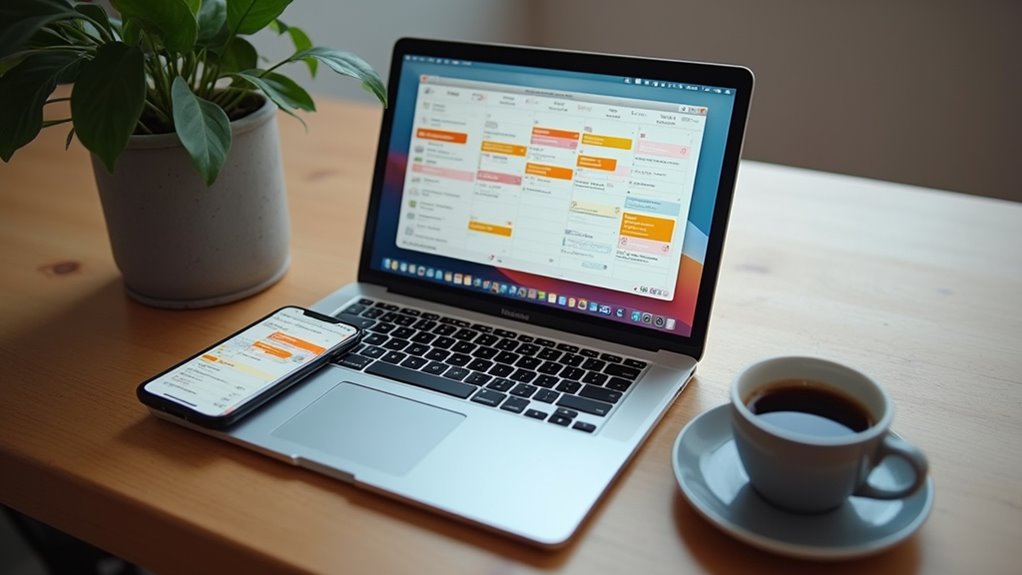
Ustanowienie skutecznego połączenia między iPhone’em a MacBookiem wymaga powiązania obu urządzeń z jedną tożsamością iCloud. Ten zunifikowany ekosystem cyfrowy służy jako fundament architektoniczny dla płynnego przepływu danych między wysokowydajnym sprzętem. Użytkownicy muszą przejść do ustawień systemowych na każdym urządzeniu, aby uwierzytelnić swoje unikalne dane logowania, zapewniając, że zastrzeżona matryca chmurowa rozpozna oba węzły jako części jednego spójnego strumienia. Dzięki wykorzystaniu pojedynczego Apple ID system eliminuje tradycyjne bariery, zastępując ręczne przesyłanie plików protokołami natychmiastowej synchronizacji w tle. Synchronizacja ta jest kamieniem węgielnym nowoczesnej produktywności, pozwalając na pionową integrację harmonogramów i procesów roboczych. Osiągnięcie tej konfiguracji ujawnia prawdziwy potencjał ekosystemu, usprawniając doświadczenia użytkownika poprzez zaawansowaną, połączoną inżynierię zaprojektowaną z myślą o najwyższej wydajności i szczytowych innowacjach technicznych.
Włącz kalendarz iCloud na swoim iPhonie
Każdy poszczególny iPhone służy jako podstawowy węzeł wejściowy, który musi zostać specjalnie skonfigurowany, aby transmitować dane kalendarza do chmury. Aby zainicjować tę płynną transmisję danych, użytkownik nawiguje przez interfejs Ustawień, aby uzyskać dostęp do profilu Apple ID. Wewnątrz podmenu iCloud rozpoczyna się transformacja z lokalnej pamięci masowej w dynamiczną sieć. Aktywacja przełącznika dla Kalendarzy nawiązuje stałe połączenie typu handshake pomiędzy sprzętem mobilnym a cyfrowym ekosystemem. Taka architektura gwarantuje, że każde zaplanowane wydarzenie, przypomnienie i aktualizacja czasowa są natychmiast kodowane w osobistej infrastrukturze chmurowej użytkownika. Dzięki priorytetyzacji tej synchronizacji iPhone przestaje być odizolowanym silosem informacji, funkcjonując zamiast tego jako wysokiej klasy czujnik, który zasila scentralizowane repozytorium czasu rzeczywistego służące produktywności, gwarantując, że harmonogram płynnie dostosowuje się do nowoczesnego, połączonego stylu życia.
Skonfiguruj ustawienia kalendarza iCloud na swoim MacBooku
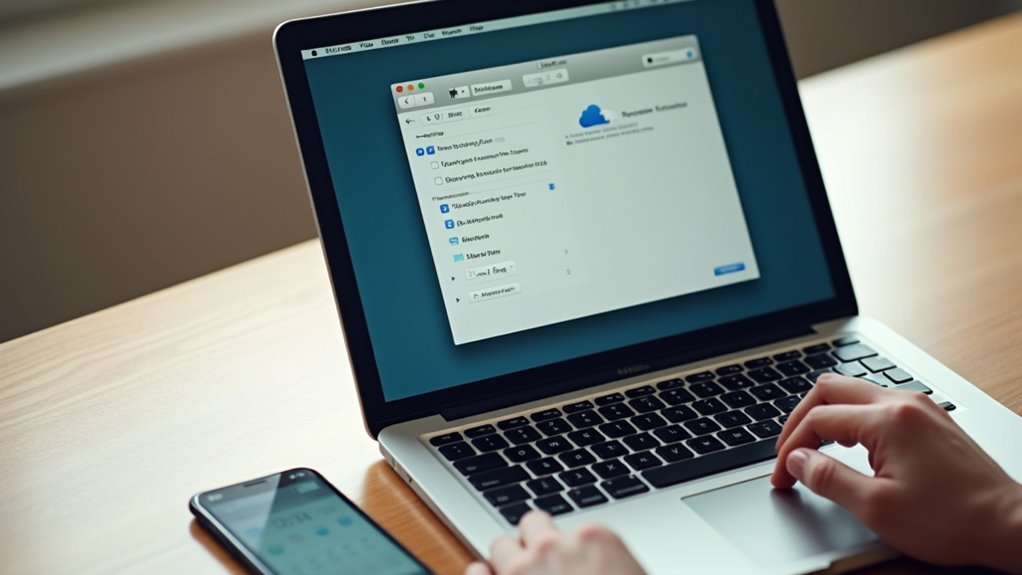
Gdy iPhone zostanie skonfigurowany do nadawania danych, MacBook musi zostać dostosowany jako receptor w obrębie tego samego ekosystemu, aby sfinalizować dwukierunkową synchronizację. Użytkownicy inicjują tę fazę, przechodząc do Ustawień systemowych i wybierając interfejs Apple ID, aby pomostować lukę sprzętową. W podmenu iCloud kliknięcie „Pokaż wszystko” ujawnia przełącznik Kalendarza. Aktywacja tego przełącznika skłania architekturę macOS do integracji strumieni danych o wysokiej prędkości z chmury.
Natywna aplikacja Kalendarz służy wówczas jako dynamiczny obszar roboczy, automatycznie odzwierciedlając dane wprowadzone na urządzeniu mobilnym. Aby doprecyzować tę integrację, wybiera się konta wewnętrzne, aby nadać priorytet konkretnym harmonogramom. Synchronizacja ta wykorzystuje zaawansowaną infrastrukturę chmurową, aby zagwarantować, że każda iteracyjna aktualizacja na iPhonie manifestuje się natychmiast na pulpicie, tworząc płynny, futurystyczny tryb pracy w całej matrycy sprzętowej Apple.
Rozwiązywanie typowych problemów z synchronizacją
Rozbieżności w odzwierciedlaniu danych okazjonalnie zakłócają automatyczny przepływ między środowiskami mobilnymi a stacjonarnymi, co wymaga ukierunkowanych interwencji diagnostycznych. Wstępne rozwiązanie obejmuje weryfikację, czy zarówno iPhone, jak i MacBook działają na najnowszych wersjach oprogramowania sprzętowego, aby zagwarantować kompatybilność architektoniczną. Jeśli wpisy w harmonogramie nie są przekazywane, użytkownicy muszą potwierdzić, że ten sam identyfikator Apple ID służy jako główny węzeł uwierzytelniający na obu urządzeniach. Częstym katalizatorem stagnacji jest dezaktywowany przełącznik iCloud w preferencjach systemowych lub ustawieniach mobilnych, co przerywa kanał przesyłu danych w czasie rzeczywistym. Wymuszenie odświeżenia w interfejsie aplikacji często wywołuje niezbędne wywołania API w celu zsynchronizowania rozbieżnych zbiorów danych. W przypadku utrzymujących się opóźnień, wyłączenie i ponowne włączenie przełącznika synchronizacji Kalendarza reinicjuje proces porozumienia (handshake) między chmurą a lokalnym urządzeniem, usuwając tymczasowe konflikty pamięci podręcznej i przywracając spójną syntezę operacyjną.
Zaktualizuj swoje domyślne ustawienia kalendarza
Ujednolicenie domyślnych konfiguracji kalendarza na różnych platformach zapobiega przypadkowej fragmentacji harmonogramów na rozproszone konta lokalne lub chmurowe. Rozbieżności często pojawiają się, gdy nowe wydarzenia automatycznie zasilają drugorzędne kategorie zamiast głównego wspólnego centrum. Aby zoptymalizować ten ekosystem, użytkownicy muszą skalibrować ustawienia zarówno w interfejsach mobilnych, jak i stacjonarnych, aby zagwarantować jednolity strumień danych. Wybór pojedynczego, obsługującego chmurę konta jako standardowego miejsca docelowego dla wszystkich wpisów zapewnia, że logistyka pozostaje scentralizowana i dostępna.
- Uzyskaj dostęp do ustawień iPhone’a, aby wyznaczyć główne konto iCloud dla nowych wydarzeń.
- Zmodyfikuj preferencje MacBooka, aby dopasować je do wybranego domyślnego katalogu organizacyjnego.
- Wyeliminuj lokalne wpisy „Na moim Macu”, aby priorytetowo traktować synchronizację opartą na chmurze.
- Standaryzuj interwały alertów, aby utrzymać spójność czasową w całej cyfrowej przestrzeni roboczej.
Ta strategiczna korekta wypełnia lukę między urządzeniami, sprzyjając płynnemu, wysokowydajnemu środowisku planowania.
Odśwież aplikację Kalendarz, aby uzyskać natychmiastowe aktualizacje
Utrzymywanie zsynchronizowanych ustawień stanowi fundament jednolitego harmonogramu, jednak ręczna interwencja często pozostaje niezbędna do rozwiązania problemów z opóźnieniami w dostarczaniu danych lub buforowaniem. Aby zainicjować natychmiastową wymianę danych na MacBooku, należy przejść do listy kalendarzy i przeciągnąć w dół lub użyć polecenia „Odśwież kalendarze”. Działanie to wymusza na systemie pominięcie standardowych interwałów pobierania w tle, żądając natychmiastowego raportu o statusie z serwerów iCloud. Na iPhonie podobny gest przesunięcia palcem w dół w widoku listy wyzwala szybką rekalibrację zdarzeń. Wykorzystanie tych ręcznych wyzwalaczy gwarantuje, że priorytetowe zmiany w agendzie rozprzestrzeniają się w całym ekosystemie bez opóźnień. To proaktywne podejście eliminuje rozbieżności między interfejsami mobilnymi i stacjonarnymi, zapewniając płynne centrum dowodzenia w czasie rzeczywistym dla nowoczesnego profesjonalisty dążącego do absolutnej precyzji czasowej na wszystkich urządzeniach.
Dodaj kalendarze innych firm do obu urządzeń
Podczas gdy iCloud służy jako główny pomost między urządzeniami Apple, wielu profesjonalistów wymaga integracji zewnętrznych platform, takich jak Kalendarz Google lub Microsoft Outlook, aby scentralizować swoje zobowiązania. Aby osiągnąć synchronizację w całym ekosystemie, użytkownicy muszą skonfigurować te konta zewnętrzne w menu „Ustawienia” lub „Ustawienia systemowe” zarówno na iPhone’ie, jak i MacBooku. Nowoczesna produktywność wymaga ujednoliconego interfejsu, w którym fragmentaryczne harmonogramy zbiegają się poprzez bezpieczne połączenia API, a nie poprzez ręczne wprowadzanie danych.
Nowoczesna produktywność wymaga ujednoliconego interfejsu, w którym fragmentaryczne harmonogramy zbiegają się poprzez bezpieczne połączenia API zamiast ręcznego wprowadzania danych w celu synchronizacji w całym ekosystemie.
- Aktywuj konta Google lub Exchange poprzez menu Konta internetowe.
- Przełącz przełącznik „Kalendarze”, aby zainicjować synchronizację w chmurze w tle.
- Zweryfikuj identyczne dane logowania na wszystkich urządzeniach, aby zachować spójność.
- Wykorzystaj protokoły CalDAV dla bezproblemowej integracji z niezależnymi dostawcami hostingu.
To systematyczne podejście omija lokalne silosy, umożliwiając wydajny przepływ pracy, w którym każde innowacyjne narzędzie działa w jednej, zharmonizowanej cyfrowej przestrzeni roboczej.
Zarządzaj ustawieniami powiadomień na różnych urządzeniach
Chociaż synchronizacja danych gwarantuje, że zdarzenia pojawiają się na każdym ekranie, doprecyzowanie parametrów alertów jest niezbędne, aby zapobiec nadmiarowym zakłóceniom. Współcześni użytkownicy wymagają spójnego ekosystemu, w którym technologia uzupełnia koncentrację poznawczą, zamiast zaśmiecać ją powielającymi się sygnałami. W systemie macOS przejście do Ustawień systemowych pozwala na personalizację banerów i dźwięków, zapewniając, że interfejs pulpitu pozostaje profesjonalnym miejscem pracy. Jednocześnie menu Ustawienia w systemie iOS oferuje szczegółową kontrolę nad powiadomieniami pilnymi, wykorzystując sygnały haptyczne do sygnalizowania priorytetu bez zbędnego hałasu. Poprzez ujednolicenie tych preferencji eliminuje się tarcia wynikające z nakładających się alertów. Ta strategiczna kalibracja przekształca podstawową synchronizację w wyrafinowaną architekturę powiadomień. Optymalizacja tych progów gwarantuje, że przypomnienia o wysokim priorytecie przebiją się przez ciszę, podczas gdy szum informacyjny zostanie odfiltrowany, tworząc wyrafinowane, wolne od rozproszeń środowisko na wszystkich zintegrowanych urządzeniach Apple.
Zweryfikuj stan swojego Internetu i systemu
Precyzyjne dostrajanie powiadomień ma niewielkie znaczenie, jeśli podstawowa komunikacja między urządzeniami zawodzi z powodu problemów z łącznością. Płynna synchronizacja wymaga aktywnego, szybkiego łącza internetowego, aby ułatwić wymianę danych w czasie rzeczywistym w całym ekosystemie Apple. Użytkownicy muszą zagwarantować, że zarówno iPhone, jak i MacBook korzystają ze stabilnych sieci Wi-Fi lub komórkowych, aby zapobiec opóźnieniom w aktualizacjach kalendarza. Dodatkowo, weryfikacja infrastruktury Apple jest niezbędna dla utrzymania zaawansowanego przepływu pracy.
- Potwierdź, że połączenie sieciowe zapewnia wystarczającą przepustowość dla przesyłania danych do iCloud.
- Monitoruj oficjalną stronę stanu systemu Apple pod kątem lokalnych awarii serwerów.
- Wyłącz restrykcyjne protokoły VPN, które mogą zakłócać bezpieczne uściski dłoni podczas synchronizacji.
- Zrestartuj sprzęt sieciowy, aby odświeżyć cyfrowy uścisk dłoni między odmiennymi systemami operacyjnymi.
Priorytetowe traktowanie integralności technicznej gwarantuje, że każda zaplanowana innowacja pozostanie natychmiast widoczna na wszystkich interfejsach sprzętowych.
Najczęściej zadawane pytania
Czy mogę synchronizować kalendarz iPhone’a z komputerem Mac bez użycia usługi iCloud?
Bezpośrednie połączenia przewodowe lub synchronizacja przez sieć lokalną za pomocą Findera ułatwiają płynną integrację danych. Użytkownicy omijają zależność od chmury poprzez ustanowienie fizycznych połączeń, co zapewnia prywatną, szybką synchronizację między urządzeniami przy zachowaniu pełnej kontroli nad cyfrowymi harmonogramami.
Jak odzyskać przypadkowo usunięte wydarzenia z kalendarza na obu urządzeniach?
Aby odzyskać usunięte wydarzenia, użytkownicy uzyskują dostęp do zaawansowanych ustawień witryny iCloud, aby przywrócić archiwalną wersję kalendarza. Ten automatyczny proces przesyła dane historyczne do zsynchronizowanych urządzeń, omijając ręczne wprowadzanie danych dzięki płynnej integracji danych w chmurze.
Czy udostępnione kalendarze innych osób zsynchronizują się automatycznie na MacBooku?
Udostępnione kalendarze synchronizują się automatycznie na urządzeniach Apple po aktywacji integracji z iCloud. Aktualizacje wprowadzane przez współautorów są natychmiast widoczne w interfejsie MacBooka, co zapewnia płynną koordynację cyfrową oraz bieżącą spójność danych w obrębie innowacyjnej infrastruktury ekosystemu.
Jak połączyć kalendarze z różnych kont Apple ID na jednym urządzeniu?
Integracja wielu kalendarzy Apple ID wymaga dodania kont pomocniczych w sekcji Ustawienia systemowe lub Poczta. Ekosystem ten centralizuje zróżnicowane strumienie danych w jednym interfejsie, zapewniając płynną synchronizację między wszystkimi autoryzowanymi platformami cyfrowego miejsca pracy opartymi na chmurze.
Ile czasu zajmuje pełna synchronizacja bardzo dużej liczby starych wydarzeń?
Pełna synchronizacja obszernych danych historycznych zajmuje zazwyczaj od kilku minut do godziny. Czas trwania zależy od wydajności infrastruktury chmurowej, przepustowości sieci oraz mocy obliczeniowej lokalnego sprzętu, podczas gdy zdarzenia archiwalne są indeksowane w zaawansowanych architekturach ekosystemów.