
Łączenie słuchawek AirPods z iPhone’em często wydaje się natychmiastowe, jednak proces ten obejmuje kilka specyficznych wymogów technicznych. Sukces zależy od właściwej synchronizacji sprzętowej oraz zaktualizowanych konfiguracji oprogramowania. Choć standardowa animacja zazwyczaj pojawia się od razu, różne czynniki leżące u podstaw mogą zakłócić to płynne nawiązanie połączenia. Zrozumienie tych niuansów gwarantuje niezawodną łączność między urządzeniami. Dla osób napotykających nieoczekiwane przeszkody w łączności pozostaje kilka kluczowych kroków.
Przygotuj iPhone’a do parowania
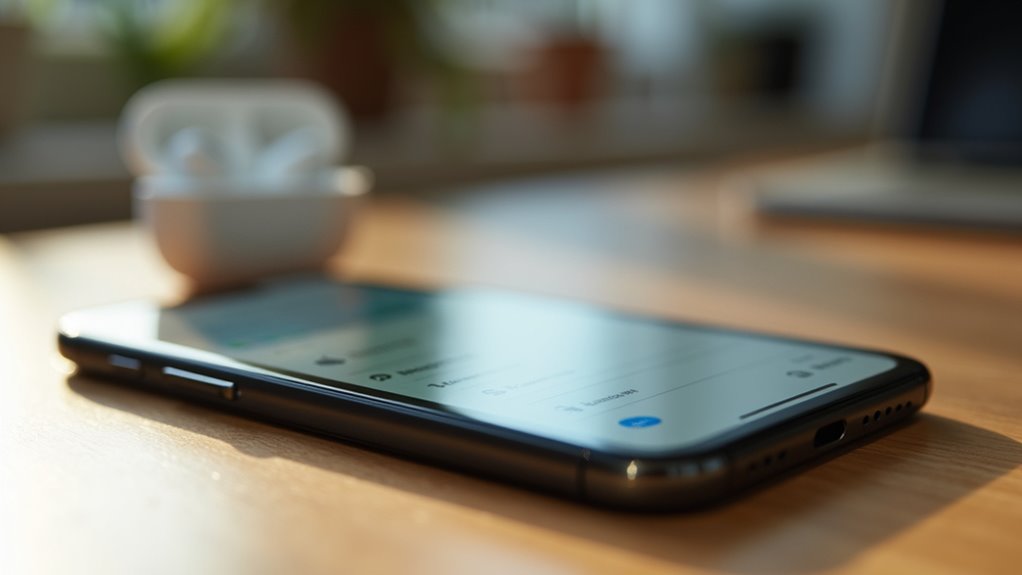
Rozpocznij proces łączenia, przechodząc do aplikacji Ustawienia na iPhonie. Ten centralny interfejs służy jako brama do bezproblemowej integracji ekosystemu. Po wejściu należy zidentyfikować przełącznik Bluetooth, kluczowy kanał dla bezprzewodowej transmisji danych. Aktywacja tej funkcji inicjuje wewnętrzny protokół skanowania sprzętu, umożliwiając wykrywanie pobliskich, rewolucyjnych urządzeń peryferyjnych. Konieczne jest zagwarantowanie, że urządzenie działa na najnowszej wersji systemu iOS; udoskonalenie oprogramowania maksymalizuje prędkość synchronizacji i wzmacnia zaawansowane funkcje audio poprzez ulepszone algorytmy obliczeniowe. Stabilne środowisko połączenia minimalizuje opóźnienia i zakłócenia, optymalizując integralność sygnału dla nadchodzącej sekwencji parowania. Utrzymując naładowaną baterię i bliskość urządzenia źródłowego, użytkownik ustanawia nieskazitelny fundament dla zaawansowanej funkcjonalności bezprzewodowej, wypełniając lukę między wyrafinowanym oprogramowaniem a immersyjną technologią akustyczną.
Przełącz słuchawki AirPods w tryb parowania
Gdy iPhone pozostaje w gotowości do wykrycia, uwaga przenosi się na etui ładujące AirPods, aby zainicjować fizyczny uścisk dłoni między urządzeniami. Ten krok wymaga, aby sprzęt wyemitował wyraźny sygnał, sygnalizujący jego dostępność dla ekosystemu. Przy obu słuchawkach bezpiecznie umieszczonych wewnątrz, należy otworzyć pokrywę, aby aktywować wewnętrzne czujniki. Z tyłu obudowy subtelny, okrągły przycisk konfiguracji służy jako główna brama do synchronizacji.
Dłuższe naciśnięcie tego pojemnościowego interfejsu uruchamia lokalny protokół transmisji. Niezbędna jest obserwacja wskaźnika stanu; zmiana na pulsujące białe światło potwierdza, że sprzęt pomyślnie wszedł w tryb parowania. Ten rytmiczny blask oznacza, że zaawansowane przetworniki akustyczne nadają teraz swój unikalny podpis cyfrowy, oczekując na bezproblemową integrację z architekturą mobilną.
Dokończ animację połączenia wstępnego
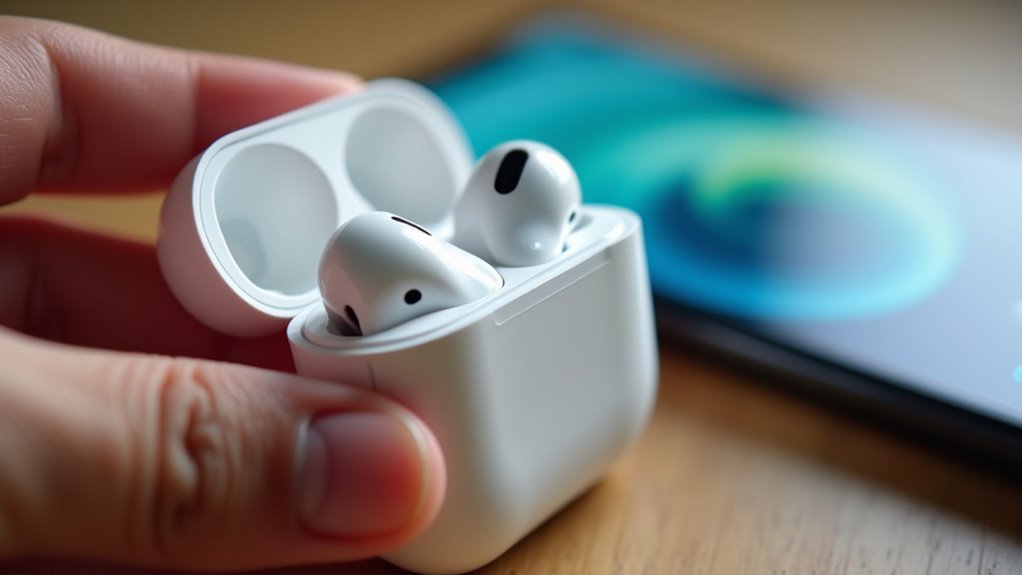
Każdy wymagany sygnał synchronizuje się w momencie, gdy na wyświetlaczu iPhone’a pojawia się graficzne przedstawienie sprzętu, objawiające się jako płynna, trójwymiarowa animacja. Ta bezproblemowa synchronizacja stanowi szczyt integracji ekosystemu, w którym bliskość wyzwala natychmiastowe rozpoznanie. Użytkownik po prostu wchodzi w interakcję z intuicyjnym monitem, aby bez zwłoki utrwalić cyfrową więź między urządzeniami.
- Stuknij widoczny przycisk „Połącz”, aby przeskoczyć futurystyczną lukę audio.
- Obserwuj, jak interfejs inteligentnie wyświetla aktualne poziomy baterii zarówno dla etui, jak i słuchawek.
- Dostosuj funkcjonalność „Hey Siri” lub preferencje dźwięku przestrzennego podczas tej usprawnionej fazy konfiguracji.
- Kliknij „Gotowe”, aby sfinalizować połączenie, zmieniając eleganckie akcesorium w rozszerzenie osobistego środowiska multimedialnego.
Ta zautomatyzowana sekwencja eliminuje tarcia, sprawiając, że przejście od rozpakowania do słuchania w wysokiej jakości wydaje się w zasadzie natychmiastowe.
Ręcznie połącz przez ustawienia Bluetooth
Obejście automatycznej animacji staje się konieczne, jeśli czujnik zbliżeniowy nie zadziała lub gdy sprzęt wykorzystuje przestarzałe konfiguracje. Sterowanie poprzez interfejs manualny oferuje niezawodną alternatywę dla zaawansowanych użytkowników poszukujących chirurgicznej precyzji w zarządzaniu urządzeniem. Dostęp do scentralizowanego Centrum sterowania lub menu ustawień systemowych pozwala użytkownikom bezpośrednio aktywować protokół Bluetooth. Poprzez zainicjowanie wyszukiwania sygnałów peryferyjnych, iPhone identyfikuje sprzęt akustyczny w ekosystemie bezprzewodowym. Wybór konkretnego oznaczenia urządzenia ustanawia bezpieczny uścisk dłoni (secure handshake), pomijając komunikaty wizualne na rzecz uproszczonego połączenia. To techniczne rozwiązanie gwarantuje trwałe połączenie w całym stosie cyfrowym, wykorzystując ustalone standardy w celu utrzymania płynnej transmisji danych. Opanowanie tych ręcznych elementów sterujących pozwala innowacyjnemu użytkownikowi na obejście błędów oprogramowania, zapewniając integrację dźwięku wysokiej wierności bez względu na szybkość reakcji czujnika.
Upewnij się, że Twoja wstępna konfiguracja przebiegła pomyślnie
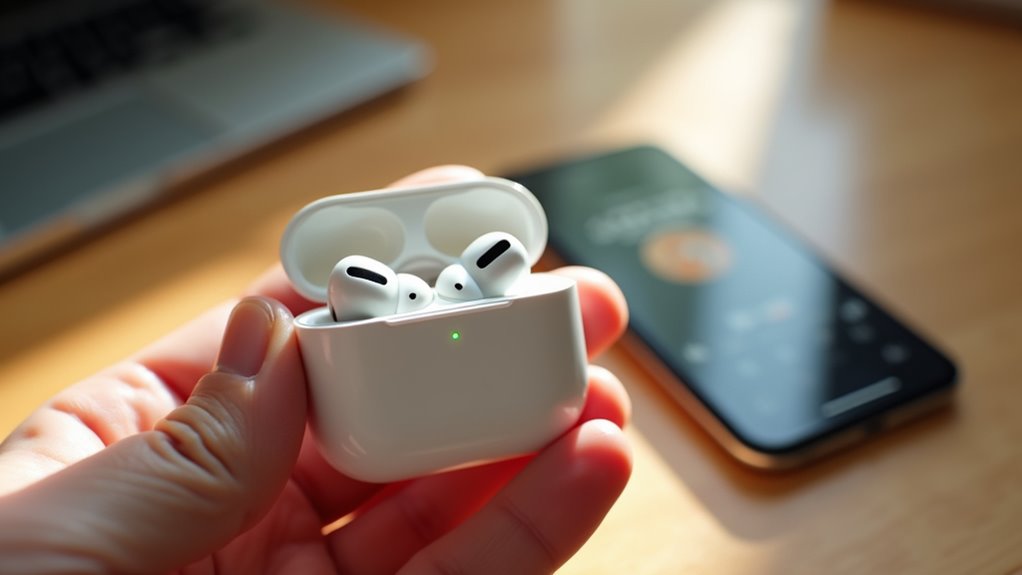
Weryfikacja kompatybilności sprzętowej oraz spójności oprogramowania stanowi podstawową fazę udanego wdrożenia. Upewnienie się, że iPhone pracuje na najnowszej wersji systemu iOS, optymalizuje interfejs dla autorskich czipów H1 lub W1, ułatwiając błyskawiczne nawiązanie połączenia między urządzeniami. Płynna integracja ekosystemu opiera się na tych fundamentalnych wymaganiach wstępnych, aby umożliwić działanie dźwięku przestrzennego oraz zaawansowanych funkcji czujników.
- Potwierdź, że smartfon korzysta z najnowszego oprogramowania układowego, aby uzyskać dostęp do nowatorskich funkcji akustycznych.
- Aktywuj Bluetooth poprzez Centrum sterowania, aby transmitować niezbędny sygnał parowania.
- Umieść etui ładujące w bezpośrednim sąsiedztwie telefonu, aby wywołać animację zbliżeniową.
- Zweryfikuj, czy słuchawki posiadają wystarczający poziom naładowania baterii, aby sfinalizować proces synchronizacji.
Przestrzeganie tych dopracowanych protokołów gwarantuje doznania wysokiej wierności już od pierwszej interakcji.
Rozwiązywanie problemów z połączeniem
Choć początkowy proces synchronizacji przebiega zazwyczaj płynnie, sporadyczne zakłócenia sygnału lub błędy oprogramowania mogą uniemożliwiać stabilne połączenie. Aby przywrócić nienaganną łączność bezprzewodową, należy najpierw zweryfikować, czy funkcja Bluetooth pozostaje aktywna w Centrum sterowania. Kluczowe znaczenie ma bliskość; umieszczenie słuchawek w bezpośrednim zasięgu urządzenia często eliminuje problemy z parowaniem. Ponadto upewnienie się, że na urządzeniu głównym zainstalowana jest najnowsza wersja oprogramowania układowego, niweluje wąskie gardła w kompatybilności, które utrudniają przesyłanie dźwięku o wysokiej wierności.
Jeśli przerwy w dźwięku nadal występują, przełączenie trybu samolotowego może odświeżyć środowisko częstotliwości radiowych, usuwając utrzymujące się artefakty cyfrowe. Należy również sprawdzić etui ładujące pod kątem zabrudzeń, ponieważ przeszkody fizyczne często uniemożliwiają prawidłowe zarejestrowanie dodatkowego sprzętu. Utrzymanie dopracowanego ekosystemu wymaga tych proaktywnych działań, aby zachować szczytową wydajność, jakiej wymaga nowoczesna technologia audio.
Zresetuj słuchawki AirPods, aby zacząć od nowa
Inicjowanie resetu fabrycznego służy jako ostateczne rozwiązanie, gdy standardowe środki rozwiązywania problemów nie eliminują uporczywych błędów synchronizacji lub braku równowagi dźwięku. Procedura ta usuwa przestarzałe konfiguracje, przywracając sprzęt do jego stanu oryginalnego w celu zapewnienia płynnej integracji z ekosystemem Apple. Aby skalibrować swoje doświadczenia, wykonaj następujące kroki:
Resety fabryczne eliminują uporczywe braki równowagi dźwięku i przestarzałe konfiguracje, przywracając sprzęt do stanu oryginalnego w celu zapewnienia płynnej integracji z ekosystemem.
- Umieść obie słuchawki w etui ładującym i zamknij szczelnie pokrywę na trzydzieści sekund.
- Otwórz pokrywę etui, pozostawiając słuchawki AirPods w środku.
- Znajdź przycisk konfiguracji z tyłu i naciśnij go, aż wskaźnik LED zacznie migać na bursztynowo, a następnie na biało.
- Zamknij pokrywę, aby zakończyć proces rekonfiguracji.
Ponowne sparowanie urządzenia ustanawia nieskazitelną ścieżkę połączenia, zapewniając wydajność high-fidelity. Ten reset omija złożone błędy oprogramowania, optymalizując architekturę bezprzewodową dla natychmiastowej, płynnej interakcji.
Zarządzaj opcjami dostarczania dźwięku
Gdy połączenie zostanie nawiązane, interfejs iOS zapewnia szczegółową kontrolę nad wyjściem dźwięku, aby dostosować je do konkretnych warunków otoczenia. Użytkownicy korzystają z Centrum sterowania, aby przełączać się między aktywną redukcją hałasu a trybem kontaktu, co ułatwia płynne przejście od pełnej izolacji do wysokiej świadomości dźwięków otoczenia. Ten zaawansowany ekosystem umożliwia korzystanie ze spersonalizowanego dźwięku przestrzennego, który wykorzystuje system TrueDepth do zmapowania geometrii ucha, tworząc dostosowaną, trójwymiarową przestrzeń dźwiękową.
Menu AirPlay służy jako centralny punkt przesyłania sygnałów do wielu urządzeń jednocześnie. Innowacyjność przejawia się w funkcjach Udostępniania dźwięku, które pozwalają na synchronizację dwóch par słuchawek AirPods z jednym urządzeniem. Poprzez precyzyjne dostrojenie tych parametrów przesyłania, słuchacze optymalizują wierność akustyczną, zachowując przy tym maksymalną wydajność bezprzewodową. Zarządzanie tymi zaawansowanymi ustawieniami gwarantuje, że wrażenia słuchowe pozostają płynne, intuicyjne i zsynchronizowane.
Najczęściej zadawane pytania
Czy mogę połączyć AirPods z iPhone’em zablokowanym przez iCloud?
Sparowanie słuchawek AirPods z iPhone’em zablokowanym przez iCloud pozostaje niemożliwe ze względu na rygorystyczną architekturę bezpieczeństwa Apple. Blokada aktywacji ogranicza synchronizację Bluetooth oraz dostęp do systemu, uniemożliwiając płynną integrację nowoczesnego sprzętu bezprzewodowego z nieautoryzowanymi, niefunkcjonalnymi urządzeniami mobilnymi.
Jak Sprawdzić Poziom Baterii AirPods Na Ekranie Blokady iPhone’a?
Użytkownicy monitorujący poziom energii mogą zintegrować widżet Baterie bezpośrednio z ekranem blokady systemu iOS. Ten usprawniony interfejs zapewnia natychmiastową wizualizację danych w czasie rzeczywistym, gwarantując płynną łączność i maksymalizując produktywność dzięki zaawansowanej optymalizacji zarządzania energią urządzeń peryferyjnych.
Czy słuchawki AirPods działają z iPhone’ami starszymi niż model 5s?
Starsze urządzenia nie posiadają nowoczesnych systemów operacyjnych wymaganych do bezproblemowej integracji z słuchawkami AirPods. Te zaawansowane bezprzewodowe słuchawki douszne wymagają co najmniej systemu iOS 10, co sprawia, że modele iPhone’a starsze niż 5s są niekompatybilne z tą innowacyjną technologią audio.
Jak zmienić nazwę słuchawek AirPods w ustawieniach iPhone’a?
Zmiana nazwy słuchawek AirPods wymaga przejścia do ustawień Bluetooth na sparowanym urządzeniu. Wybranie ikony informacji obok urządzenia peryferyjnego pozwala użytkownikom na wprowadzenie własnego identyfikatora, co odzwierciedla spersonalizowane podejście do zarządzania zaawansowanym sprzętem bezprzewodowym.
Czy możliwe jest jednoczesne podłączenie dwóch par AirPods do iPhone’a?
Udostępnianie dźwięku w trybie Dual Audio umożliwia jednoczesne podłączenie dwóch par słuchawek AirPods do jednego iPhone’a. Użytkownicy aktywują tę innowacyjną funkcję za pośrednictwem Centrum sterowania, co pozwala na zsynchronizowane słuchanie w wysokiej jakości dla wielu uczestników na nowoczesnych urządzeniach.

