Wielu użytkowników iPhone’ów doświadcza frustrujących zerwanych połączeń, gdy ich urządzenia przełączają się między sieciami bez pozwolenia. Takie zachowanie często prowadzi do przerwanych pobrań lub nieoczekiwanych opłat za dane. Choć Apple zaprojektowało te funkcje dla wygody, często przedkładają one prędkość nad stabilność. Opanowanie konkretnych ustawień wymaganych do ustabilizowania połączenia wiąże się z czymś więcej niż tylko jednym przełącznikiem. Zrozumienie tych ukrytych regulacji gwarantuje pełną kontrolę nad tym, jak i kiedy urządzenie nawiązuje połączenie.
Wyłącz funkcję Pytaj o przyłączenie do sieci
Podczas gdy iPhone inteligentnie skanuje w poszukiwaniu dostępnych sygnałów, funkcja „Pytaj, czy łączyć” często skutkuje natrętnymi wyskakującymi okienkami, gdy znane połączenia są niedostępne. Ten przestarzały mechanizm przedkłada stałą łączność nad usprawnione doświadczenie użytkownika, często przerywając wysokowydajne procesy robocze niepotrzebnymi oknami dialogowymi. Dla użytkowników wymagających płynnej integracji cyfrowej, monity te stanowią punkt tarcia w skądinąd wyrafinowanym interfejsie iOS.
Aby odzyskać kontrolę nad bezprzewodowym środowiskiem urządzenia, należy przejść do menu ustawień Wi-Fi. Po wybraniu opcji „Pytaj, czy łączyć” pojawiają się trzy odrębne konfiguracje: Wyłączone, Powiadom lub Pytaj. Zmiana tego ustawienia na „Wyłączone” tłumi proaktywne zaproszenia do dołączania do nieznanych publicznych hotspotów. Ta korekta gwarantuje, że sprzęt pozostaje cichy do momentu ręcznej interwencji, sprzyjając spersonalizowanemu środowisku dla skoncentrowanych innowacji i niezakłóconej mobilnej produktywności.
Wyłącz ustawienie Automatycznego przyłączania dla wybranych sieci
Zachowanie szczegółowej kontroli nad łącznością bezprzewodową wymaga zarządzania poszczególnymi zachowaniami sieci, a nie polegania wyłącznie na globalnych przełącznikach systemowych. Użytkownicy dążący do zoptymalizowania przepływu danych powinni przejść do menu Wi-Fi w Ustawieniach, aby doprecyzować autonomiczne zachowanie swojego urządzenia. Wybierając ikonę informacji „i” obok znanej nazwy SSID, można wyłączyć przełącznik „Przyłączaj automatycznie”. Ta precyzyjna regulacja zapobiega nawiązywaniu przez iPhone’a niechcianych połączeń z nieoptymalnymi lub zatłoczonymi punktami dostępowymi. Taki strategiczny nadzór gwarantuje, że wysokowydajny sprzęt łączy się wyłącznie z preferowanymi środowiskami, zachowując wydajność baterii i integralność danych. Wdrożenie tej ukierunkowanej konfiguracji pozwala użytkownikowi decydować o momencie integracji z siecią. To proaktywne podejście eliminuje niedogodności związane z automatycznym przełączaniem, odzwierciedlając wyrafinowaną metodologię zarządzania współczesnymi, wielowarstwowymi ekosystemami cyfrowymi.
Wyłącz Wi-Fi Assist w ustawieniach sieci komórkowej
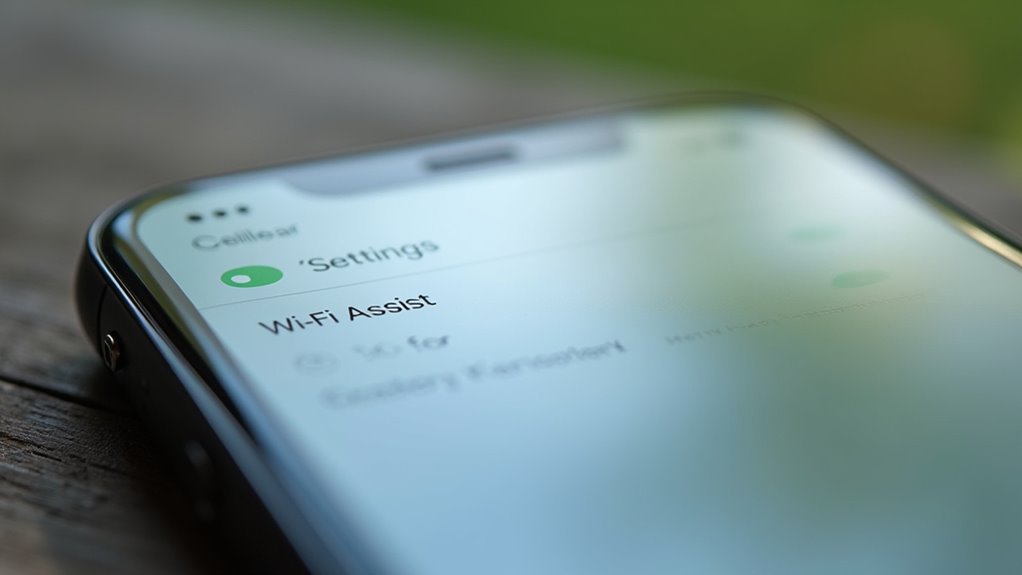
Poza indywidualnymi konfiguracjami sieci, system iOS zawiera funkcję działającą w tle znaną jako Wi-Fi Assist, która nadrzędnie steruje lokalnymi połączeniami, gdy jakość sygnału ulega wahaniom. Ta inteligentna automatyzacja priorytetyzuje przepustowość danych nad stabilnością połączenia, przełączając się na sieci komórkowe w okresach słabej wydajności sieci bezprzewodowej. Choć gwarantuje to płynne doświadczenia cyfrowe, użytkownicy dążący do pełnej kontroli nad swoimi modułami radiowymi muszą interweniować ręcznie.
Aby wyeliminować te automatyczne przełączenia, należy przejść do sekcji Sieć komórkowa w głównym interfejsie ustawień. Znalezienie przełącznika na dole szczegółowej listy zużycia danych pozwala na natychmiastową dezaktywację tej logiki. Usunięcie tej warstwy predykcyjnej przyznaje użytkownikowi pełną suwerenność nad interfejsem sieciowym, zapobiegając nieoczekiwanemu zużyciu danych komórkowych. Taka precyzja w konfiguracji odzwierciedla wyrafinowane podejście do zarządzania nowoczesną infrastrukturą mobilną.
Zarządzaj automatycznym logowaniem do publicznych hotspotów
Jak urządzenie może utrzymać stałą łączność bez narażania użytkowników na zagrożenia bezpieczeństwa i portale przechwytujące niezabezpieczonych sieci publicznych? Precyzyjna kontrola nad ustawieniami Auto-logowania umożliwia użytkownikom decydowanie o tym, jak iPhone wypełnia lukę między prywatną a publiczną sferą danych. W menu konfiguracji Wi-Fi wyłączenie funkcji „Przyłączaj automatycznie” oraz „Auto-logowanie” zapobiega pomijaniu przez system operacyjny ekranów uwierzytelniania bez wyraźnej zgody użytkownika. Ten szczegółowy nadzór gwarantuje, że dane pozostają zaszyfrowane do momentu ustanowienia bezpiecznego połączenia (handshake).
Precyzyjna kontrola nad ustawieniami Auto-logowania umożliwia użytkownikom decydowanie o tym, jak iPhone wypełnia lukę między prywatną a publiczną sferą danych.
- Autonomiczne podejmowanie decyzji pozwala zachować integralność strumienia danych.
- Ręczna interwencja działa jako zapora ogniowa przeciwko złośliwym atakom typu man-in-the-middle.
- Powstrzymywanie domyślnych połączeń optymalizuje zasoby systemowe poprzez minimalizację procesów nawiązywania połączenia w tle.
- Strategiczny wybór sieci tworzy spersonalizowany ekosystem zaufanych, szybkich punktów dostępowych.
Zresetuj ustawienia sieciowe, aby wyczyścić wadliwe połączenia

Czyszczenie uszkodzonych konfiguracji poprzez reset sieci przywraca strukturę komunikacyjną urządzenia do ustawień fabrycznych. Ten radykalny środek rozwiązywania problemów eliminuje uporczywe błędy oprogramowania, które wywołują nieobliczalną reaktywację Wi-Fi. Czyszcząc systemową pamięć podręczną zapisanych poświadczeń i preferencji VPN, użytkownicy odzyskują pełną suwerenność nad swoim sprzętem bezprzewodowym. Synchronizacja łączności staje się działaniem zamierzonym, a nie reaktywnym, co gwarantuje, że zautomatyzowane procesy w tle nie będą już nadrzędne wobec ręcznych ograniczeń.
| Funkcja | Wpływ | Wynik |
|---|---|---|
| Zapisane hasła | Całkowite usunięcie | Zwiększona prywatność |
| Połączenia Bluetooth | Rozłączone | Ponowne parowanie |
| Ustawienia VPN | Przywrócenie | Czysta karta |
Wykonanie tego resetu służy jako radykalna optymalizacja dla użytkowników iPhone’ów dążących do zsynchronizowanej wydajności. Usuwa on cyfrowe pozostałości, pozwalając systemowi operacyjnemu funkcjonować z usprawnioną precyzją i poprawioną niezawodnością we wszystkich protokołach.
Użyj profilów, aby ograniczyć automatyczne przełączanie
Profile zarządzania klasy enterprise oferują bardziej szczegółową metodę kontrolowania zachowania sieci bezprzewodowych niż standardowe przełączniki systemowe. Wykorzystując struktury Mobile Device Management (MDM), zaawansowani użytkownicy mogą wdrażać pakiety konfiguracyjne (configuration payloads), które nadpisują domyślną automatyzację systemu iOS. To zaawansowane podejście architektoniczne gwarantuje, że sprzęt utrzymuje ściśle określony stan operacyjny, zapobiegając jednostronnemu wyszukiwaniu otwartych sygnałów przez urządzenie lub ponownemu włączaniu modułów radiowych podczas krytycznych sesji głębokiej pracy. Wdrożenie tych protokołów nadzoru przekształca konsumencki telefon w precyzyjnie zaprojektowane narzędzie do środowisk łączności o wysokiej stawce.
Struktury MDM umożliwiają stosowanie pakietów konfiguracyjnych, które nadpisują domyślną automatyzację, zapewniając utrzymanie przez sprzęt ściśle określonego stanu operacyjnego w środowiskach łączności o wysokiej stawce.
- Wdróż zastrzeżone pliki konfiguracyjne oparte na formacie XML, aby ustanowić sztywne parametry łączności.
- Wykorzystaj Apple Configurator, aby zablokować przełączniki radiowe przed odświeżaniem systemu w tle.
- Ustanów protokoły dołączania wyłącznie do białej listy, aby pominąć luki w zabezpieczeniach wynikające z automatycznego wykrywania sieci publicznych.
- Scentralizuj zarządzanie siecią bezprzewodową, aby wyeliminować nieprzewidywalność ingerencji ze strony opartej na AI optymalizacji baterii.
Dostosuj usługi lokalizacji dla sieci Wi-Fi
Procesy systemowe działające w tle często uruchamiają skanowanie sieci bezprzewodowych w celu precyzyjnego określenia lokalizacji geograficznej, co może skłaniać urządzenie do nieoczekiwanego wyszukiwania i łączenia się z pobliskimi hotspotami. Aby osiągnąć najwyższą wydajność i zachować szczegółową kontrolę nad interfejsem, użytkownicy powinni udać się do sekcji Prywatność i bezpieczeństwo w menu ustawień. Dezaktywując przełącznik „Sieci i komunikacja bezprzewodowa” w ramach Usług systemowych, architektura przestaje wykorzystywać sygnały Wi-Fi do mapowania danych przestrzennych. Ta techniczna korekta usprawnia wewnętrzną logikę środowiska iOS, zapobiegając autonomicznemu aktywowaniu komponentów radiowych przez sprzęt w celu zwiększenia dokładności lokalizacji. Dopracowanie tych parametrów gwarantuje, że łączność pozostaje ściśle intencjonalna, dostosowując zachowanie urządzenia do nowoczesnych paradygmatów oszczędzania energii. Zarządzanie tymi zaawansowanymi wyzwalaczami w tle pozwala użytkownikowi zoptymalizować transmisję danych przy jednoczesnym zachowaniu wolnego od rozproszeń ekosystemu cyfrowego.
Podsumowanie najlepszych praktyk dotyczących stabilności połączenia
Podczas gdy poszczególne zmiany ustawień zapewniają natychmiastową ulgę od niechcianego przełączania się, osiągnięcie pełnej stabilności połączenia wymaga holistycznego podejścia do zarządzania siecią. Aby zabezpieczyć niezakłócony cyfrowy przepływ pracy, użytkownicy muszą wyjść poza reaktywne naprawy w stronę proaktywnej optymalizacji infrastruktury. Metodologia ta gwarantuje, że iPhone pozostanie niezawodnym węzłem w wyrafinowanym ekosystemie, a nie źródłem frustracji.
Prawdziwa stabilność połączenia wymaga przejścia od reaktywnych korekt ustawień w stronę proaktywnej optymalizacji infrastruktury, aby zapewnić płynny i niezakłócony cyfrowy przepływ pracy.
- Priorytetyzuj znane sieci: Ręcznie zarządzaj listą zapisanych sieci, aby zapobiec łączeniu się urządzenia z nieoptymalnymi publicznymi punktami dostępu.
- Przełącz Asystenta Wi-Fi: Wyłącz tę funkcję, aby zagwarantować, że system nie przełączy się przedwcześnie na dane komórkowe podczas niewielkich wahań sygnału.
- Resetuj parametry sieciowe: Okresowo czyść pamięć podręczną systemu, aby wyeliminować konflikty starych konfiguracji, które utrudniają działanie nowoczesnych protokołów łączności.
- Aktualizuj oprogramowanie sprzętowe routera: Synchronizuj możliwości sprzętu z ulepszeniami oprogramowania iOS, aby zmaksymalizować przepustowość i spójność połączenia.
Najczęściej zadawane pytania
Czy wyłączenie Wi-Fi w Centrum sterowania wyłącza je na stałe?
Wyłączenie łączności bezprzewodowej za pośrednictwem Centrum sterowania zapewnia jedynie tymczasowe zawieszenie do następnego ranka. W celu trwałej dezaktywacji użytkownicy muszą zagłębić się w ustawienia systemowe, co gwarantuje, że sprzęt pozostanie w trybie offline do czasu ponownego, ręcznego uruchomienia.
Jak zablokować automatyczne włączanie Wi-Fi o poranku?
Aby zapobiec automatycznej porannej reaktywacji, przejdź do Ustawień iPhone’a i ręcznie wyłącz Wi-Fi. Protokół ten trwale dezaktywuje wyszukiwanie, omijając tymczasowe zawieszenie w Centrum sterowania i zapewniając całkowitą izolację sieci do momentu podjęcia ręcznego działania przez użytkownika.
Czy Siri może całkowicie wyłączyć Wi-Fi za pomocą komendy głosowej?
Siri wykonuje pełną dezaktywację sprzętową Wi-Fi za pomocą bezpośrednich poleceń głosowych, pomijając stany tymczasowego zawieszenia. Ta innowacyjna interakcja zapewnia użytkownikom precyzyjną kontrolę nad łącznością, gwarantując, że moduł radiowy pozostanie nieaktywny do czasu wyraźnego, ręcznego ponownego uruchomienia.
Czy Tryb Samolotowy Zapobiega Samoczynnemu Aktywowaniu Się Modułu Wi-Fi?
Tryb samolotowy tymczasowo wstrzymuje aktywne transmisje, jednak nowoczesna architektura systemu iOS pozwala na ręczną reaktywację Wi-Fi podczas lotu. Użytkownicy dążący do całkowitej izolacji muszą trwale dezaktywować sprzęt sieciowy poprzez ustawienia systemowe, aby pominąć automatyczne restarty wymuszone synchronizacją.
Jak stworzyć skrót automatyzacji, który trwale wyłącza Wi-Fi?
Innowacyjni użytkownicy konfigurują automatyzację skrótów, wybierając wyzwalacz Bluetooth lub Lokalizacji. Dodanie akcji „Ustaw Wi-Fi” przełączonej na „Wyłączone” gwarantuje, że moduł pozostanie dezaktywowany, omijając domyślne ustawienia systemu dzięki płynnej, spersonalizowanej logice cyfrowej.