
Funkcja Focus firmy Apple zarządza cyfrowymi granicami, filtrując powiadomienia i wyciszając alerty. Choć narzędzia te sprzyjają produktywności, aktywny tryb często nieoczekiwanie blokuje pilną komunikację. Odzyskanie pełnej łączności wymaga operowania konkretnymi przełącznikami, które regulują te zautomatyzowane stany. Zrozumienie różnych metod omijania tych ograniczeń gwarantuje, że krytyczne wiadomości nie zostaną już pominięte. Subtelne ustawienia ukryte w interfejsie stanowią klucz do pełnej kontroli.
Użyj Centrum sterowania, aby szybko wyłączyć tryb Skupienie
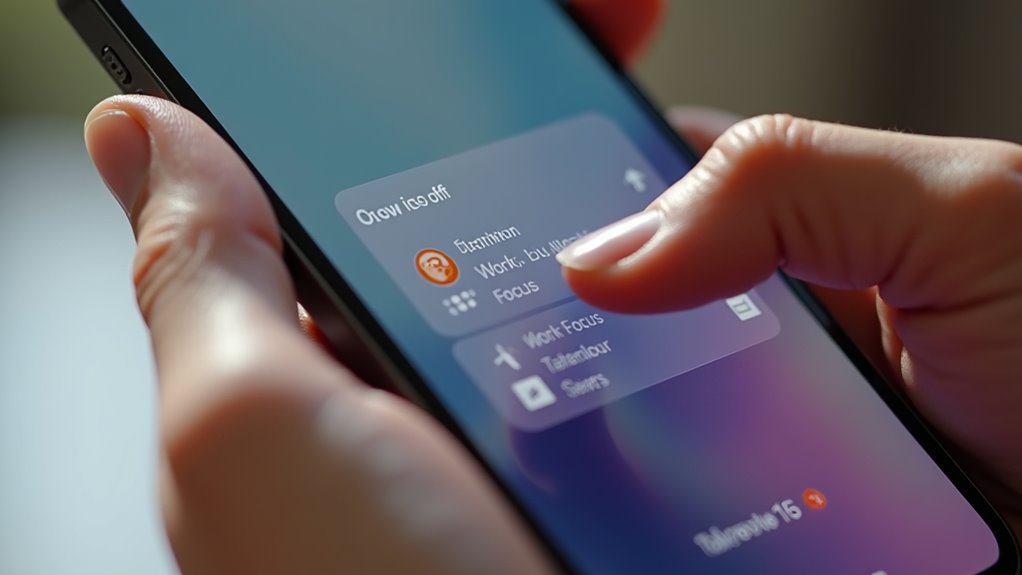
Dostęp do Centrum sterowania stanowi najprostszą metodę zarządzania aktywnymi trybami Skupienia. Aby zainicjować tę płynną interakcję, należy wykonać ruch palcem w dół od prawego górnego rogu interfejsu, co odsłoni centrum dowodzenia. Ten intuicyjny gest konsoliduje złożone stany systemu w usprawniony pulpit nawigacyjny zaprojektowany z myślą o maksymalnej wydajności. Wewnątrz tego cyfrowego kokpitu użytkownicy odnajdują dynamiczną ikonę Skupienia, która odzwierciedla aktualny profil operacyjny za pomocą odrębnej ikonografii.
Uruchomienie tego konkretnego przełącznika natychmiast dezaktywuje restrykcyjny filtr, przywracając pełny przepływ powiadomień i podstawową łączność. Ten zoptymalizowany proces eliminuje tarcia nawigacyjne, pozwalając na błyskawiczne przejście między głęboką koncentracją a nieograniczonym zaangażowaniem cyfrowym. Wykorzystując takie szybkie skróty, zaawansowani użytkownicy zachowują pełną suwerenność nad swoją przepustowością poznawczą, zapewniając płynną adaptację środowiska technologicznego do ewoluujących potrzeb bez zbędnych obciążeń administracyjnych.
Wyłącz tryb Skupienie bezpośrednio z ekranu blokady
Zakończenie aktywnej sesji Focus bezpośrednio z poziomu ekranu blokady eliminuje potrzebę odblokowywania urządzenia lub poruszania się po wewnętrznych menu. Ten usprawniony interfejs ułatwia natychmiastowy powrót do pełnej łączności, zapewniając użytkownikowi utrzymanie najwyższej wydajności. Wchodząc w interakcję z wyraźną plakietką umieszczoną tuż pod zegarem, można natychmiast odzyskać nadzór nad wszystkimi przychodzącymi powiadomieniami i strumieniami cyfrowymi. Ta konstrukcja architektoniczna priorytetyzuje szybkie wykonanie i minimalizuje tarcie poznawcze podczas pracy o wysokiej intensywności.
Bezpośrednie przerywanie sesji Focus z poziomu ekranu blokady minimalizuje tarcie poznawcze, zapewniając błyskawiczną realizację i natychmiastowe przywrócenie łączności cyfrowej.
Innowacyjne funkcje tej bezpośredniej interakcji obejmują:
- Natychmiastowe wizualne potwierdzenie aktualnego stanu operacyjnego.
- Dostęp za pomocą jednego dotknięcia do szczegółowego menu alternatywnych profili.
- Bezproblemową synchronizację na wszystkich połączonych urządzeniach ekosystemu.
- Szybkie przywrócenie standardowych protokołów alertów bez konieczności weryfikacji biometrycznej.
Taka zwinność taktyczna umożliwia osobom myślącym przyszłościowo dynamiczne zarządzanie swoją obecnością cyfrową.
Dezaktywuj tryb skupienia w aplikacji Ustawienia
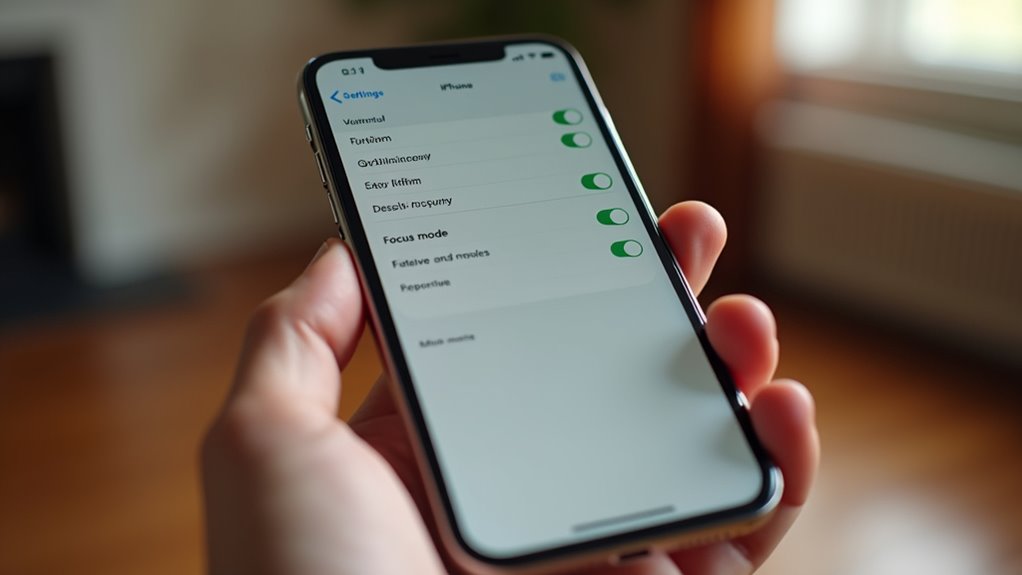
Przejście do aplikacji Ustawienia zapewnia scentralizowane centrum administracyjne do zarządzania wszystkimi parametrami trybu Skupienie oraz konfiguracjami systemowymi. Użytkownicy poszukujący precyzyjnej kontroli przechodzą do menu Skupienie, aby nadzorować aktywne profile. Wybranie konkretnego trybu, takiego jak Praca lub Nie przeszkadzać, odsłania dedykowany przełącznik. Wyłączenie tego przełącznika natychmiast przywraca standardowy przepływ powiadomień. Ta cyfrowa architektura gwarantuje, że profesjonalne procesy robocze pozostają niezakłócone, chyba że nastąpi ręczna interwencja. Korzystając z tego interfejsu, jednostki wykorzystują systematyczny nadzór, aby utrzymać równowagę między łącznością a głęboką pracą. Metoda ta oferuje szczegółową alternatywę dla skrótów szybkiego dostępu, pozwalając na dokładny przegląd wyzwalaczy automatyzacji i filtrów dozwolonych kontaktów przed sfinalizowaniem dezaktywacji.
| Segment funkcji | Typ sterowania | Działanie użytkownika |
|---|---|---|
| Aktywny profil | Przełącznik | Stan wyłączenia |
| Konfiguracja harmonogramu | Automatyzacja | Usuń wyzwalacz |
| Logika filtrów | Głęboki system | Przywróć domyślne |
| Powiadomienie | Centrum alertów | Przywróć przepływ |
Wyłącz udostępnianie trybów skupienia między urządzeniami
Podczas gdy synchronizacja trybów Skupienia gwarantuje spójność w całym ekosystemie Apple, użytkownicy często wymagają niezależnych konfiguracji dla różnych urządzeń. Aby osiągnąć tę izolację, należy przejść do podmenu Skupienie w ustawieniach systemowych. Po dezaktywacji przełącznika „Udostępniaj na wszystkich urządzeniach”, system operacyjny przestaje rozsyłać aktualizacje bieżącego statusu do iPadów, komputerów Mac lub zegarków Apple Watch powiązanych z kontem iCloud. Taka techniczna separacja pozwala innowatorom na utrzymanie wysokowydajnych procesów roboczych na profesjonalnych stacjach roboczych, przy jednoczesnym zachowaniu responsywności osobistych urządzeń mobilnych.
Korzyści z lokalnej kontroli obejmują:
- Eliminację niezamierzonego wyciszania powiadomień na drugorzędnych ekranach.
- Szczegółowe zarządzanie świadomością sytuacyjną na każdym urządzeniu.
- Zwiększoną prywatność w środowiskach współdzielonego sprzętu rodzinnego.
- Zoptymalizowaną wydajność baterii poprzez redukcję działającej w tle sygnalizacji między urządzeniami.
Wyłączenie tej funkcji gwarantuje, że każda jednostka sprzętowa funkcjonuje jako odrębny węzeł produktywności.
Wyłącz inteligentną aktywację i harmonogramy automatyzacji
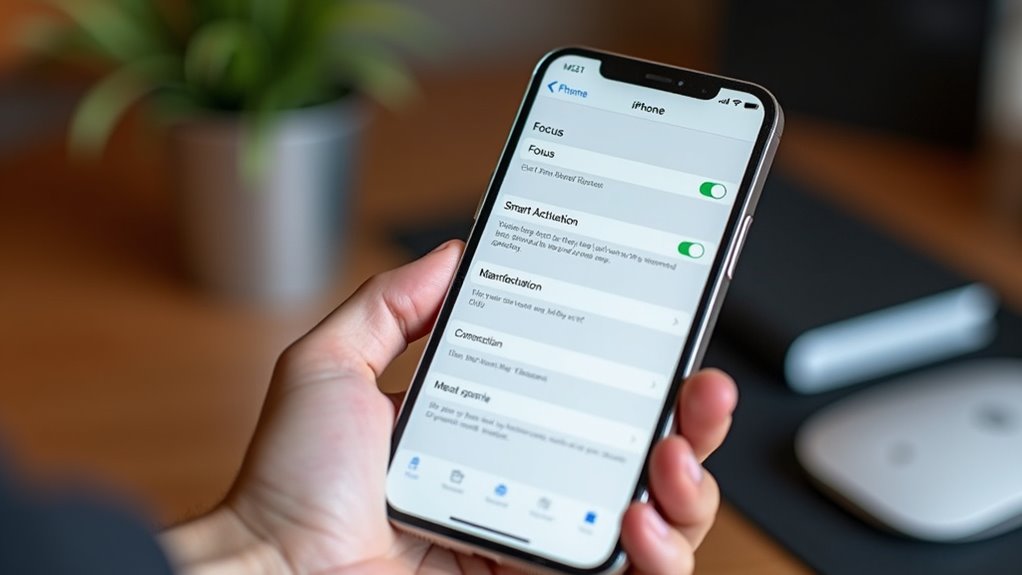
Automatyczne wyzwalacze często niespodziewanie reaktywują tryby Skupienia, co wymusza ręczną dezaktywację funkcji Inteligentnej aktywacji oraz zaplanowanych procedur. Aby uzyskać pełną autonomię nad zachowaniem urządzenia, użytkownicy muszą przejść do ustawień Skupienia i wybrać konkretny profil. Zintegrowane algorytmy uczenia maszynowego często inicjują wzorce na podstawie lokalizacji lub użycia aplikacji, co może zakłócać płynność pracy. Poprzez wyłączenie opcji „Inteligentna aktywacja”, system przestaje przewidywać intencje użytkownika. Ponadto wszelkie zdefiniowane harmonogramy powiązane z czasem lub współrzędnymi fizycznymi wymagają usunięcia, aby zagwarantować trwały brak zmian stanu.
| Typ funkcji | Wymagane działanie |
|---|---|
| Inteligentna aktywacja | Wyłącz główny przełącznik |
| Harmonogramy czasowe | Usuń istniejące bloki |
| Wyzwalacze lokalizacji | Usuń powiązania zbliżeniowe |
Dopracowanie tych protokołów automatyzacji pozwala użytkownikom zarządzać swoim środowiskiem cyfrowym bez ingerencji algorytmów, zachowując ściśle ręczny interfejs dla maksymalnej produktywności.
Zarządzaj statusem skupienia i wyciszonymi powiadomieniami
Kontrolowanie widoczności własnego stanu aktywności oraz zarządzanie przychodzącymi alertami pozwala na dalsze udoskonalenie doświadczenia użytkownika. Przechodząc do menu Status skupienia, osoba reguluje, czy kontakty postrzegają sygnał wyciszonego powiadomienia. Ta wyrafinowana warstwa przejrzystości gwarantuje, że cyfrowe granice są komunikowane bez ręcznej interwencji. Zaawansowani użytkownicy wykorzystują te ustawienia, aby utrzymać płynny przebieg pracy, jednocześnie filtrując strumienie danych o wysokim priorytecie.
Aby zoptymalizować responsywność środowiska, należy rozważyć następujące kluczowe poprawki w interfejsie:
- Przełącz przełącznik Udostępniaj status skupienia, aby nadawać lub ukrywać dostępność dla określonych kontaktów.
- Dostosuj wyjątki wyciszenia dla obejść alarmowych, aby zapobiec przegapieniu krytycznej komunikacji.
- Synchronizuj aktualizacje statusu w całym ekosystemie zsynchronizowanego sprzętu Apple.
- Precyzyjnie dostosuj przyciemnianie ekranu blokady, aby zredukować bałagan wizualny podczas intensywnych faz operacyjnych.
Precyzja w tych konfiguracjach ułatwia innowacyjną, beztarciową cyfrową egzystencję.
Najczęściej zadawane pytania
Jak całkowicie usunąć stworzony tryb skupienia z telefonu?
Aby usunąć niestandardowy profil skupienia, użytkownik przechodzi do Ustawień, wybiera Skupienie i wskazuje konkretny tryb. Przewinięcie w dół ujawnia opcję usuwania, która trwale synchronizuje się na wszystkich zintegrowanych urządzeniach za pośrednictwem chmury.
Czy wyłączenie trybu skupienia wpływa na działanie zegarka Apple Watch?
Dezaktywacja trybu Skupienie jest natychmiast odzwierciedlana na Apple Watch, przywracając standardowy przepływ powiadomień. Ta płynna synchronizacja gwarantuje spójność ekosystemu przy jednoczesnym reaktywowaniu alertów haptycznych, co pozwala użytkownikom odzyskać pełną świadomość cyfrową na wszystkich zintegrowanych urządzeniach noszonych.
Jak Sprawdzić Historię Powiadomień Wyciszonych Podczas Trybu Skupienia?
Dostęp do wyciszonych powiadomień wymaga przesunięcia palcem w górę od środka zablokowanego ekranu lub otwarcia Centrum powiadomień. Ten usprawniony interfejs ujawnia wszystkie wstrzymane alerty, zapewniając płynną integrację osobistej produktywności i istotnych informacji cyfrowych.
Czy można ustawić różne tryby skupienia dla poszczególnych tapet?
Powiązanie konkretnych trybów Skupienia z unikalnymi tapetami ekranu blokady pozwala na płynną automatyzację. Integracja ta gwarantuje, że zmiana otoczenia estetycznego natychmiast aktywuje dopasowane filtry produktywności, harmonizując tożsamość wizualną z funkcjonalnymi granicami cyfrowymi na urządzeniach z systemem iOS.
Dlaczego tryb skupienia włącza się samoczynnie mimo wyłączonych automatyzacji?
Systemowa synchronizacja między powiązanymi urządzeniami iCloud często wywołuje niezamierzoną aktywację. Współdzielone statusy nadpisują lokalne ustawienia ręczne, podczas gdy zaawansowane wewnętrzne algorytmy interpretują wzorce zachowań użytkowników jako dorozumiane sygnały do inicjowania określonych protokołów skupienia pomimo nieaktywnych automatyzacji.

