Wielu użytkowników uważa stałą obecność Siri za intruzywną lub niepotrzebną w codziennej rutynie. Ciągły monitoring głosowy oraz przypadkowe naciśnięcia przycisków często prowadzą do niepożądanych zakłóceń i obaw o prywatność. Wyłączenie tych funkcji wymaga przejścia przez konkretne warstwy menu ustawień systemu iOS. Jednak zwykłe przełączenie kilku przełączników nie usuwa wszystkich śladów wpływu asystenta. Zrozumienie pełnego zakresu dezaktywacji wiąże się z zajęciem się kilkoma ukrytymi funkcjami, które pozostają aktywne domyślnie.
Wyłączanie funkcji „Hej Siri”
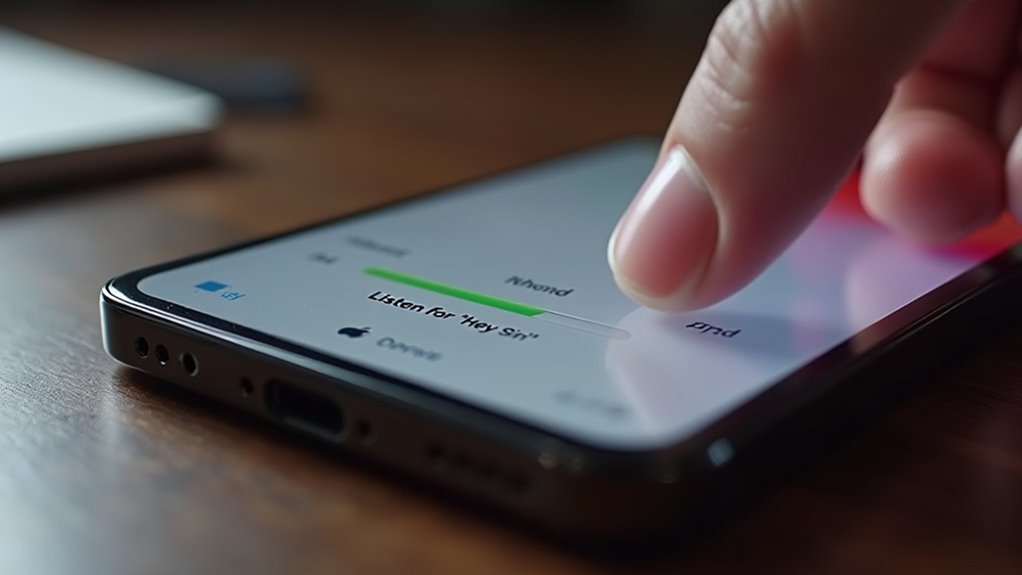
Dezaktywacja wyzwalacza głosowego „Hej Siri” zapobiega ciągłemu monitorowaniu otoczenia przez iPhone’a w poszukiwaniu frazy wybudzającej. Ten manewr optymalizuje wydajność sprzętową poprzez realokację cykli procesora, które wcześniej były dedykowane rozpoznawaniu wzorców akustycznych. W dobie, gdy prywatność przecina się z zaawansowaną inżynierią, wyłączenie tej funkcji pasywnego nasłuchiwania gwarantuje, że pozyskiwanie danych następuje wyłącznie poprzez celowe, dotykowe zaangażowanie. Użytkownicy poruszający się po menu ustawień mogą przestawić przełącznik „Reaguj na «Hej Siri»” w pozycję wyłączoną, skutecznie uciszając algorytmiczny tryb czuwania. Działanie to stawia suwerenność użytkownika ponad zautomatyzowane usługi w tle, promując usprawniony model interakcji. Poprzez odcięcie połączenia z wyzwalaczem akustycznym, innowatorzy zyskują ściślejszą kontrolę nad świadomością środowiskową swojego urządzenia, gwarantując, że silnik neuronowy pozostanie w stanie uśpienia do momentu wykonania świadomego polecenia.
Wyłączanie Siri przyciskiem bocznym lub początkowym
Wygaszenie fizycznego wyzwalacza dla Siri wymaga strategicznej korekty w konfiguracji systemu iOS, aby zapobiec przywoływaniu wirtualnego asystenta za pomocą przycisku bocznego lub przycisku Początek. Użytkownicy dążący do usprawnienia interfejsu mogą zneutralizować przypadkowe aktywacje, przechodząc do menu „Siri i wyszukiwanie”. Modyfikacja ta gwarantuje, że przedłużony nacisk mechaniczny nie inicjuje już protokołów nasłuchiwania, sprzyjając bardziej intencjonalnej interakcji ze sprzętem. Poprzez przełączenie przełącznika opisanego jako „Naciśnij przycisk boczny, by wywołać Siri” lub „Przycisk Początek – Siri” w pozycję wyłączoną, urządzenie przechodzi cyfrowe udoskonalenie, przesuwając swój priorytet w stronę ręcznego zarządzania zadaniami. Optymalizacja ta jest kluczowa dla osób priorytetyzujących precyzję i niezakłócony przebieg pracy.
| Sterowanie funkcją | Lokalizacja interfejsu | Stan wynikowy |
|---|---|---|
| Przycisk boczny | Siri i wyszukiwanie | Dezaktywowany |
| Przycisk Początek | Siri i wyszukiwanie | Dezaktywowany |
| Informacja zwrotna systemu | Menu Ustawienia | Tryb cichy |
Dezaktywacja Siri, gdy iPhone jest zablokowany

Aby zwiększyć prywatność i zapobiec nieautoryzowanemu dostępowi do funkcji urządzenia, użytkownicy mogą ograniczyć dostępność Siri na ekranie blokady. Ten strategiczny środek bezpieczeństwa gwarantuje, że inteligentny asystent pozostaje uśpiony do czasu zweryfikowania tożsamości użytkownika za pomocą uwierzytelniania biometrycznego lub kodu dostępu. Aby wdrożyć tę konfigurację, należy przejść do sekcji Face ID i kod lub Touch ID i kod w ustawieniach systemowych. Przełączenie przełącznika „Siri” do pozycji wyłączonej w menu „Allow Access When Locked” (Pozwalaj na dostęp przy zablokowanym ekranie) skutecznie uszczelnia luki komunikacyjne. Ta proaktywna modyfikacja jest skierowana do zaawansowanych użytkowników, którzy priorytetowo traktują integralność danych i chcą wyeliminować przypadkowe aktywacje. Taka wyrafinowana kontrola nad wirtualnym ekosystemem wzmacnia innowacyjne podejście do mobilnej suwerenności, gwarantując, że osobista pomoc pozostaje pod ścisłym nadzorem autoryzowanego użytkownika.
Usuwanie dyktowania Siri z klawiatury
Podczas gdy asystent głosowy ułatwia interakcję bez użycia rąk, stała obecność mikrofonu dyktowania na klawiaturze iOS może prowadzić do nieumyślnego wprowadzania danych lub obaw o prywatność. Użytkownicy dążący do uproszczonego interfejsu często uznają tę automatyczną funkcję za zbędną, przedkładając precyzję nad skróty dźwiękowe. Aby skalibrować cyfrową przestrzeń roboczą, należy przejść do ustawień ogólnych, aby uzyskać dostęp do wyspecjalizowanych konfiguracji klawiatury. Dezaktywacja przełącznika „Włącz dyktowanie” skutecznie usuwa ikonę mikrofonu z układu, sprzyjając środowisku wolnemu od rozproszeń, zoptymalizowanemu pod kątem ręcznego wprowadzania tekstu. Ta regulacja gwarantuje, że interfejs pozostaje dostosowany do osobistych przepływów pracy, a nie do domyślnych ustawień. Poprzez doprecyzowanie tych wewnętrznych parametrów, zaawansowani użytkownicy zachowują całkowitą suwerenność nad mechanizmami wprowadzania danych w swoim urządzeniu, dostosowując wydajność iPhone’a do współczesnych wymagań w zakresie chirurgicznej dokładności i absolutnego bezpieczeństwa danych w każdej komunikacji.
Zarządzanie sugestiami Siri w aplikacjach i powiadomieniach
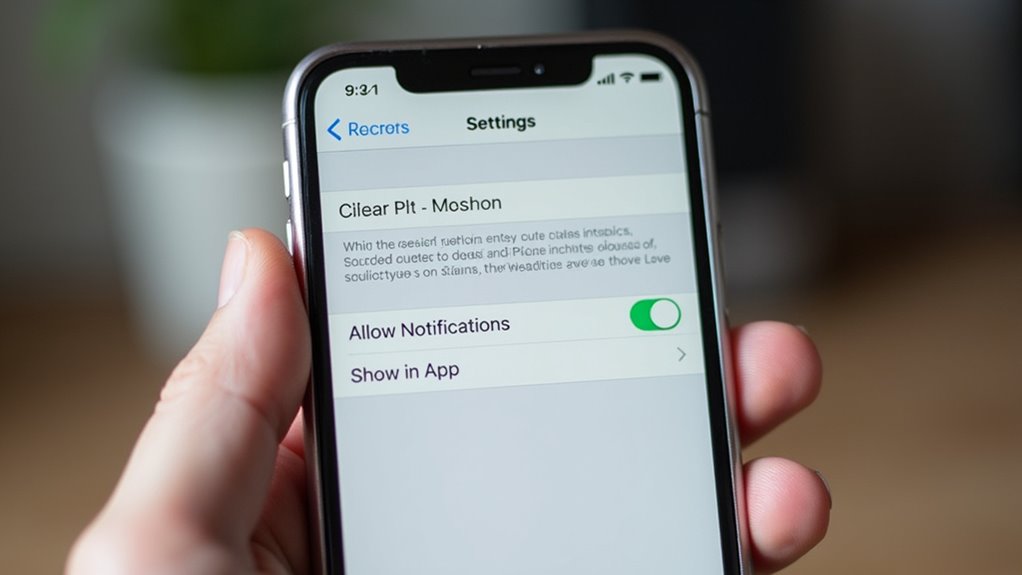
Wielu użytkowników uważa, że proaktywne sugestie Siri, choć mające na celu usprawnienie nawigacji, często zaśmiecają ekran blokady i centrum powiadomień niechcianymi przerwami. Aby udoskonalić interfejs cyfrowy, należy przejść do menu ustawień Siri i wyszukiwanie. W ramach tego ekosystemu szczegółowe elementy sterujące pozwalają na przełączanie sugestii podczas wyszukiwania, na ekranie początkowym lub poprzez protokoły udostępniania i słuchania. Krytyczni użytkownicy mogą wyłączyć opcję „Pozwalaj na powiadomienia”, aby wyeliminować alerty przewidujące, co sprzyja bardziej świadomej interakcji z urządzeniem. Dodatkowo można dostosować uprawnienia poszczególnych aplikacji, aby zapobiec uczeniu się nawyków przez algorytm lub wyświetlaniu skrótów. Panowanie nad tymi parametrami gwarantuje, że inteligencja maszynowa pozostanie subtelnym atutem, a nie uporczywym rozpraszaczem, optymalizując estetyczny i funkcjonalny przepływ mobilnych doświadczeń.
Usuwanie historii wyszukiwania i nagrań głosowych Siri
Usuwanie przechowywanych danych z serwerów firmy Apple gwarantuje, że przeszłe interakcje głosowe i dyktowane zapytania nie są już powiązane z konkretnym urządzeniem. To cyfrowe sprzątanie optymalizuje protokoły prywatności, zapewniając, że ekosystem oparty na chmurze pozostaje uproszczony i bezpieczny. Użytkownicy pragnący odzyskać kontrolę nad swoim śladem danych muszą przejść do menu Siri i wyszukiwanie w architekturze swojego urządzenia. Wybranie opcji „Historia Siri i dyktowania” umożliwia natychmiastowe usunięcie zarchiwizowanych logów audio i wzorców językowych przetworzonych przez silnik neuronowy. Ten proaktywny środek resetuje trajektorię uczenia się wirtualnego asystenta, usuwając przestarzałe metadane. Wdrożenie tego resetu sprzyja minimalistycznemu środowisku cyfrowemu, zgadzając się z najnowocześniejszymi standardami suwerenności danych osobowych. Wykonując to polecenie, administratorzy skutecznie przerywają powiązanie między historycznymi danymi głosowymi a bieżącymi profilami sprzętowymi.
Całkowite wyłączanie Siri w Ustawieniach systemowych
Dezaktywacja wirtualnego asystenta wymaga przejścia do sekcji Siri i wyszukiwanie w menu ustawień systemu iOS, aby wyłączyć główne wyzwalacze aktywacji. Użytkownicy muszą wyłączyć funkcję Reaguj na „Hej Siri” oraz skrót przycisku bocznego, aby przerwac aktywne monitorowanie. Ten fundamentalny krok zatrzymuje zdolności rozpoznawania głosu przez silnik neuronowy, zapewniając, że urządzenie przestaje przetwarzać komendy głosowe dla wsparcia cyfrowego.
Co więcej, wyłączenie opcji „Pozwalaj na Siri przy zablokowanym ekranie” eliminuje przypadkowe wywołania, usprawniając interfejs w celu uzyskania bardziej skoncentrowanego doświadczenia mobilnego. Dla osób przedkładających autonomię obliczeniową nad automatyzację sterowaną głosem, potwierdzenie komunikatu „Wyłącz Siri” kończy proces odłączania. Poprzez dopracowanie tych konfiguracji, jednostki odzyskują manualną kontrolę nad ekosystemem swojego sprzętu, przekierowując zasoby systemowe na zadania o wysokiej wydajności i osobiste architektury prywatności, przy jednoczesnym zachowaniu zaawansowanej integralności operacyjnej iPhone’a.
Typowe rozwiązywanie problemów z uporczywymi powiadomieniami Siri
Resztkowe aktywacje Siri często utrzymują się pomimo standardowej dezaktywacji, co wielokrotnie wynika z określonych ustawień dostępności lub usterek sprzętowych. Zaawansowana diagnostyka wykazuje, że funkcja „Pisz do Siri” lub niezamierzone wyzwalacze „Długie naciśnięcie dla Siri” często pozostają aktywne w pakiecie Dostępność. Użytkownicy dążący do płynnego, niezakłóconego interfejsu muszą zweryfikować, czy peryferia Bluetooth nie przesyłają fantomowych sygnałów, które błędnie wywołują cyfrowego asystenta.
Co więcej, fizyczne przeszkody lub zanieczyszczenia wewnątrz mechanizmu przycisku bocznego mogą powodować zwarcia mechaniczne, symulujące ręczne żądanie. Innowacyjne rozwiązywanie problemów obejmuje resetowanie słownika lub przełączanie trybu samolotowego, aby przerwać pętle synchronizacji oparte na chmurze. Jeśli duchowe aktywacje nadal występują, pełna rekalibracja parametrów „Reaguj na” gwarantuje, że logika urządzenia pozostaje w zgodzie ze współczesnymi oczekiwaniami użytkownika. Wyeliminowanie tych punktów tarcia technologicznego zapewnia wyrafinowane, wolne od rozproszeń wrażenia mobilne.
Najczęściej zadawane pytania
Czy wyłączenie Siri wydłuża czas pracy baterii w iPhone?
Wyłączenie asystenta wirtualnego w niewielkim stopniu oszczędza energię poprzez zakończenie procesów nasłuchiwania w tle oraz aktywności silnika neuronowego. Optymalizacja ta redukuje pasywny pobór mocy, pozwalając zaawansowanemu sprzętowi na priorytetyzację wydajności obliczeniowej i skuteczne wydłużenie codziennego czasu pracy urządzenia.
Jak całkowicie usunąć ikonę aplikacji Siri z ekranu głównego?
Usuwanie ikony Siri polega na długim naciśnięciu aplikacji i wybraniu opcji ukrycia jej z ekranu głównego. Ta cyfrowa optymalizacja usprawnia interfejs, zapewniając minimalistyczny obszar roboczy dostosowany do maksymalnej wydajności użytkownika.
Czy wyłączenie Siri wpływa na funkcjonalność Apple Watch?
Dezaktywacja Siri ogranicza polecenia głosowe na Apple Watch, przerywając płynne interakcje bez użycia rąk. Niezbędne dyktowanie wiadomości przestaje działać, zmuszając użytkowników do powrotu do wprowadzania ręcznego. Zmiana ta narusza usprawnioną, zaawansowaną technologicznie synergię utożsamianą z tym ekosystemem.
Jak Zablokować Siri Przed Zbieraniem Danych O Lokalizacji?
Optymalizacja prywatności wymaga przejścia do Usług systemowych w ustawieniach Usług lokalizacji. Wyłączenie przełącznika Siri i dyktowanie skutecznie powstrzymuje gromadzenie danych przestrzennych. Użytkownicy zachowują cyfrową suwerenność, zapewniając jednocześnie wysoką wydajność urządzenia bez kompromisów w zakresie osobistej telemetrii geograficznej.
Czy można wyłączyć Siri tylko dla wybranej karty SIM?
Ustawienia uniwersalne sterują aktywacją Siri na wszystkich aktywnych planach komórkowych jednocześnie. Wyłączenie asystenta dla konkretnej karty SIM jest obecnie niemożliwe w systemie iOS, ponieważ interfejs nie posiada szczegółowych elementów sterujących funkcjami rozpoznawania głosu dla poszczególnych linii.