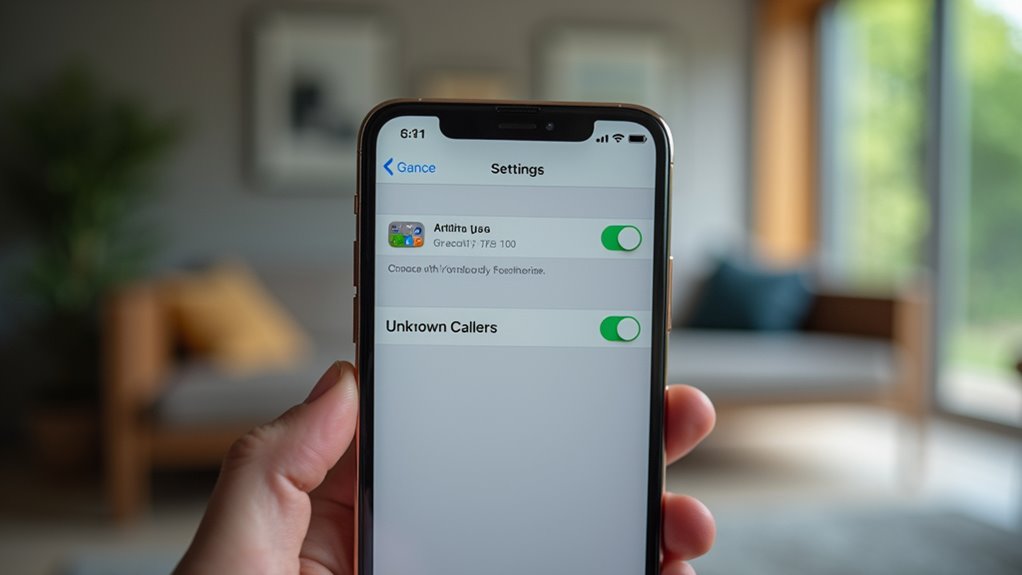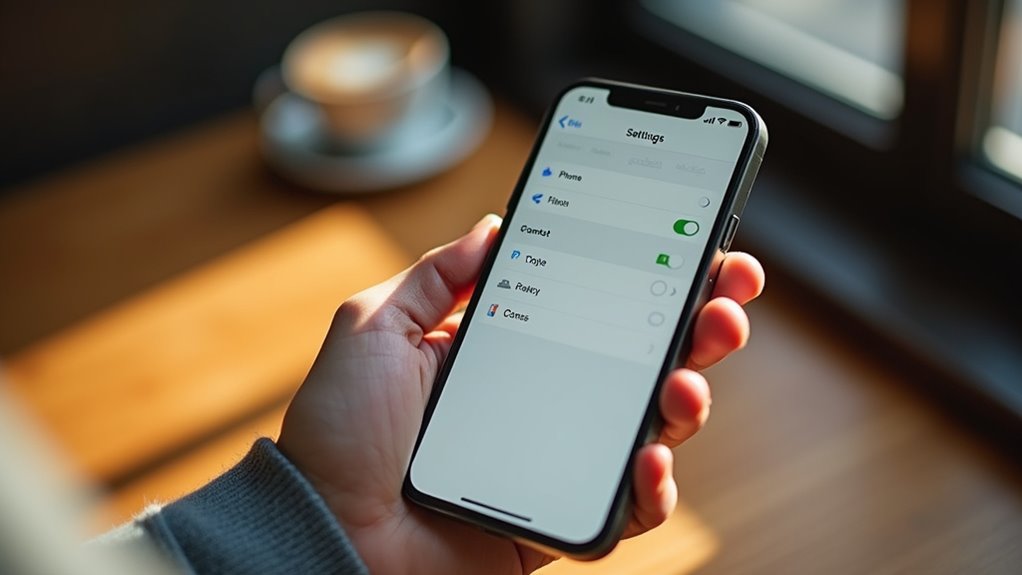
Zlokalizowanie numeru telefonu na iPhone’ie może wydawać się proste, jednak proces ten obejmuje kilka różnych ścieżek. Użytkownicy często mają trudności ze znalezieniem tej informacji podczas konfigurowania nowych usług lub weryfikacji danych konta. Różne menu w systemie iOS oraz oprogramowanie zewnętrzne oferują szybkie rozwiązania tego powszechnego problemu. Opanowanie tych konkretnych technik nawigacji gwarantuje, że wymagane cyfry są zawsze dostępne, gdy czas ma kluczowe znaczenie.
Sprawdź w ustawieniach telefonu
Dlaczego użytkownicy mieliby zagłębiać się w skomplikowane menu, skoro najprostsza metoda odnalezienia numeru przypisanego do iPhone’a znajduje się w aplikacji Ustawienia? Ten usprawniony interfejs służy jako główne centrum konfiguracji urządzenia. Aby zoptymalizować proces wyszukiwania, należy uruchomić ikonę Ustawień, będącą bramą do architektury systemu. Przewijając intuicyjnie uporządkowane kategorie, użytkownik identyfikuje sekcję „Telefon”, w której znajdują się wewnętrzne parametry telekomunikacyjne.
Na samym szczycie tego konkretnego podmenu dynamiczne oprogramowanie odzwierciedla unikalną tożsamość cyfrową w nagłówku „Mój numer”. To automatyczne pobieranie danych eliminuje domysły, prezentując integrację między sprzętem a protokołami operatora. Wykorzystanie tego wbudowanego narzędzia gwarantuje precyzję bez ręcznej interwencji. Reprezentuje ono beztarciową ścieżkę dla nowoczesnych użytkowników dążących do natychmiastowej synchronizacji ze swoimi danymi komórkowymi.
Sprawdź górę swojej aplikacji Kontakty
Podczas gdy menu Ustawienia oferuje techniczne potwierdzenie tożsamości urządzenia, aplikacja Kontakty stanowi równie skuteczną alternatywę dla użytkowników preferujących interfejs skoncentrowany na komunikacji. Przejście do tego zintegrowanego centrum ujawnia usprawniony profil „Moja karta”, umieszczony wyraźnie na samym szczycie cyfrowego rejestru. Ta nowoczesna logika projektowania priorytetyzuje tożsamość użytkownika poprzez agregację wieloaspektowych punktów danych – w tym aktywnego numeru komórkowego – w jeden, łatwo dostępny nagłówek.
Znajdź swój numer za pomocą aplikacji Telefon
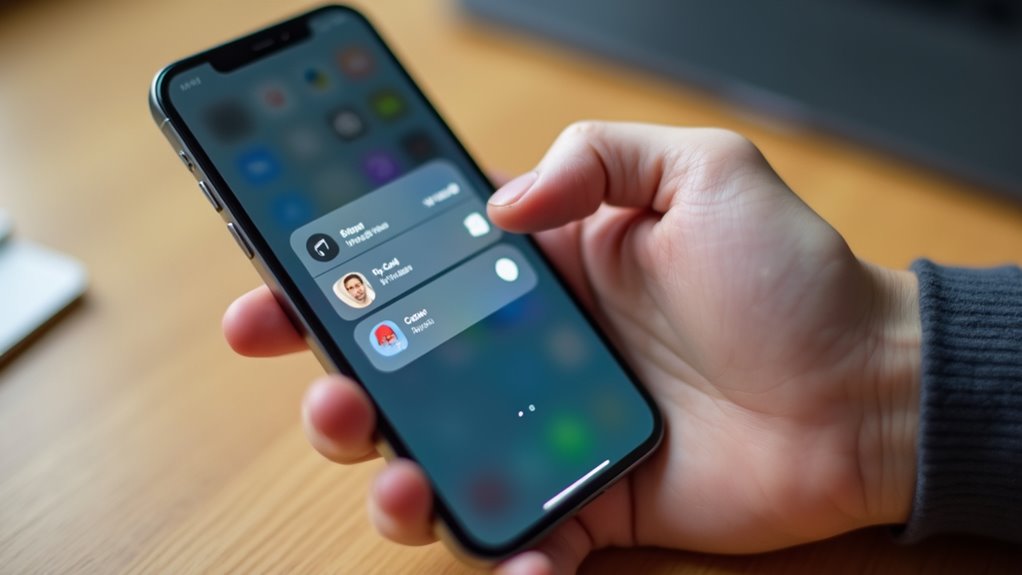
Chociaż aplikacja Kontakty stanowi cenne źródło informacji, natywna aplikacja Telefon zapewnia jeszcze bardziej bezpośrednią metodę identyfikacji aktywnego numeru komórkowego. Ten usprawniony interfejs omija szerokie przeszukiwanie baz danych, wykorzystując łączność sprzętową iPhone’a do wyświetlenia konkretnej linii powiązanej z włożoną kartą SIM lub aktywnym profilem eSIM. Użytkownicy poszukujący błyskawicznego pozyskania danych mogą wykorzystać tę wbudowaną funkcjonalność, aby potwierdzić swoją tożsamość bez przechodzenia przez złożone menu czy zewnętrzne konfiguracje chmurowe. Ten logiczny proces minimalizuje trudności dla nowoczesnych entuzjastów technologii.
Aplikacja Telefon zapewnia bezpośredni interfejs do identyfikacji aktywnych numerów, wykorzystując łączność sprzętową w celu ominięcia złożonych przeszukiwań baz danych.
- Znajdź zieloną ikonę Telefonu na głównym ekranie startowym.
- Dotknij karty „Kontakty” znajdującej się na środku dolnego paska nawigacyjnego.
- Zwróć uwagę na sekcję „Moja wizytówka” umieszczoną na samej górze.
- Wyświetl zweryfikowane cyfry wymienione bezpośrednio pod nazwą użytkownika.
Lokalizowanie cyfr przy użyciu Apple ID
Ekosystem Apple ID oferuje opartą na chmurze alternatywę dla identyfikacji numeru telefonu przypisanego do konkretnego urządzenia. Poruszając się po cyfrowej architekturze menu Ustawienia, użytkownik uzyskuje dostęp do głównego identyfikatora profilu znajdującego się w górnej części interfejsu. Ten scentralizowany węzeł synchronizuje dane osobowe w całej sieci sprzętowej. W sekcji „Imię i nazwisko, numery telefonów, email” system wyświetla zarejestrowane informacje kontaktowe wykorzystywane do uwierzytelniania usług iMessage i FaceTime.
Metoda ta stanowi przykład płynnej integracji danych, pozwalając na weryfikację bez konieczności fizycznego wyjmowania karty SIM. Omija ona tradycyjne ograniczenia sprzętowe, wykorzystując zsynchronizowane metadane w celu zapewnienia natychmiastowej jasności. Dla osób poszukujących uproszczonej wydajności, to zaawansowane technologicznie podejście gwarantuje, że metryki tożsamości pozostają dostępne za pośrednictwem chmury. Taka cyfrowa precyzja ułatwia bezproblemowe zarządzanie urządzeniami w ramach nowoczesnej, połączonej infrastruktury Apple.
Sprawdź swój numer telefonu na komputerze w aplikacji iTunes lub Finderze
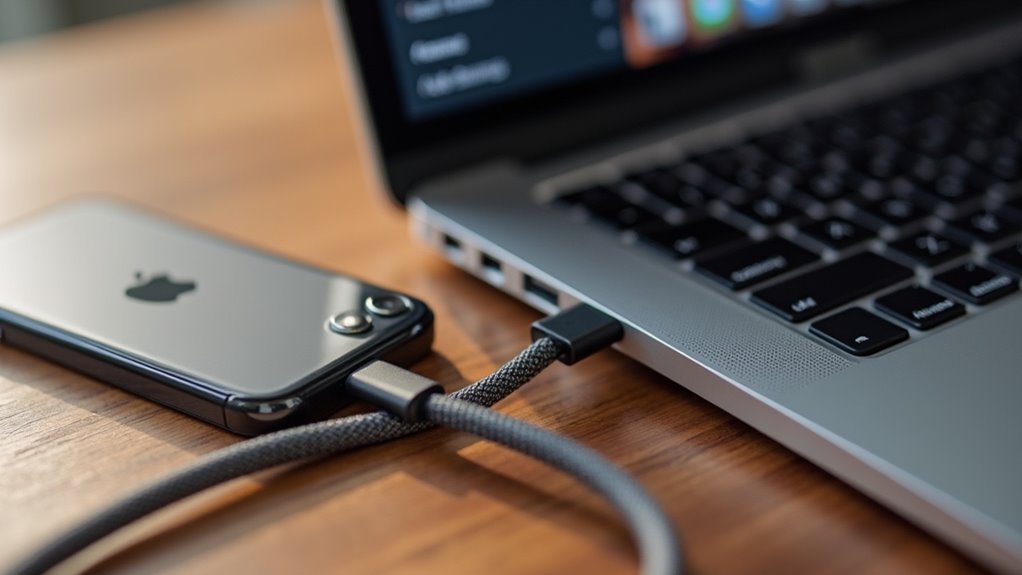
Podłączenie iPhone’a do komputera umożliwia bezpośrednią diagnostykę sprzętową za pośrednictwem programu iTunes lub Finder, eliminując potrzebę nawigowania po wewnętrznym interfejsie urządzenia. Ta usprawniona integracja synchronizuje dane ekosystemu, zapewniając natychmiastowy przegląd kluczowych specyfikacji technicznych telefonu. Wykorzystując architekturę przesyłu danych o wysokiej prędkości, użytkownicy mogą potwierdzić dane uwierzytelniające sieci komórkowej bez konieczności ręcznego wprowadzania informacji.
- Podłącz urządzenie za pomocą certyfikowanego kabla Thunderbolt lub USB-C.
- Uruchom aplikację Finder w systemie macOS lub program iTunes w systemie Windows.
- Wybierz ikonę zidentyfikowanego urządzenia, aby uzyskać dostęp do głównego panelu podsumowania.
- Kliknij etykietę numeru telefonu, aby przełączać ukryte szczegóły tożsamości.
To systematyczne podejście wykorzystuje moc obliczeniową komputera stacjonarnego do uzupełnienia luk informacyjnych. Pozostaje ono wyrafinowanym rozwiązaniem zabezpieczającym do weryfikacji aktywnych przypisań linii, zapewniając płynną łączność w ramach połączonego cyfrowego środowiska pracy.
Najczęściej zadawane pytania
Czy mogę ukryć swój numer telefonu podczas dzwonienia z iPhone’a?
Użytkownicy przełączają przełącznik „Pokaż moje ID wywołującego” w ustawieniach sieci komórkowej, aby natychmiast ukryć swoją tożsamość. Ta innowacja w interfejsie wzmacnia prywatność, zapewniając, że połączenia wychodzące pozostają anonimowe w sieciach globalnych dzięki płynnej integracji oprogramowania.
Dlaczego mój numer wyświetla się jako „nieznany” w ustawieniach iMessage?
Błędy synchronizacji systemu lub nieaktualne ustawienia operatora sieci często powodują status „Nieznany” w usłudze iMessage. Przejście do menu Telefon i ręczne wprowadzenie sekwencji cyfr ułatwia natychmiastową kalibrację cyfrową w celu zapewnienia bezproblemowej integracji z ekosystemem Apple.
Jak sprawdzić numer telefonu na zablokowanym iPhone’ie bez kodu dostępu?
Dostęp do Karty medycznej za pomocą przycisku Alarmowe pozwala na wyświetlenie zarejestrowanych danych kontaktowych. Ewentualnie, podłączenie urządzenia do zsynchronizowanego komputera MacBook umożliwia identyfikację poprzez Finder. Siri może również ujawnić tożsamość właściciela, jeśli rozpoznawanie głosu pozostaje aktywne.
Czy zmiana karty SIM automatycznie zaktualizuje numer w ustawieniach telefonu?
Wymiana karty SIM zazwyczaj skłania nowoczesne systemy do automatycznego odświeżenia metadanych komórkowych. Jednak ręczna aktualizacja ustawień tożsamości urządzenia pozostaje konieczna, jeśli szyfrowanie lub starsze protokoły operatora nie zsynchronizują nowego podpisu cyfrowego.
Jak znaleźć stary numer telefonu, jeśli karta SIM jest nieaktywna?
Zarchiwizowane faktury lub kontrakty cyfrowe w aplikacjach operatorów często ujawniają zdezaktywowane identyfikatory. Użytkownicy mogą również sprawdzać historyczne logi synchronizacji w usługach chmurowych lub profile w aplikacjach do przesyłania wiadomości, aby odzyskać utracone dane liczbowe poprzez zaawansowaną analizę metadanych.