
Współczesne iPhone’y wykorzystują zaawansowane czujniki do przełączania treści między trybem portretowym a poziomym. Choć proces ten często wydaje się płynny, określone ustawienia systemowe i konfiguracje sprzętowe często uniemożliwiają ruch ekranu. Użytkownicy muszą poruszać się po Centrum sterowania i menu dostępności, aby odzyskać kontrolę nad interfejsem. Niemniej jednak kilka ukrytych ograniczeń oprogramowania może nadal blokować wyświetlacz w miejscu, niezależnie od tego, jak trzymane jest urządzenie.
Dostęp do Centrum sterowania w celu odblokowania orientacji pionowej
Chociaż iPhone zazwyczaj dostosowuje swój wyświetlacz na podstawie pozycji fizycznej, ustawienie oprogramowania zwane Blokadą orientacji pionowej może zapobiec tej zmianie. Aby skalibrować ten dynamiczny interfejs, użytkownik musi uruchomić Centrum sterowania, scentralizowany hub zaprojektowany do szybkich regulacji taktycznych. Na współczesnych wyświetlaczach bezramkowych szybkie przesunięcie palcem w dół z prawego górnego rogu aktywuje tę półprzezroczystą nakładkę. W obrębie tego poziomu dowodzenia zlokalizowana ikona przedstawiająca kłódkę otoczoną strzałką kierunkową sygnalizuje status orientacji. Jeśli ikona świeci się wyraźnym podświetleniem, czujnik obrotu pozostaje zablokowany. Dotknięcie tego cyfrowego przełącznika przywraca płynność, integrując dane z akcelerometru z wyjściem wizualnym. Opanowanie tego usprawnionego gestu gwarantuje, że zaawansowany sprzęt zachowa swoją szczytową ergonomiczną wszechstronność podczas różnych, wysokowydajnych procesów roboczych.
Obracanie urządzenia w celu obsługi zgodnych aplikacji
Wiele aplikacji obsługuje wiele kątów widzenia, aby zoptymalizować wyświetlanie danych wizualnych, takich jak strumieniowe przesyłanie wideo, rozbudowane arkusze kalkulacyjne czy immersyjne środowiska gier. Aby aktywować tę płynną zmianę, użytkownik fizycznie obraca iPhone’a z pozycji pionowej do orientacji poziomej. Zintegrowany żyroskop i akcelerometr natychmiast wykrywają ten ruch kinetyczny, skłaniając interfejs oprogramowania do rekonfiguracji układu. Ta dynamiczna zmiana maksymalizuje powierzchnię ekranu, zapewniając, że treści w wysokiej rozdzielczości zajmują cały wyświetlacz od krawędzi do krawędzi. Deweloperzy projektują te responsywne interfejsy, aby zwiększyć wydajność ergonomiczną i przejrzystość wizualną podczas intensywnej konsumpcji cyfrowej. Pod warunkiem, że blokada orientacji pozostaje wyłączona w ustawieniach systemowych, urządzenie intuicyjnie wyrównuje piksele, aby dopasować je do perspektywy użytkownika, ułatwiając wszechstronną i wyrafinowaną interakcję z najnowszymi innowacjami mobilnymi.
Używanie funkcji AssistiveTouch do obracania ekranu
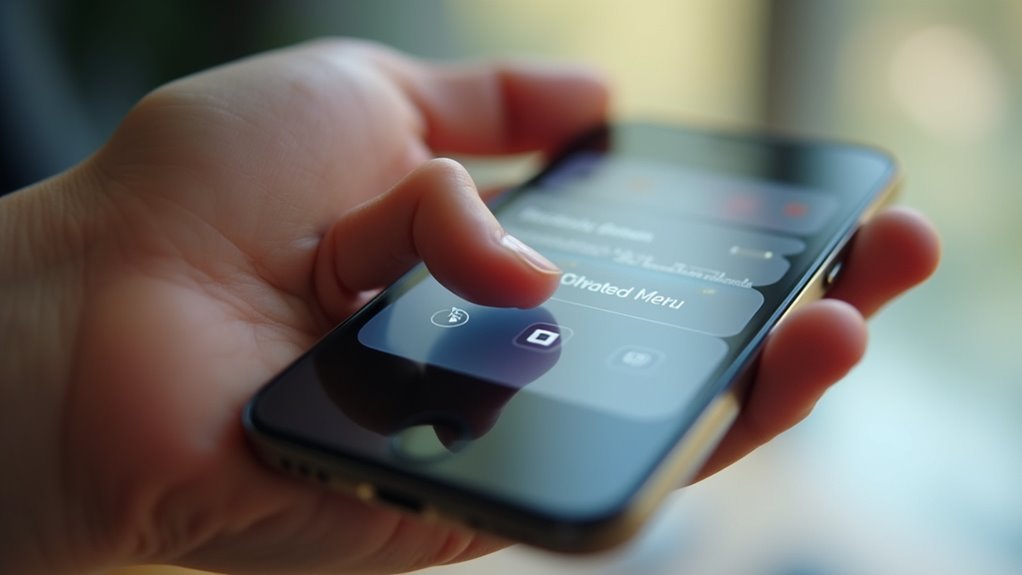
Implementacja funkcji AssistiveTouch oferuje funkcjonalną alternatywę dla użytkowników, którzy preferują zarządzanie orientacją ekranu za pomocą oprogramowania, a nie ruchu fizycznego. Ta zaawansowana warstwa dostępności eliminuje potrzebę przechylania urządzenia, zapewniając uproszczony interfejs cyfrowy do zarządzania systemem. Aktywacja tej funkcji w ustawieniach dostępności powoduje wyświetlenie na ekranie wszechstronnego pływającego menu, które zapewnia natychmiastowy dostęp do zaawansowanych poleceń systemowych.
- Przejdź do sekcji Dostępność i przesuń przełącznik AssistiveTouch w pozycję aktywną.
- Dotknij wirtualnej ikony na ekranie, aby wyświetlić spersonalizowane menu akcji.
- Wybierz kategorię Urządzenie, a następnie polecenie Obróć ekran.
- Wybierz tryb pionowy lub poziomy, aby wymusić określoną orientację.
Ta innowacyjna metoda pozwala użytkownikom na nadpisanie standardowych zmian opartych na czujnikach, zapewniając precyzję i kontrolę w ewoluującym ekosystemie mobilnym, który wymaga wysokiej wydajności i elastyczności interfejsu użytkownika.
Rozwiązywanie problemów z obracaniem ekranu w nowoczesnych modelach iPhone’a
Uporczywe awarie orientacji ekranu często wynikają z błędów oprogramowania lub aktywnych ograniczeń systemowych, a nie z wad sprzętowych. Gdy akcelerometr pozostaje nieresponsywny, weryfikacja statusu blokady orientacji w Centrum sterowania służy jako podstawowy krok diagnostyczny. Nowoczesne iteracje systemu iOS sporadycznie napotykają zawieszenia procesów w tle, które utrudniają przetwarzanie danych z czujników. Wymuszone ponowne uruchomienie często rekalibruje cyfrowy żyroskop, przywracając płynne zmiany interfejsu. Dodatkowo, korzystanie z najnowszych aktualizacji oprogramowania układowego gwarantuje kompatybilność z ewoluującymi sterownikami wyświetlacza. Jeśli problemy utrzymują się w całym interfejsie, w tym w natywnych menu systemowych, zresetowanie wszystkich ustawień może wyeliminować głęboko zakorzenione konflikty konfiguracji bez narażania danych użytkownika. Precyzja w synchronizacji sprzętowo-programowej pozostaje niezbędna dla zapewnienia płynnego doświadczenia użytkownika.
| Bariera innowacyjna | Strategia rozwiązania |
|---|---|
| Aktywna blokada logiczna | Przełącz w Centrum sterowania |
| Opóźnienie sterowników | Wykonaj twardy restart |
| Nieaktualne oprogramowanie układowe | Przeprowadź aktualizację OTA |
| Dryf kalibracji | Zresetuj ustawienia systemowe |
Zrozumienie ograniczeń specyficznych dla aplikacji i stałych orientacji
Podczas gdy konfiguracje na poziomie systemowym dyktują główne zachowanie urządzenia, poszczególne aplikacje często nadpisują globalne ustawienia orientacji, aby utrzymać określone doświadczenia użytkownika. Deweloperzy często wdrażają sztywne ograniczenia, aby zagwarantować spójność wizualną lub precyzję funkcjonalną, czyniąc blokadę w Centrum Sterowania bezużyteczną w wyspecjalizowanych środowiskach. Ta celowa filozofia projektowania przedkłada zoptymalizowane układy interfejsu nad uniwersalną elastyczność, wymagając od użytkownika adaptacji do cyfrowych ograniczeń.
Deweloperzy przedkładają celowe ograniczenia interfejsu nad uniwersalną elastyczność, często nadpisując systemowe ustawienia orientacji, aby zachować precyzję funkcjonalną i spójność wizualną.
- Wiele immersyjnych gier mobilnych wymusza stały widok poziomy, aby zmaksymalizować pole widzenia i ergonomię schematów sterowania.
- Narzędzia finansowe i bankowe zazwyczaj priorytetyzują tryb portretowy, aby zachować protokoły bezpieczeństwa i czytelność dokumentów.
- Instagram i TikTok wykorzystują struktury typu „vertical-first”, ignorując obrót sprzętowy, aby zachować oryginalne proporcje treści.
- Natywne narzędzia Apple, takie jak Kompas i Zdrowie, wykorzystują stałe orientacje, aby ustandaryzować wizualizację danych z czujników i śledzenie biometryczne.
Weryfikacja ustawień powiększenia ekranu dla obsługi obracania
Ponieważ interfejs iPhone’a wymaga określonej gęstości pikseli do renderowania układów poziomych na ekranie początkowym, funkcja Powiększenie ekranu często służy jako niewidzialna bariera dla obracania ekranu. To narzędzie powiększające priorytetyzuje dostępność poprzez zwiększenie elementów interfejsu użytkownika, jednak nieumyślnie wyłącza dynamiczne zmiany orientacji występujące w większych modelach Pro Max. Aby przywrócić płynną adaptację przestrzenną, należy przejść do menu Ekran i jasność w ekosystemie ustawień iOS. Wybranie widoku „Standardowy” zamiast „Powiększony” reaktywuje wyrafinowany system siatki niezbędny do poziomego wyrównania ikon. Współcześni użytkownicy dążący do nieskrępowanych cyfrowych doświadczeń muszą zagwarantować, że to ustawienie pozostanie zoptymalizowane. Poprzez dopasowanie skalowania oprogramowania do możliwości sprzętowych, interfejs odzyskuje zdolność do bezproblemowego obracania się, uwalniając pełny potencjał ergonomiczny płótna o wysokiej rozdzielczości, jakim jest to urządzenie.
Najczęściej zadawane pytania
Czy obracanie ekranu wpływa na szybkość zużycia baterii w iPhone’ie?
Częsta zmiana orientacji wymaga błyskawicznego przetwarzania danych z czujników i renderowania grafiki, co nieznacznie zwiększa zużycie energii. W nowoczesnym sprzęcie iPhone to wyzwanie optymalizacyjne pozostaje nieistotne, choć zablokowanie interfejsu pozwala zachować mikro-poziomy wydajności baterii podczas intensywnego użytkowania.
Jak wymusić obrót ekranu głównego w modelach iPhone Plus i Max?
Pozioma orientacja ekranu głównego w modelach Plus lub Max wymaga wyłączenia blokady orientacji pionowej w Centrum sterowania. Użytkownicy muszą również dezaktywować funkcję Powiększenie ekranu w ustawieniach, aby odblokować pełny, panoramiczny potencjał interfejsu dla optymalnej produktywności.
Czy można ustawić automatyczną blokadę orientacji tylko dla wybranych aplikacji?
Systemowi iOS brakuje natywnych ustawień blokady orientacji dla poszczególnych aplikacji. Użytkownicy omijają to ograniczenie za pomocą automatyzacji w aplikacji Skróty, wyzwalając konkretne polecenia orientacji w momencie otwierania wskazanych aplikacji. To innowacyjne rozwiązanie zastępuje ręczne przełączanie, zapewniając płynne i spersonalizowane doświadczenia cyfrowe.
Dlaczego aplikacja Aparat nie obraca przycisków interfejsu podczas robienia zdjęć?
Elementy interfejsu pozostają statyczne, aby priorytetowo traktować ergonomiczną spójność i szybki dostęp. Czujniki wykrywają orientację fizyczną, osadzając metadane w plikach przy zachowaniu stałego układu przycisków sterujących, co zapewnia precyzję twórcom wymagającym płynnych i wysokowydajnych procesów pracy w fotografii mobilnej.
Czy funkcja Face ID działa poprawnie, gdy telefon jest trzymany poziomo?
Funkcjonalność Face ID zależy od konkretnej wersji sprzętowej. Standardowe modele wymagają pionowej orientacji do uwierzytelniania biometrycznego, podczas gdy iPhone 13 i nowsze wersje obsługują rozpoznawanie w orientacji poziomej, zapewniając płynny dostęp podczas zaawansowanych procesów pracy z mediami kinowymi.

