Niedziałająca latarka w iPhonie często wynika z subtelnych konfliktów oprogramowania lub przeszkód fizycznych, a nie z krytycznej awarii sprzętowej. Choć zwykłe przełączenie funkcji zazwyczaj rozwiązuje problem, utrzymujące się błędy mogą wskazywać na głębsze błędy systemowe lub ograniczające ustawienia. Zidentyfikowanie dokładnej przyczyny wymaga systematycznego podejścia do rozwiązywania problemów. Kilka pomijanych czynników często powoduje tę nagłą awarię, choć rozwiązanie jest zazwyczaj mniej skomplikowane, niż początkowo mogłoby się wydawać.
Zdejmij etui z telefonu i wyczyść obiektyw
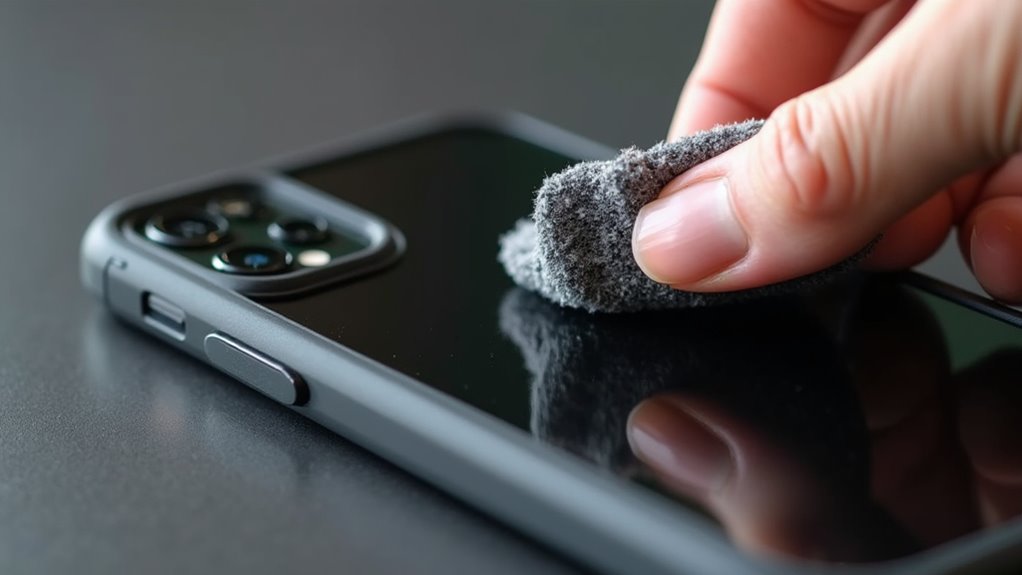
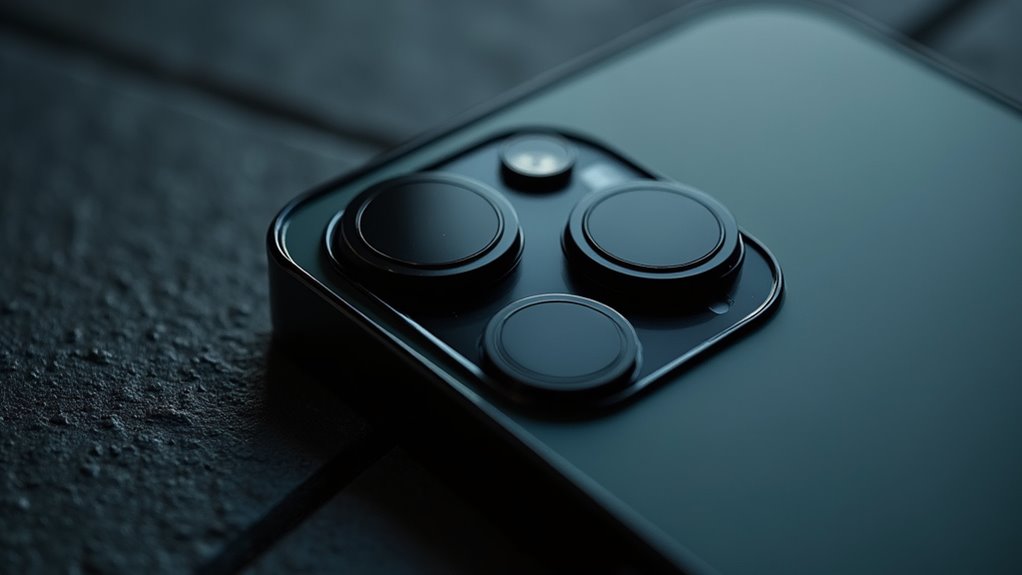
Zacznij od zdjęcia wszelkich etui ochronnych lub akcesoriów, które mogłyby potencjalnie zasłaniać lampę błyskową LED lub otaczające ją czujniki. Sprzęt o wysokiej wydajności wymaga niezakłóconego środowiska, aby pracować z maksymalną efektywnością. Nawet osady o mikroskopijnej grubości lub zanieczyszczenia gromadzące się wewnątrz estetycznych obudów mogą zakłócać rozpraszanie ciepła oraz klarowność optyczną urządzenia. Następnie użyj precyzyjnej ściereczki z mikrofibry, aby usunąć tłuste pozostałości lub zanieczyszczenia dotykowe z powierzchni szafirowego szkła obiektywu. Gwarantuje to, że emisja fotonów pozostanie spójna i niezniekształcona przez cząstki zewnętrzne. W dziedzinie zaawansowanej inżynierii mobilnej fizyczne przeszkody często maskują się jako awarie systemowe. Priorytetowe potraktowanie integralności powierzchni przywraca płynny interfejs między wewnętrzną architekturą oświetleniową urządzenia a środowiskiem zewnętrznym, ułatwiając natychmiastowe przywrócenie wysokiej intensywności świecenia latarki oraz jej niezawodności operacyjnej.
Zamknij aplikację Aparat i inne uruchomione programy
Zakończ działanie aplikacji Aparat oraz wszelkich procesów działających w tle, aby rozwiązać konflikty zasobów w środowisku iOS. Architektura systemu narzuca ograniczenie, według którego dioda LED nie może jednocześnie obsługiwać szybkich cykli migawki czujnika obrazu oraz ciągłego oświetlenia wymaganego dla funkcji latarki. Gdy interfejs Aparatu pozostaje aktywny, nawet w tle, często zachowuje on wyłączną kontrolę nad podsystemem optycznym. Aby to naprawić, użytkownicy muszą uruchomić Pasek wielozadaniowości i przesunąć palcem w górę, aby całkowicie zamknąć aktywne sesje. Te cyfrowe porządki usuwają wąskie gardła w pamięci podręcznej i odświeżają wewnętrzną logikę sterującą modułem LED. Efektywne zarządzanie tymi wątkami operacyjnymi gwarantuje, że uprawnienia systemowe zostaną ponownie przydzielone do Centrum sterowania, przywracając natychmiastowy dostęp do funkcji oświetleniowych urządzenia poprzez zoptymalizowaną synchronizację oprogramowania i usprawnienie procesów.
Wymuś ponowne uruchomienie
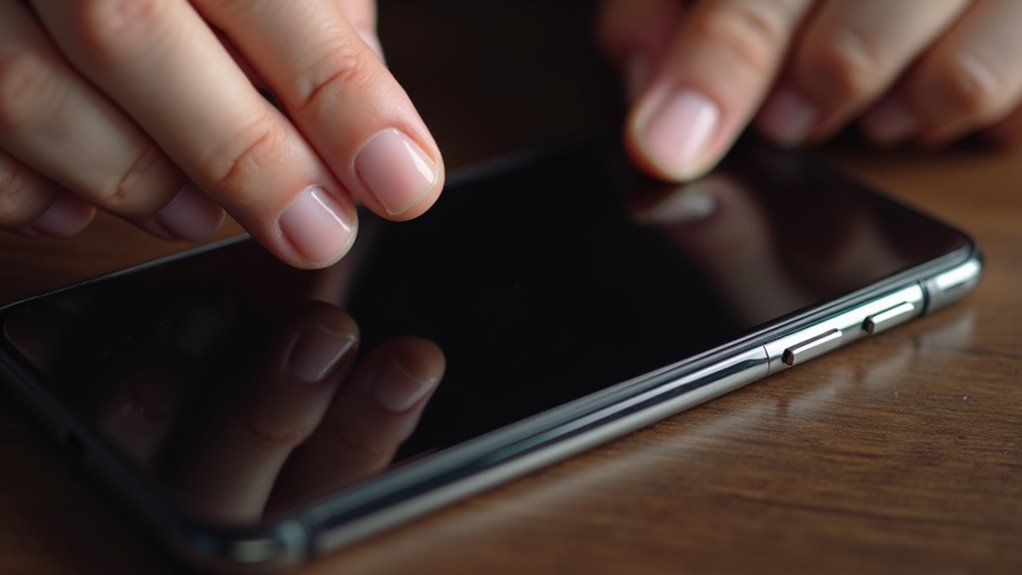
Wykonanie wymuszonego restartu służy jako nadrzędne ręczne obejście systemu w celu wyczyszczenia pamięci ulotnej i rozwiązania błędów na poziomie oprogramowania sprzętowego, które uniemożliwiają aktywację latarki. W przeciwieństwie do standardowego wyłączenia, ta interwencja na poziomie sprzętowym reinicjalizuje architekturę systemu i odświeża procesy w tle, które mogły zablokować sterownik diody LED. Ten usprawniony protokół ratunkowy gwarantuje, że stan wewnętrzny urządzenia jest zgodny z poleceniami użytkownika, przywracając płynną funkcjonalność zintegrowanego systemu oświetlenia.
Aby zainicjować tę rekalibrację, należy wykonać następujące precyzyjne kroki technologiczne:
- Szybko naciśnij przycisk zwiększania głośności.
- Gwałtownie naciśnij przycisk zmniejszania głośności.
- Przytrzymaj boczny przycisk zasilania, aż płyta główna wywoła wyświetlenie logo Apple.
- Puść przycisk, aby pozwolić systemowi operacyjnemu sfinalizować bezpieczną sekwencję rozruchową.
Procedura ta działa jako fundamentalny reset, optymalizując wydajność bez narażania danych osobowych.
Sprawdź poziom naładowania baterii i tryb niskiego zużycia energii
Protokoły zarządzania energią w systemie iOS priorytetyzują krytyczne operacje systemowe nad funkcjami peryferyjnymi, takimi jak lampa błyskowa LED, gdy rezerwy energii są na wyczerpaniu. Gdy urządzenie osiągnie krytyczny próg naładowania baterii, zazwyczaj poniżej 20%, system operacyjny może wyłączyć komponenty o wysokim poborze mocy, aby maksymalnie wydłużyć czas pracy. Dodatkowo, aktywacja trybu niskiego zużycia energii inicjuje agresywne ograniczanie zasobów. Ten skoncentrowany na wydajności stan ogranicza procesy w tle i wydajność sprzętową, co sporadycznie sprawia, że latarka nie reaguje na polecenia użytkownika. Aby przywrócić funkcjonalność oświetlenia, użytkownik musi podłączyć urządzenie do źródła zasilania o wysokiej mocy lub ręcznie dezaktywować konfiguracje oszczędzania energii w ustawieniach systemowych. Zapewnienie, że ogniwo litowo-jonowe utrzymuje odpowiednie napięcie, jest kluczowe dla spójnej wydajności sprzętu.
| Stan zasilania | Wpływ na latarkę | Wymagane działanie |
|---|---|---|
| Poniżej 10% | Zablokowane programowo | Naładuj iPhone’a |
| Tryb niskiego zużycia energii | Możliwe opóźnienie | Wyłącz przełącznik |
| Optymalne naładowanie | Pełna wydajność | Brak działania |
Przełączanie jasności latarki w Centrum sterowania
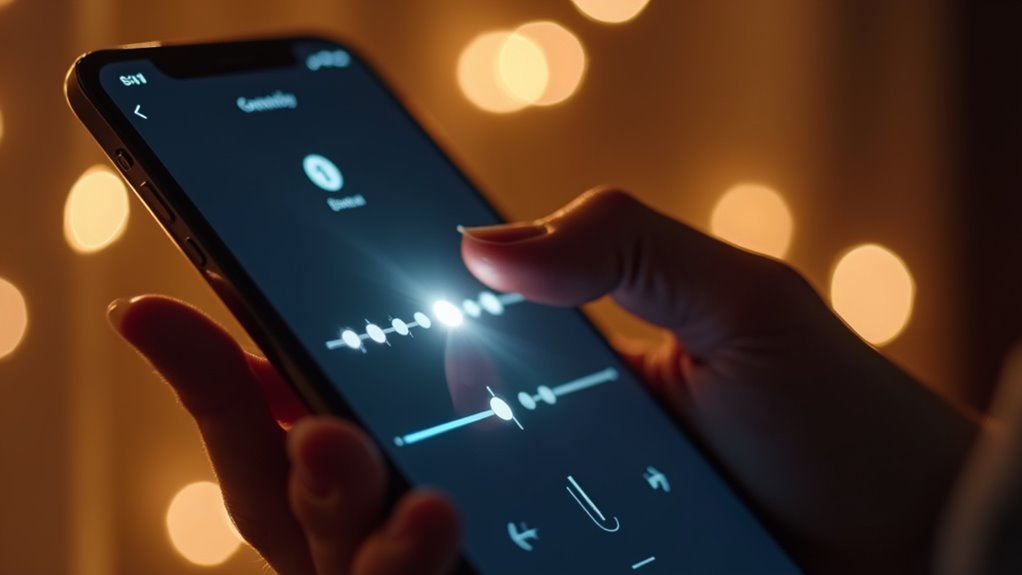
Czasami ikona latarki może wydawać się sprawna, mimo że nie udaje się aktywować fizycznej diody LED z powodu zawieszenia oprogramowania w interfejsie Centrum sterowania. Aby zresetować to cyfrowe połączenie, należy użyć gestu haptycznego lub długiego naciśnięcia na kafelku latarki, aby odsłonić zaawansowany suwak intensywności. Regulacja tej pionowej skali zmusza system operacyjny do ponownego przeliczenia dystrybucji energii do modułu sprzętowego, co często pozwala na obejście przejściowych błędów oprogramowania.
- Uzyskaj dostęp do Centrum sterowania za pomocą przesunięcia palcem.
- Dociśnij ikonę latarki.
- Przejdź przez cztery stopnie jasności.
- Zweryfikuj reakcję diody LED podczas regulacji.
Ta manipulacja ziarnistymi poziomami intensywności rekalibruje zestaw instrukcji systemowych dla układu oświetlenia. Angażując precyzyjne elementy sterujące, użytkownicy omijają standardowe wyzwalacze binarne, potencjalnie reaktywując czujnik optyczny poprzez dynamiczne nadpisanie programowe.
Przetestuj lampę błyskową LED za pomocą aplikacji Aparat
Testowanie sprzętu za pomocą natywnej aplikacji Aparat pozwala ustalić, czy usterka ogranicza się do przełącznika latarki, czy też wskazuje na szerszą awarię diody LED. Użytkownicy muszą przejść do interfejsu Aparatu, aktywować ikonę lampy błyskowej i zrobić zdjęcie w warunkach słabego oświetlenia. Jeśli lampa błyskowa zadziała pomyślnie, sprzęt pozostaje sprawny, co sugeruje lokalny błąd oprogramowania w Centrum sterowania lub architekturze systemu iOS. I odwrotnie, brak podświetlenia podczas robienia zdjęcia wskazuje na wadę fizyczną lub głęboko zakorzeniony konflikt systemowy. Ta metoda diagnostyczna skutecznie usprawnia rozwiązywanie problemów, omijając błędy specyficzne dla interfejsu w celu oceny surowej funkcjonalności komponentów. Wykorzystanie wewnętrznej optyki obrazowania urządzenia zapewnia natychmiastową, empiryczną weryfikację integralności diody LED, gwarantując, że użytkownicy mogą odróżnić tymczasowe opóźnienie interfejsu od rzeczywistej degradacji technologicznej.
Wyłącz ograniczenia Czasu przed ekranem
Czy ukryta kontrola rodzicielska lub ustawienie prywatności może być przyczyną niedziałającej latarki? Gdy użytkownicy wdrażają strukturę Czasu przed ekranem w celu optymalizacji cyfrowego dobrostanu, restrykcyjne protokoły mogą nieumyślnie unieruchomić określone komponenty sprzętowe. Dzieje się tak, gdy Ograniczenia treści i prywatności kategoryzują aparat i jego zintegrowaną lampę błyskową LED jako narzędzia zakazane. Aby przywrócić funkcjonalność, wymagany jest analityczny przegląd konfiguracji systemu w celu zweryfikowania, czy administracyjne zasady działające w tle nie nadpisują ręcznych poleceń.
- Przejdź do menu Ustawienia i otwórz interfejs Czas przed ekranem.
- Wybierz Ograniczenia treści i prywatności, aby ocenić aktywne bariery.
- Sprawdź, czy przełącznik Aparat jest włączony w sekcji Dozwolone aplikacje.
- Tymczasowo wyłącz wszystkie ograniczenia, aby wyizolować blokady sprzętowe sterowane przez oprogramowanie.
Zneutralizowanie tych cyfrowych granic pozwala zweryfikować, czy ekosystem iOS działa bez sztucznych ograniczeń, umożliwiając natychmiastowe włączenie latarki.
Uaktualnij system iOS do najnowszej wersji
Choć często podejrzewa się awarie sprzętowe, nieaktualne oprogramowanie systemowe pozostaje częstym katalizatorem sporadycznych awarii latarki i konfliktów sterowników. W wysokowydajnym ekosystemie iOS płynna synchronizacja między interfejsem aparatu a osprzętem LED jest niezbędna. Apple często wdraża poprawki architektoniczne zaprojektowane w celu optymalizacji zarządzania energią i wyeliminowania wąskich gardeł synchronizacji, które powodują brak reakcji lampy błyskowej.
Inżynierowie priorytetowo traktują udoskonalanie oprogramowania układowego, aby zagwarantować, że każdy komponent emitujący fotony działa z maksymalną wydajnością. Przejście do sekcji aktualizacji oprogramowania ułatwia integrację zaawansowanych ulepszeń diagnostycznych i poprawek kluczowych błędów. Aktualizacja do najnowszej iteracji nie tylko przywraca funkcjonalność oświetlenia, ale także dopasowuje urządzenie do szczytu mobilnych innowacji. Współcześni użytkownicy polegają na tych wyrafinowanych aktualizacjach, aby zachować integralność swojego interfejsu technologicznego.
Zresetuj wszystkie ustawienia systemowe
Głęboko zakorzenione błędy konfiguracji często zakłócają ścieżki komunikacji między systemem operacyjnym iOS a fizycznym komponentem LED. Gdy aktualizacje oprogramowania nie rozwiązują powracających usterek, zresetowanie wszystkich ustawień systemowych służy jako potężny manewr diagnostyczny. Ten nieniszczący protokół czyści uszkodzone preferencje i konfiguracje sieciowe bez usuwania osobistych multimediów czy istotnych aplikacji. Rekalibruje on architekturę cyfrową urządzenia, usuwając sprzeczne parametry, które mogą blokować funkcjonalność peryferyjną. Przywracając interfejs do jego pierwotnej, fabrycznej logiki, użytkownik może skutecznie obejść lokalne wąskie gardła oprogramowania.
Resetowanie ustawień systemowych rekalibruje architekturę cyfrową urządzenia, usuwając uszkodzone konfiguracje w celu obejścia wąskich gardeł oprogramowania i przywrócenia szczytowej synchronizacji sprzętowej.
- Przywraca domyślne przełączniki dostępności i prywatności.
- Usuwa lokalne zakłócenia procesów w tle.
- Eliminuje sprzeczne uprawnienia aplikacji zewnętrznych.
- Reinicjuje podstawowe protokoły komunikacji (handshake) między czujnikami a sterownikami.
To systemowe odświeżenie gwarantuje czyste środowisko, w którym sprzęt i oprogramowanie osiągają płynną synchronizację oraz szczytową wydajność.
Skontaktuj się ze Wsparciem Apple w celu przeprowadzenia diagnostyki sprzętu
Gdy naprawa programowa nie przywraca oświetlenia, trwała usterka często sygnalizuje fizyczną awarię modułu LED lub wewnętrznych obwodów. Wykraczając poza zakres konfiguracji na poziomie użytkownika, niespójności na poziomie sprzętowym wymagają interwencji profesjonalisty za pośrednictwem Wsparcia Apple. Technicy wykorzystują zaawansowane, zastrzeżone pakiety diagnostyczne do mapowania wewnętrznej architektury urządzenia, identyfikując mikroskopijne pęknięcia lub błędy w komunikacji czujników. Te zaawansowane protokoły pozwalają ustalić, czy problem wynika z zespołu kamery, czy z jednostki dystrybucji zasilania. Kontakt z nowoczesnymi kanałami wsparcia — poprzez zdalną diagnostykę lub wizytę w Genius Bar — gwarantuje przywrócenie równowagi zaawansowanej inżynierii iPhone’a. Dla wizjonerów polegających na bezawaryjnej technologii, profesjonalna kalibracja stanowi ostatni krok w utrzymaniu szczytowej wydajności urządzenia. Eksperckie rozwiązanie gwarantuje, że wyrafinowana optyka i oświetlenie pozostaną sprawne przy każdym ujęciu o wysokiej wierności.
Najczęściej zadawane pytania
Czy wysoka temperatura telefonu może zablokować działanie latarki?
Nadmierne ciepło wewnętrzne uruchamia automatyczny protokół bezpieczeństwa, wyłączając latarkę w celu ochrony delikatnych podzespołów. Ten system zarządzania ciepłem priorytetyzuje integralność sprzętu, tymczasowo ograniczając energochłonne funkcje, dopóki temperatura urządzenia nie osiągnie ustabilizowanego, optymalnego poziomu.
Czy latarka w iPhone zużywa dużo energii akumulatora?
Moduły LED o wysokiej intensywności wymagają znacznego natężenia prądu, co przyspiesza wyczerpywanie się baterii podczas długotrwałego użytkowania. Zaawansowane algorytmy zarządzają dystrybucją energii, jednak ciągłe oświetlenie pozostaje funkcją energochłonną, wpływającą na sprawność termiczną urządzenia i jego ogólną żywotność operacyjną.
Czy można używać latarki podczas prowadzenia rozmowy wideo?
Jednoczesna integracja latarki pozostaje ograniczona podczas połączeń wideo, ponieważ sprzęt kamery działa wyłącznie w celu przechwytywania obrazu. To techniczne ograniczenie uniemożliwia zsynchronizowane oświetlenie, co wymusza stosowanie zewnętrznych źródeł światła w celu zachowania przejrzystości wizualnej w innowacyjnej komunikacji mobilnej.
Dlaczego ikona latarki w Centrum sterowania jest wyszarzona?
Aktywne czujniki kamery lub ograniczenia oprogramowania często blokują ikonę latarki. Jeśli aplikacja korzysta z obiektywu aparatu, system iOS jednocześnie ogranicza dostęp do lampy błyskowej. Użytkownicy muszą zakończyć zadania wizualne, aby ponownie aktywować tę zintegrowaną funkcję oświetlenia.
Czy zalanie telefonu może uszkodzić tylko samą diodę LED?
Kontakt z cieczą często uderza w diodę LED, lecz skomplikowane obwody często ulegają jednoczesnej degradacji. Korozyjna wilgoć przenika delikatne struktury wewnętrzne, potencjalnie wyłączając poszczególne moduły oświetleniowe, a jednocześnie naruszając szerszą integralność technologiczną i przyszłą wydajność urządzenia.