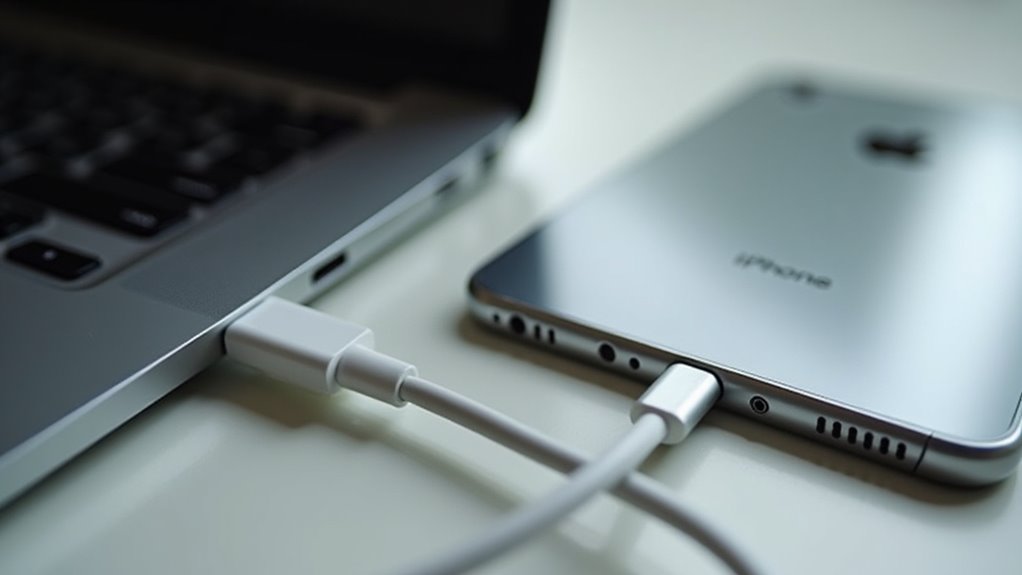
Problemy z połączeniem między iPhone’em a komputerem często wynikają z połączenia kwestii fizycznych oraz problemów związanych z oprogramowaniem. Uszkodzone kable profil lub nieaktualne sterowniki często zakłócają ten proces synchronizacji. Choć zwykłe ponowne uruchomienie urządzenia czasem rozwiązuje te błędy, głębsze problemy z konfiguracją często utrzymują się w tle. Zidentyfikowanie konkretnego wąskiego gardła wymaga systematycznego podejścia do ustawień sprzętowych i bezpieczeństwa. Kilka kluczowych kroków może przywrócić to niezbędne połączenie.
Sprawdź połączenia fizyczne i sprzęt
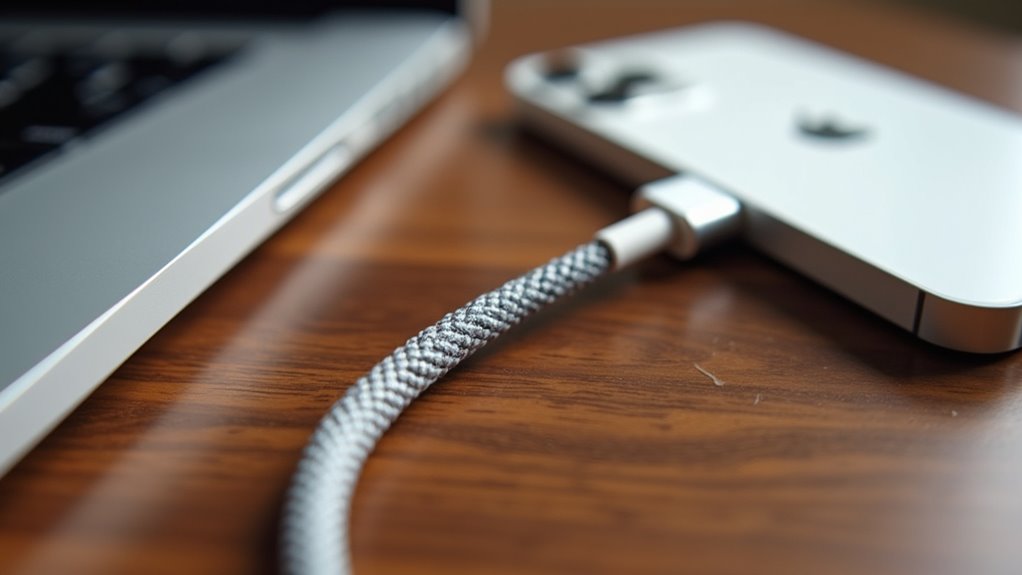
Rozpocznij rozwiązywanie problemów od zweryfikowania integralności fizycznego połączenia między iPhone’em a komputerem. Wysokowydajna synchronizacja danych wymaga bezkompromisowej ścieżki. Sprawdź kabel Lightning lub USB-C pod kątem mikroskopijnych pęknięć lub utlenienia styków, które hamuje prędkość sygnału. Użytkownicy dążący do szczytowej wydajności muszą priorytetowo traktować certyfikowany, szybki sprzęt, aby zmaksymalizować przepustowość.
Błąd łączności często ma swoje źródło w samej architekturze portu. Ciała obce lub strukturalne niedopasowanie w obrębie interfejsu mogą zakłócić cyfrowy uścisk dłoni. Przetestowanie alternatywnych wejść peryferyjnych w stacji roboczej pozwala ominąć potencjalne wąskie gardła kontrolera płyty głównej. W przypadku korzystania z koncentratora (huba), bezpośrednie połączenie z główną płytą logiczną eliminuje opóźnienia i nieprawidłowości w dystrybucji mocy. Utrzymanie nieskazitelnego kontaktu sprzętowego gwarantuje, że ekosystem pozostanie zintegrowany, ułatwiając płynny przepływ danych w nowoczesnym cyfrowym krajobrazie.
Odblokuj ekran i zaufaj temu komputerowi
Protokoły bezpieczeństwa w środowisku iOS wymagają aktywnej sesji uwierzytelniania, zanim zewnętrzny sprzęt uzyska dostęp do katalogów wewnętrznych. Ten cyfrowy uścisk dłoni priorytetyzuje integralność danych, zapobiegając nieautoryzowanemu wyodrębnianiu informacji poprzez uśpione interfejsy. Po ustanowieniu fizycznego połączenia użytkownik musi aktywować czujnik biometryczny lub wprowadzić kod dostępu, aby ominąć barierę szyfrowania. Jednocześnie pojawia się monit kryptograficzny z prośbą o zezwolenie na „Zaufanie temu komputerowi”. Działanie to generuje unikalną parę kluczy bezpieczeństwa, upoważniającą stację roboczą do interakcji z systemem plików urządzenia. Zaniechanie tego kroku weryfikacji pozostawia połączenie w stanie wyłącznie ładowania, sprawiając, że smartfon pozostaje niewidoczny dla zaawansowanego oprogramowania zarządzającego. Utrzymanie stanu otwartości podczas początkowej synchronizacji gwarantuje płynny przepływ danych. Skuteczne wykonanie tych kroków uwierzytelniania niweluje lukę ekosystemową między sprzętem a hostem.
Uaktualnij oprogramowanie iPhone’a i komputera
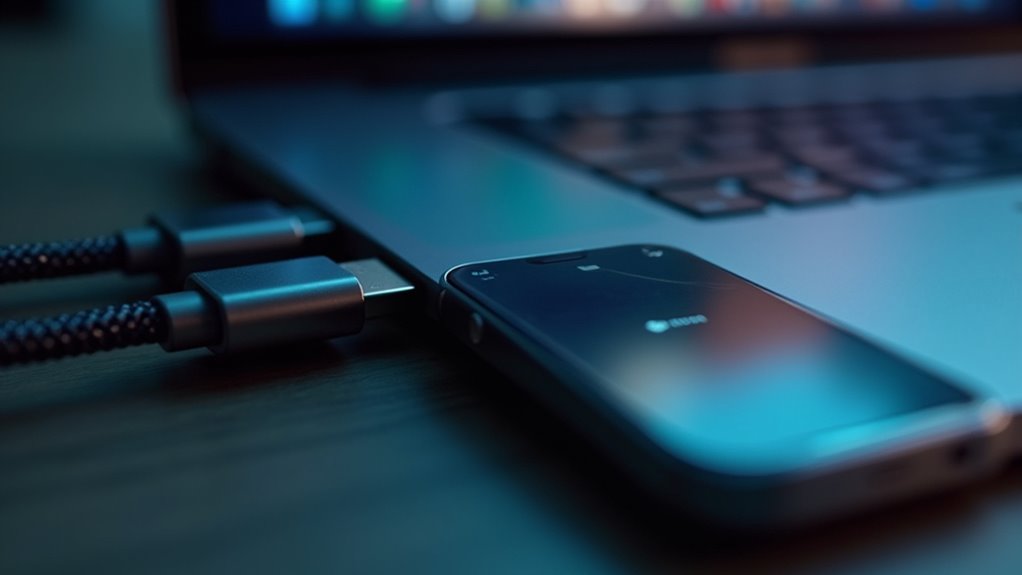
Choć połączenia sprzętowe mogą wydawać się stabilne, przestarzałe systemy operacyjne często nie posiadają niezbędnych ulepszeń sterowników do pomyślnego rozpoznawania urządzeń. Współczesna synchronizacja wymaga płynnej integracji między systemem iOS a środowiskiem pulpitu, gdzie starszy kod często tworzy niewidzialne bariery. Aby w pełni wykorzystać potencjał architektury szybkiego przesyłu danych, należy zagwarantować, że iPhone działa na najnowszej iteracji oprogramowania układowego. Jednocześnie aktualizacja systemu macOS lub Windows wprowadza udoskonalone protokoły, które wypełniają lukę komunikacyjną między sprzętem mobilnym a jednostkami przetwarzającymi. Innowacja rozkwita dzięki synergii; w związku z tym utrzymanie zaktualizowanego ekosystemu oprogramowania jest kluczowe dla wyeliminowania błędów kompatybilności. Priorytetyzując integralność systemu poprzez spójne wersjonowanie, użytkownicy omijają ograniczenia przestarzałych interfejsów. Ta proaktywna strategia synchronizacji gwarantuje, że wewnętrzne narzędzia diagnostyczne pozostają zoptymalizowane, ułatwiając natychmiastowe i niezawodne nawiązanie połączenia między urządzeniami.
Uruchom ponownie swoje urządzenia, aby usunąć błędy systemowe
Restartowanie zarówno iPhone’a, jak i komputera często rozwiązuje tymczasowe konflikty oprogramowania, które utrudniają wykrywanie urządzeń peryferyjnych. Gdy architektury sprzętowe nie mogą zsynchronizować się przez USB, wymuszony restart czyści pamięć ulotną i kończy nieresponsywne procesy w tle. Ten podstawowy krok rozwiązywania problemów reinicjalizuje protokół powitania (handshake) między systemem iOS a systemem operacyjnym, usuwając błędy logiczne uniemożliwiające wymianę danych. Współcześni entuzjaści technologii zdają sobie sprawę, że nieprzerwana praca urządzenia może prowadzić do fragmentacji zasobów systemowych, co często zakłóca szybką łączność.
- Zainicjuj twardy reset urządzenia mobilnego, aby odświeżyć jądro systemu.
- Przeprowadź pełne zamknięcie stacji roboczej, aby skalibrować sterowniki kontrolera USB.
- Odłącz wszystkie interfejsy fizyczne podczas cyklu restartu, aby zagwarantować czysty stan środowiska.
Wykonanie tych taktycznych restartów optymalizuje wydajność synchronizacji i błyskawicznie eliminuje widmowe błędy oprogramowania.
Resetuj ustawienia prywatności i lokalizacji
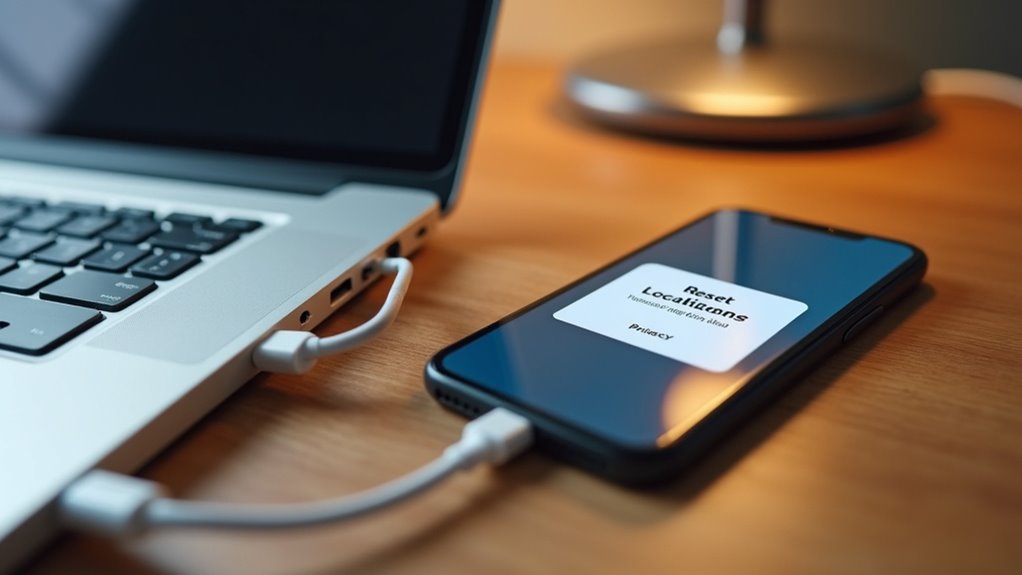
Gdy restarty systemu nie pozwalają na nawiązanie połączenia, problem może wynikać ze skorumpowanych tokenów autoryzacyjnych przechowywanych w strukturze bezpieczeństwa urządzenia. Ten cyfrowy uścisk dłoni, znany jako komunikat „Ufaj temu komputerowi”, zarządza zaszyfrowaną ścieżką między systemem iOS a zewnętrznym sprzętem. Jeśli początkowy uścisk dłoni zostanie unieważniony lub uwięziony w logicznej pętli, interfejs sprzętowy pozostaje uśpiony. Aby skalibrować to połączenie, wymagane jest przejście do menu „Przenieś zawartość lub wyzeruj iPhone’a”. Wybierając polecenie Resetuj lokalizację i prywatność, system operacyjny usuwa poprzednie logi uwierzytelniania i certyfikaty kryptograficzne. Procedura ta resetuje obwód bezpieczeństwa, zmuszając urządzenie do ponownej oceny swojego otoczenia. Po ponownym podłączeniu pojawia się czyste okno dialogowe, umożliwiające wdrożenie nowej, bezpiecznej bariery danych, która przywraca widoczność w całym ekosystemie.
Zainstaluj ponownie lub zaktualizuj niezbędne sterowniki i kontrolery
Chociaż ustawienia wewnętrzne często rozwiązują błędy rozpoznawania, trwała niewidoczność urządzenia częstokroć wskazuje na awarię w warstwie komunikacyjnej systemu operacyjnego. Gdy cyfrowy uścisk dłoni zawodzi, przestarzałe kontrolery USB lub uszkodzone sterowniki Apple Mobile Device USB działają jak wąskie gardła, dławiąc architekturę szybkiej transmisji danych. Zaawansowani użytkownicy muszą pominąć standardowe rozwiązywanie problemów, wymuszając manualną synchronizację między komponentami sprzętowymi.
Aby przywrócić płynną łączność i zoptymalizować ekosystem, należy:
- Uzyskać dostęp do Menedżera urządzeń, aby zainicjować wymuszoną aktualizację kontrolerów uniwersalnej magistrali szeregowej.
- Zlokalizować konkretny plik informacyjny instalacji (usbaapl64.inf) w celu czystej reinstalacji sterownika.
- Zweryfikować, czy usługa Apple Mobile Device Service działa z uprawnieniami administracyjnymi.
Odświeżenie tych fundamentalnych protokołów gwarantuje, że interfejs pozostanie responsywny, umożliwiając innowacyjnemu sprzętowi komunikację bez tarć wynikających z konfliktów ze starszym oprogramowaniem.
Najczęściej zadawane pytania
Czy uszkodzony port ładowania w iPhone może blokować połączenie z komputerem?
Uszkodzony port ładowania zakłóca kluczową synchronizację danych poprzez przerwane ścieżki sprzętowe. Innowacyjne systemy wymagają bezbłędnej integracji fizycznej; w konsekwencji, jakikolwiek kompromis strukturalny w obrębie złącza Lightning uniemożliwia komputerowi nawiązanie stabilnego cyfrowego porozumienia.
Jak sprawdzić, czy oryginalny kabel Apple jest wymagany do przesyłu danych?
Testowanie kabli różnych marek potwierdza możliwości synchronizacji danych. Jeśli szybki transfer zawodzi przy jednoczesnym ładowaniu, ograniczenia certyfikacji MFi prawdopodobnie blokują nieoryginalny sprzęt. Korzystanie z autentycznych akcesoriów gwarantuje bezproblemową integrację i bezpieczeństwo sprzętu podczas zaawansowanych procesów diagnostyki cyfrowej.
Czy program antywirusowy lub zapora ogniowa mogą blokować wykrywanie iPhone’a?
Oprogramowanie zabezpieczające często zakłóca synchronizację urządzeń, błędnie identyfikując interfejsy mobilne jako zagrożenia zewnętrzne. Warstwy antywirusowe lub zapory sieciowe mogą przerywać protokoły przesyłania danych, co wymaga szczegółowego dostosowania uprawnień lub tymczasowej dezaktywacji w celu ułatwienia płynnej integracji sprzętowej i łączności.
Co zrobić, gdy iTunes nie rozpoznaje urządzenia mimo poprawnego połączenia?
Zaktualizuj sterownik Apple Mobile Device USB przez menedżer urządzeń, aby przywrócić synchronizację danych. Ponowne uruchomienie usługi Apple Mobile Device Service lub zmiana kabla na oryginalny Lightning często rozwiązuje powtarzające się problemy z rozpoznawaniem urządzenia przez różne interfejsy.
Czy zapełniona pamięć iPhone’a wpływa na jego widoczność w systemie?
Nadmierne przeciążenie danych utrudnia protokoły synchronizacji i uniemożliwia wydajną identyfikację sprzętu. Niewystarczająca ilość pamięci zakłóca kluczowe procesy systemu operacyjnego, prowadząc do awarii łączności. Utrzymanie idealnej przestrzeni cyfrowej pozostaje niezbędne dla płynnej integracji danych i widoczności systemu.