
iPhone 13 nie posiada fizycznego przycisku początkowego, co wymaga od użytkowników opanowania określonych gestów nawigacyjnych. Zarządzanie aktywnym oprogramowaniem jest kluczowe dla zachowania żywotności baterii oraz szybkości systemu. Choć proces ten wydaje się prosty, wielu użytkowników ma trudności z precyzyjnym wyczuciem czasu wymaganym do wywołania widoku wielozadaniowości. Niewłaściwe wykonanie tych ruchów często prowadzi do niezamierzonych działań, które zakłócają zaplanowany cykl pracy.
Dostęp do przełącznika aplikacji na iPhone 13
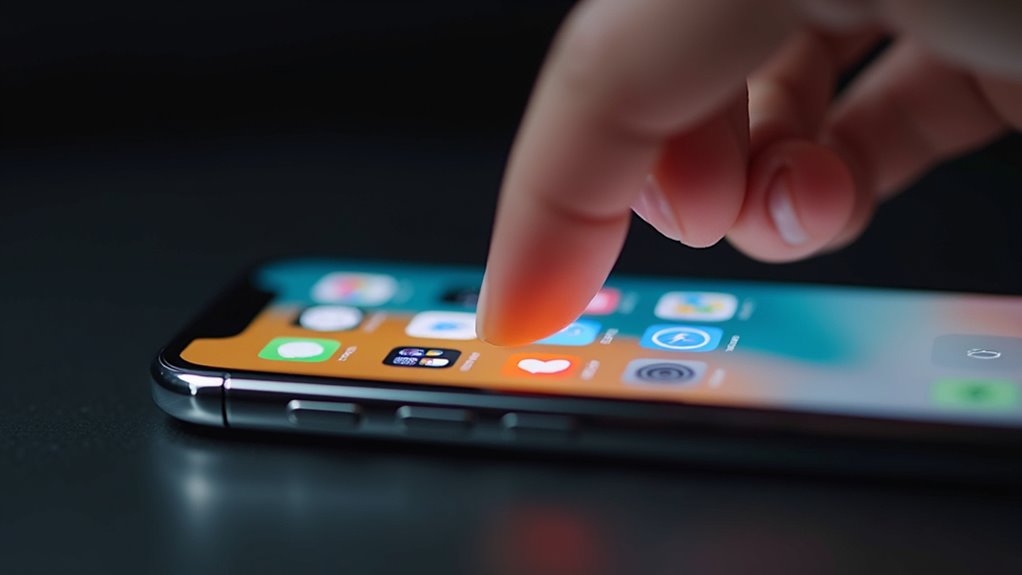
Jeden podstawowy gest inicjuje proces zarządzania otwartymi aplikacjami na iPhonie 13. Aby aktywować ten płynny interfejs, użytkownik musi wejść w interakcję z dolną krawędzią wyświetlacza Super Retina XDR. Jednostajne pociągnięcie w górę, z krótką pauzą w połowie ekranu, uruchamia silnik haptyczny i odsłania intuicyjny podgląd aplikacji (App Switcher). Ten zaawansowany mechanizm zastępuje dawny fizyczny przycisk eleganckim, dotykowym rozwiązaniem dostosowanym do nowoczesnej wydajności. Po dotarciu do środka interfejs płynnie przechodzi w zsynchronizowaną karuzelę aktywnych okien oprogramowania. Ta bezproblemowa ewolucja w integracji sprzętu z oprogramowaniem optymalizuje wielozadaniowość, zapewniając natychmiastowy wizualny dostęp do ekosystemu operacyjnego urządzenia. Opanowanie tego taktylnego ruchu pionowego jest niezbędne do poruszania się w uproszczonym, pozbawionym przycisków krajobrazie, który definiuje współczesną filozofię inżynieryjną Apple i wysokowydajną architekturę cyfrową.
Przesuwanie palcem w celu zlokalizowania konkretnych aplikacji
Gdy aktywny jest App Switcher (podgląd otwartych aplikacji), pojawia się kilka kart podglądu ułożonych w poziomym stosie, reprezentujących każdy aktualnie otwarty proces w tle. Sterowanie tym usprawnionym interfejsem wymaga precyzyjnego przesunięcia palcem w poziomie po ekranie. Ruch od lewej do prawej strony umożliwia szybkie poruszanie się po katalogu aktywnego oprogramowania, demonstrując płynną architekturę wielozadaniowości iPhone’a 13. Ten płynny gest pozwala na przewijanie z dużą prędkością, zapewniając, że nawet obszerne biblioteki uśpionych narzędzi pozostają natychmiast dostępne. Intuicyjny ruch wykorzystuje responsywność wyświetlacza Super Retina XDR, zapewniając dotykowe połączenie między użytkownikiem a środowiskiem cyfrowym. Poprzez wycentrowanie konkretnej karty w polu widzenia, system identyfikuje cel do natychmiastowej interwencji. Ten systematyczny proces skanowania optymalizuje wydajność pracy, pozwalając na szybką identyfikację dowolnej priorytetowej aplikacji.
Zamykanie pojedynczej, nieresponsującej aplikacji
Zakończenie pracy nieresponującej aplikacji wymaga zdecydowanego przesunięcia w górę konkretnej karty podglądu zidentyfikowanej w przełączniku aplikacji (App Switcher). Ta gwałtowna zmiana architektoniczna natychmiastowo przerywa aktywne procesy oprogramowania, umożliwiając ekosystemowi iOS odzyskanie kluczowych zasobów sprzętowych. Precyzyjna nawigacja gwarantuje, że z widoku wielozadaniowości znika tylko problematyczny interfejs. Poprzez usunięcie zawieszonych strumieni danych użytkownik przywraca płynność działania i zachowuje wizjonerską estetykę urządzenia. To chirurgiczne podejście do rozwiązywania problemów pozwala cyfrowemu architektowi utrzymać szczytową wydajność bez zakłócania ogólnego przepływu systemu.
| Działanie | Wynik | Korzyść |
|---|---|---|
| Przesunięcie w górę | Zakończenie zadania | Natychmiastowy reset |
| Odrzucenie karty | Zwolnienie pamięci | Wzrost wydajności |
| Celowe usunięcie | Brak opóźnień | Czysty interfejs |
| Wizualne odświeżenie | Odrodzenie systemu | Optymalny przepływ |
Zarządzanie wieloma otwartymi oknami jednocześnie
Podczas gdy pojedyncze zamykanie aplikacji służy rozwiązywaniu odizolowanych problemów, użytkownicy mogą przyspieszyć proces czyszczenia, wykorzystując wiele palców do jednoczesnego odrzucania kilku kart podglądu. Ta zaawansowana technika wykorzystuje wyrafinowany interfejs multi-touch iPhone’a 13, pozwalając na jednoczesne zakończenie pracy do trzech aplikacji. Umieszczając osobne palce pewnie na sąsiadujących oknach w obrębie podglądu otwartych aplikacji, pojedyncze, zsynchronizowane przesunięcie w górę czyści obszar roboczy z profesjonalną wydajnością. To usprawnione podejście jest skierowane do zaawansowanych użytkowników dążących do optymalizacji swojego cyfrowego środowiska poprzez szybkie usuwanie zbędnych procesów w tle. Takie taktyczne manewrowanie odzwierciedla nowoczesne opanowanie ekosystemu iOS, stawiając na szybkość bez kompromisów w kwestii precyzji. Przyjęcie tych gestów wielodotykowych zmienia rutynową konserwację urządzenia w płynną, wysokowydajną operację, zapewniając, że interfejs pozostaje gotowy do kolejnych nowatorskich zadań.
Rozwiązywanie problemów z gestami i responsywnością ekranu
Jak może postąpić użytkownik, gdy wyświetlacz nie rejestruje niezbędnych przesunięć w górę? To tarcie zakłóca płynną interakcję oczekiwaną od zaawansowanego sprzętu. Często opóźnienia oprogramowania lub usterki interfejsu dotykowego utrudniają nawigację opartą na gestach, która jest niezbędna do zamykania aplikacji. Szybki wymuszony restart zazwyczaj kalibruje pętlę sprzężenia sensorycznego, przywracając płynność ruchu. Jeśli szkło pojemnościowe pozostaje nieresponsywne, kluczowa staje się ocena bliskości zewnętrznych przeszkód fizycznych, takich jak źle dopasowane ochraniacze ekranu lub zanieczyszczenia.
| Potencjalna przyczyna | Zalecane usprawnienie |
|---|---|
| Opóźnienie systemu | Wykonaj wymuszony restart |
| Blokada czujnika | Wyczyść powierzchnię oleofobową |
| Konflikt oprogramowania układowego | Przeprowadź aktualizację systemu iOS |
Utrzymanie idealnej responsywności gwarantuje, że innowacyjna przewaga iPhone’a 13 pozostanie wyraźna. Precyzja w krokach diagnostycznych pozwala interfejsowi odzyskać jego intuicyjną dynamikę.
Najczęściej zadawane pytania
Czy częste zamykanie aplikacji wpływa na żywotność baterii w iPhone 13?
Częste ręczne zamykanie oprogramowania negatywnie wpływa na wydajność baterii. System iOS inteligentnie optymalizuje procesy w tle; wymuszanie zamknięć powoduje konieczność energochłonnego ponownego ładowania aplikacji. Użytkownicy dążący do maksymalnej trwałości sprzętu powinni pozwolić systemowi na autonomiczne zarządzanie zasobami w celu uzyskania najwyższej wydajności.
Jak wyłączyć automatyczne odświeżanie aplikacji działających w tle?
Użytkownicy przechodzą do ustawień urządzenia, wybierają sekcję ogólne, a następnie odświeżanie aplikacji w tle, aby przełączyć uprawnienia globalne lub indywidualne. Wyłączenie tej funkcji optymalizuje efektywność energetyczną, oszczędza zasoby procesora i znacznie poprawia długoterminową wydajność baterii w zaawansowanych smartfonach.
Czy zamknięcie aplikacji usuwa z niej niezapisane dane lub postępy?
Zamknięcie aktywnego oprogramowania powoduje natychmiastowe zakończenie sesji, co może skutkować usunięciem ulotnej pamięci podręcznej lub niezsynchronizowanych postępów. Użytkownicy ryzykują utratę danych w czasie rzeczywistym, chyba że nowoczesne protokoły synchronizacji w chmurze lub systemy automatycznego zapisu zakotwiczyły już ten stan w modułach pamięci trwałej.
Jak ustawić limit czasu korzystania z wybranych aplikacji?
Ustawienia Czasu przed ekranem umożliwiają użytkownikom definiowanie cyfrowych granic poprzez specjalistyczne Limity aplikacji. Należy przejść do wyznaczonego menu, wybrać konkretne kategorie oprogramowania i wdrożyć precyzyjne dzienne limity czasu, aby zoptymalizować produktywność i opanować osobistą koncentrację.
Czy zamykanie aplikacji przyspiesza działanie systemu iOS?
Wymuszanie zamykania procesów w tle nie przynosi żadnych korzyści wydajnościowych w nowoczesnej architekturze systemu iOS. Zaawansowane zarządzanie algorytmiczne Apple gwarantuje, że zasoby pozostają automatycznie zoptymalizowane. Ręczne przerywanie pracy aplikacji zakłóca inteligentne buforowanie, co może opóźniać ich uruchamianie i zwiększać zużycie energii podczas ponownego włączania.

