
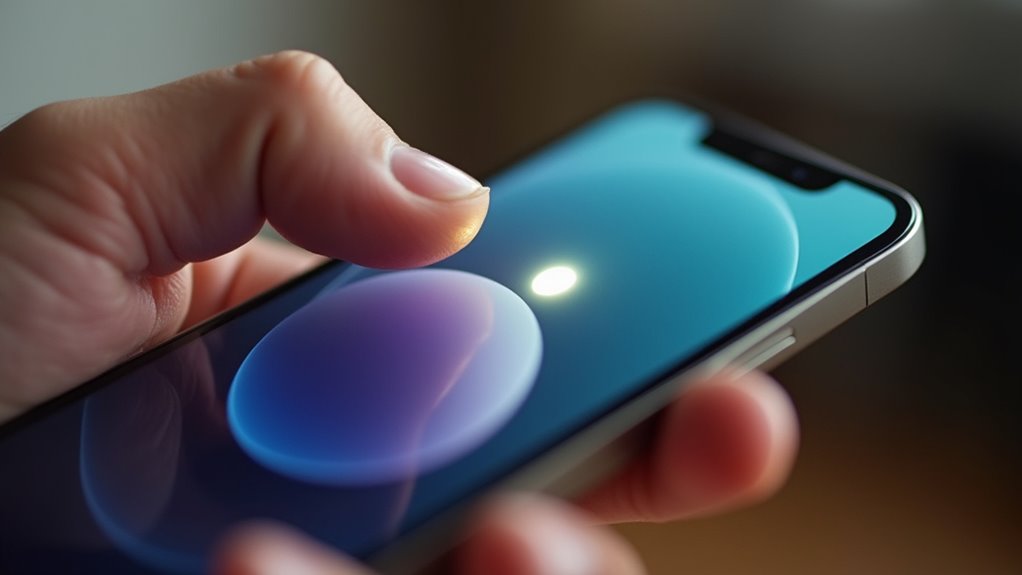
Pozostawienie włączonej latarki w iPhonie może szybko wyczerpać baterię i spowodować niepotrzebne nagrzewanie się urządzenia. Podczas gdy większość użytkowników rozpoznaje podstawową ikonę, kilka ukrytych skrótów i komend głosowych oferuje znacznie szybsze alternatywy. Opanowanie tych wbudowanych funkcji gwarantuje, że światło pozostaje aktywne tylko wtedy, gdy jest potrzebne. Poznanie tych technik ujawnia wydajniejsze sposoby na natychmiastowe zarządzanie ustawieniami sprzętowymi urządzenia. Zrozumienie tych opcji zapewnia płynną obsługę w każdej sytuacji.
Użyj skrótu blokady ekranu
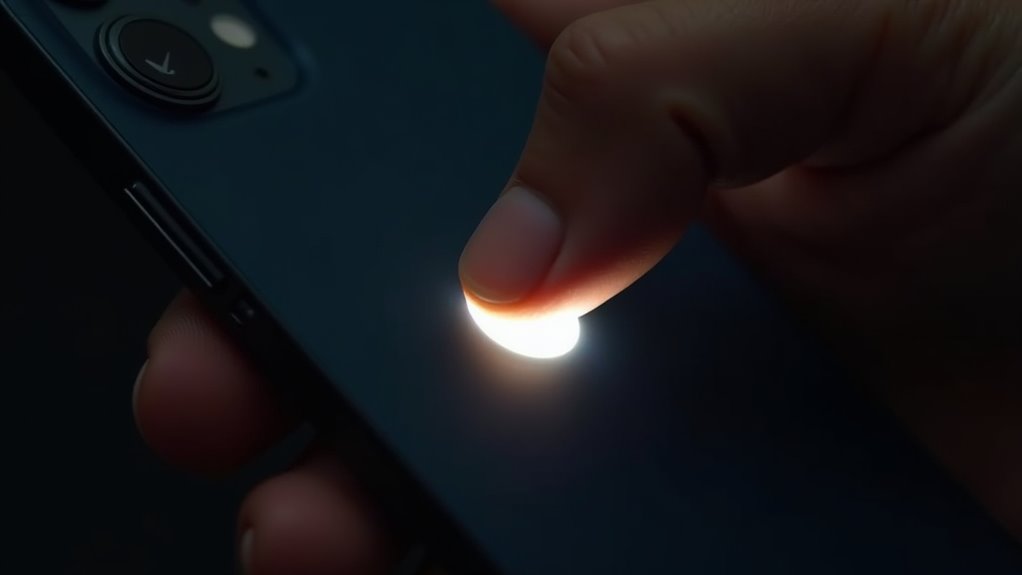
Ekran blokady zapewnia najbardziej bezpośrednią metodę dezaktywacji diody LED bez konieczności odblokowywania urządzenia. Nowoczesne projektowanie interfejsów priorytetowo traktuje bezproblemową interakcję, pozwalając użytkownikom na zakończenie iluminacji poprzez pojedyncze zaangażowanie haptyczne. Umieszczony w lewym dolnym kwadrancie wygaszonego wyświetlacza, podświetlony okrągły glif służy jako haptyczna brama. Mocne, intencjonalne naciśnięcie tej konkretnej ikony wywołuje natychmiastowe ustanie emisji fotonów. Ten usprawniony mechanizm całkowicie omija tradycyjną nawigację, wykorzystując zaawansowaną technologię wykrywania nacisku do błyskawicznego wykonania polecenia. Poprzez synchronizację haptycznego sprzężenia zwrotnego z responsywnością systemu, architektura ta gwarantuje, że wyłączanie peryferyjnego sprzętu pozostaje intuicyjnym doświadczeniem o wysokiej dynamice. Ta elegancka integracja minimalnego wkładu i maksymalnej wydajności odzwierciedla dążenie do zaawansowanej sprawczości użytkownika w ekosystemie mobilnym. Efektywność pozostaje kwestią nadrzędną.
Przesuń w dół, aby otworzyć Centrum sterowania
Dostęp do Centrum sterowania ułatwia alternatywną ścieżkę zarządzania oświetleniem systemu poprzez wysokopoziomową nakładkę administracyjną. Ten usprawniony interfejs eliminuje nawigację peryferyjną, centralizując kluczowe komendy sprzętowe w jednym, spójnym panelu. Użytkownicy inicjują tę interakcję, wykonując pionowe przesunięcie w dół z prawego górnego rogu wyświetlacza. Ten płynny gest ujawnia wyrafinowaną hierarchię poleceń, w której znajduje się obsługująca haptykę ikona latarki.
Precyzyjne dotknięcie tego podświetlonego kafelka natychmiast przerywa emisję fotonów, przywracając równowagę wizualną otoczenia. Dla osób poszukujących zaawansowanej modulacji fotonowej, długie naciśnięcie tej samej ikony otwiera pionowy suwak umożliwiający szczegółową regulację jasności. Ta architektura projektowa priorytetyzuje wydajność i responsywność dotykową, odzwierciedlając zaangażowanie firmy Apple w intuicyjną ergonomię cyfrową oraz bezproblemową integrację sprzętową w ramach ewoluującego ekosystemu iOS.
Poproś Siri o wyłączenie światła
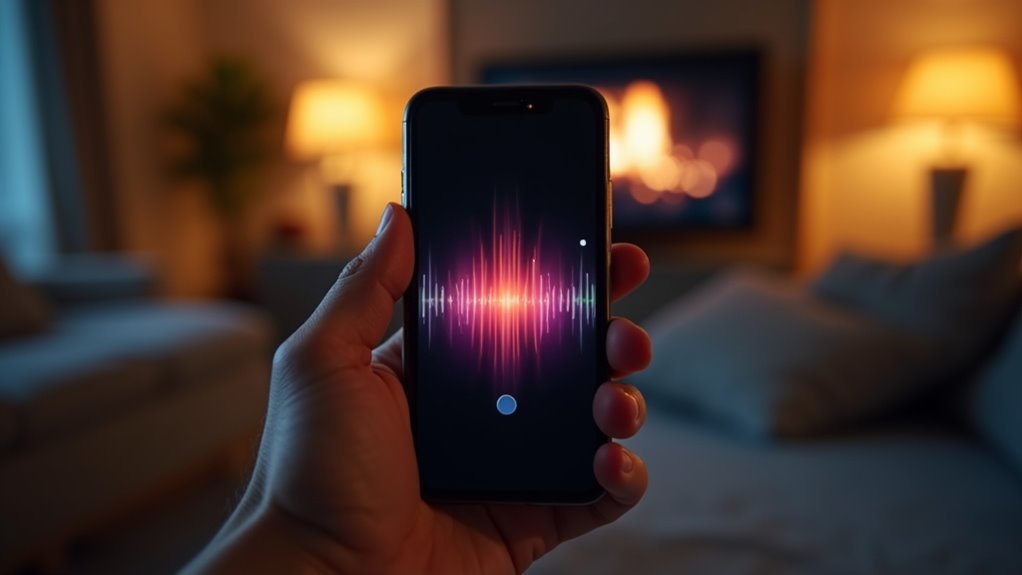
Wywołanie asystenta wirtualnego zapewnia bezoobsługową metodologię dezaktywacji tylnej diody LED urządzenia. To wyrafinowane podejście wykorzystuje technologię rozpoznawania głosu, aby usprawnić interakcję z użytkownikiem, omijając potrzebę manualnego wprowadzania danych poprzez dotyk. Aby wykonać to polecenie, należy po prostu wypowiedzieć frazę wywoławczą, a następnie jasną dyrektywę, taką jak „Hej Siri, wyłącz latarkę”. Silnik przetwarzania języka naturalnego systemu błyskawicznie interpretuje prośbę, przerywając dopływ prądu do modułu iluminacyjnego. Ta synergia rąk wolnych od obsługi reprezentuje szczyt nowoczesnego projektowania interfejsów, priorytetyzując płynną dostępność podczas złożonych scenariuszy wielozadaniowości. Korzystając z tych zaawansowanych skrótów głosowych, użytkownicy wkraczają w pozbawione tarć środowisko cyfrowe. Metoda ta gwarantuje, że iPhone pozostaje narzędziem o najwyższej wygodzie, odzwierciedlając innowacyjną zmianę w kierunku obliczeń otoczenia i inteligentnego zarządzania sprzętem w ramach ekosystemu.
Przełączaj latarkę za pomocą przycisku czynności
Naciśnięcie konfigurowalnego przycisku czynności w kompatybilnych modelach iPhone’a oferuje natychmiastowe, dotykowe rozwiązanie do zarządzania oświetleniem urządzenia. Ta ewolucja sprzętowa zastępuje tradycyjny przełącznik wyciszania wielofunkcyjną bramą, priorytetyzując wydajność użytkownika i usprawnioną interakcję. Przechodząc do menu Ustawienia i wybierając konfigurację przycisku czynności, użytkownicy mogą przypisać funkcję latarki do tego fizycznego spustu. Po zaprogramowaniu, proste długie naciśnięcie natychmiast aktywuje lub dezaktywuje światło, nawet gdy ekran pozostaje wyłączony lub urządzenie znajduje się w kieszeni. Ten bezpośredni interfejs omija cyfrowe menu, wychodząc naprzeciw wymagającym użytkownikom, którzy oczekują krótkiego czasu reakcji i technicznej precyzji. Reprezentuje to wyrafinowane przejście w stronę użyteczności skoncentrowanej na haptyce, zapewniając dostęp do niezbędnych narzędzi poprzez pojedynczy, dedykowany punkt fizycznego kontaktu.
Dostosuj ustawienia latarki za pomocą Stuknięcia w tył
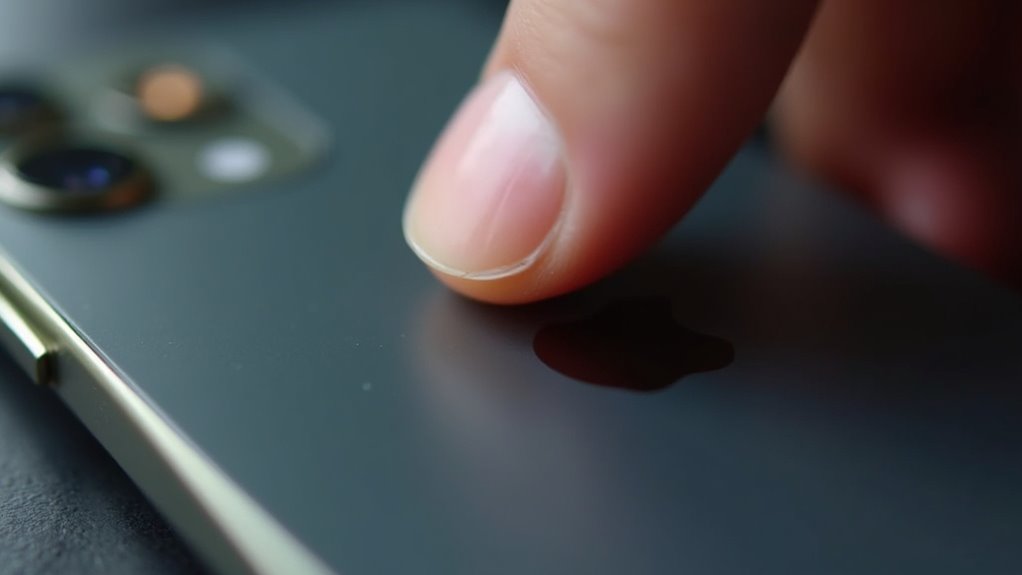
Stukanie w tył urządzenia to zaawansowana metoda zarządzania oświetleniem poprzez funkcje Dostępności systemu iOS. Ten innowacyjny interfejs wykorzystuje wewnętrzny akcelerometr do wykrywania bodźców kinetycznych, umożliwiając użytkownikom wyłączenie latarki bez interakcji z wyświetlaczem. Przechodząc do menu Dotyk w Ustawieniach, użytkownicy mogą przypisać funkcję „Latarka” do dwukrotnego lub trzykrotnego stuknięcia w szklaną obudowę. Ten haptyczny system pracy usprawnia obsługę, zapewniając błyskawiczną kontrolę w sytuacjach wymagających szybkiego dostępu do światła.
| Funkcja | Dynamiczna korzyść |
|---|---|
| Interakcja | Wyzwalacz kinetyczny |
| Personalizacja | Dwukrotne/Trzykrotne stuknięcie |
| Dostępność | Precyzja dotykowa |
| Efektywność | Niskoopóźnieniowy przełącznik |
System natychmiast wykonuje polecenie, co odzwierciedla płynną integrację czujników sprzętowych z architekturą oprogramowania. Metoda ta stanowi przykład współczesnej ewolucji intuicyjnej interakcji z urządzeniem.
Użyj ikony latarki na ekranie głównym
Podczas gdy Ekran początkowy zazwyczaj służy jako centrum skrótów do aplikacji, hostuje on również nakładkę Centrum sterowania, która zawiera dedykowany przełącznik lampy błyskowej LED. Aby dezaktywować oświetlenie, szybkie przesunięcie w dół z prawego górnego rogu interfejsu odsłania zintegrowany panel usprawnionych modułów użytkowych. W tym scentralizowanym hubie ikona latarki — reprezentowana przez minimalistyczną sylwetkę pochodni — wskazuje aktualny stan operacyjny tylnych komponentów sprzętowych. Jeśli ikona wyświetla świetliste tło, system potwierdza aktywny pobór energii. Poprzez wykonanie pojedynczego, precyzyjnego dotknięcia tego cyfrowego przełącznika, użytkownik natychmiastowo przerywa emisję światła. Ta wyrafinowana metoda oparta na gestach gwarantuje płynną kontrolę bez konieczności przechodzenia przez złożone menu, pozwalając na błyskawiczny powrót do głównego interfejsu po zakończeniu zadania.
Wyłącz latarkę za pomocą aplikacji Aparat
Integrowanie możliwości przechwytywania obrazu iPhone’a oferuje alternatywny skrót do dezaktywacji podświetlenia sprzętowego bez konieczności przechodzenia przez Centrum Sterowania. Ten taktyczny manewr wykorzystuje wspólną optykę urządzenia, aby błyskawicznie zresetować stan diody LED za pomocą szybkiego gestu. Przez zaangażowanie ekosystemu oprogramowania aparatu, system priorytetyzuje akwizycję obrazu nad statycznym oświetleniem, wymuszając natychmiastowe wyłączenie aktywnej wiązki światła. Ta płynna interakcja usprawnia doświadczenie użytkownika poszukującego wysokiej efektywności.
- Przesuń palcem w lewo bezpośrednio z zablokowanego interfejsu, aby aktywować uśpiony czujnik aparatu.
- Zaobserwuj natychmiastowy impuls, gdy system operacyjny wyłącza latarkę, przygotowując się do robienia zdjęć.
- Puść ekran, aby przywrócić urządzenie do stanu uśpienia, teraz wolnego od wszelkiej niepożądanej luminescencji.
Ta wyrafinowana metoda jest przykładem bezproblemowej integracji właściwej dla nowoczesnej architektury iOS.
Zarządzaj ikonami latarki w aplikacji Skróty
Konfigurowanie spersonalizowanych wyzwalaczy za pomocą aplikacji Skróty umożliwia precyzyjną kontrolę nad modułem LED iPhone’a poprzez zindywidualizowane ikony na ekranie początkowym. Ten zaawansowany system automatyzacji pozwala użytkownikom omijać tradycyjne menu dzięki projektowaniu poleceń „Ustaw latarkę” dostosowanych do konkretnych stanów przełącznika. Przypisując tym cyfrowym przełącznikom unikalne glify i estetyczne palety barw, przekształca się to narzędzie w spójny wizualnie element interfejsu. Użytkownicy mogą programować określone poziomy jasności lub tworzyć polecenia „Wyłącz”, które wykonują się natychmiast po jednym dotknięciu. Integracja tych skrótów z konfigurowalnymi widżetami lub przyciskiem czynności reprezentuje wyrafinowaną ewolucję w interakcji z urządzeniem. Metoda ta eliminuje opory, oferując zaawansowane technologicznie rozwiązanie dla osób poszukujących usprawnionej wydajności i spersonalizowanej architektury systemu. Skutecznie zmienia ona podstawową funkcję sprzętową w programowalne, wysokowydajne narzędzie.
Rozwiąż usterki oprogramowania za pomocą wymuszonego restartu
Gdy awarie oprogramowania powodują, że latarka przestaje reagować na cyfrowe przełączniki lub skróty poleceń, wymuszony restart służy jako nadrzędne, mechaniczne obejście problemu. Procedura ta przerywa aktywne procesy i czyści pamięć podręczną systemu, skutecznie resetując interfejs bez narażania danych użytkownika. Poprzez obejście zawieszonych stanów oprogramowania, metoda ta przywraca synchronizację pomiędzy zaawansowanymi technologicznie wewnętrznymi płytami logicznymi a fizycznym modułem LED.
- Szybko naciśnij i zwolnij przycisk zwiększania głośności, aby zainicjować sekwencję.
- Wykonaj to samo szybkie naciśnięcie na przycisku zmniejszania głośności, aby wysłać sygnał do procesora.
- Przytrzymaj boczny przycisk zasilania, aż na wyświetlaczu pojawi się kultowe logo Apple.
Zastosowanie tego zaawansowanego manewru diagnostycznego gwarantuje, że urządzenie odzyska swoją płynną funkcjonalność, korygując uporczywe błędy oświetlenia poprzez wyrafinowaną, wymuszoną sprzętowo inicjalizację.
Uaktualnij telefon iPhone, aby naprawić potencjalne błędy
Utrzymywanie aktualnego oprogramowania systemowego gwarantuje, że urządzenie pracuje z najnowszymi poprawkami zaprojektowanymi w celu naprawy fundamentalnych niespójności kodu. Gdy iPhone wykazuje nieobliczalne zachowanie latarki lub brak reakcji elementów interfejsu, winowajcą jest często przestarzały system operacyjny zmagający się z zastaną architekturą. Progresywni użytkownicy usprawniają swoje doświadczenia, przechodząc do Ustawień, Ogólnych, a następnie Uaktualnień. Ta iteracyjna optymalizacja eliminuje ukryte luki i optymalizuje protokoły zarządzania energią, zapewniając bezproblemową integrację między komponentami sprzętowymi a ekosystemem iOS. Współczesne mistrzostwo cyfrowe wymaga zaangażowania w te ciągłe wdrożenia, aby utrzymać szczytową wydajność.
| Innowacja | Cel | Wynik |
|---|---|---|
| Poprawki OS | Udoskonalenie kodu | Stabilność systemu |
| Synchronizacja firmware | Jedność komponentów | Szybka reakcja |
| Skalowalność | Gotowość na przyszłość | Szczytowa wydajność |
Zastosowanie tych zaawansowanych ulepszeń utrwala niezawodność interfejsu, skutecznie neutralizując uporczywe błędy oprogramowania poprzez inżynierię precyzyjną.
Najczęściej zadawane pytania
Czy częste używanie latarki skraca żywotność baterii w iPhone?
Częsta aktywacja diody LED o wysokiej intensywności przyspiesza zużycie energii i generowanie ciepła. Choć nowoczesne układy litowo-jonowe radzą sobie z obciążeniami termicznymi, przedłużone cykle świecenia stopniowo obniżają ogólną kondycję akumulatora i z czasem zmniejszają jego maksymalną pojemność ładowania.
Jak zmienić poziom jasności latarki w ustawieniach systemu?
Regulacja intensywności latarki wymaga uzyskania dostępu do Centrum sterowania poprzez przesunięcie palcem. Użytkownicy naciskają i przytrzymują ikonę latarki, aby wyświetlić pionowy suwak, co pozwala na precyzyjne sterowanie poziomem oświetlenia za pomocą haptyki w celu idealnego zarządzania energią.
Dlaczego ikona latarki na ekranie blokady jest wyszarzona?
Aktywne korzystanie z kamery ogranicza dostęp do sprzętu oświetleniowego, co powoduje, że element interfejsu pojawia się jako wyłączony. Użytkownicy muszą zamknąć aplikacje fotograficzne lub połączenia wideo, aby przywrócić funkcjonalność. Zarządzanie zasobami systemowymi priorytetyzuje czujniki optyczne nad jasnością lampy błyskowej.
Czy latarka iPhone’a może się przegrzać i wyłączyć automatycznie?
Protokoły bezpieczeństwa termicznego pozwalają na automatyczne wyłączenie latarki iPhone’a, jeśli temperatura wewnętrzna osiągnie progi krytyczne. Zintegrowane czujniki monitorują poziom ciepła, priorytetyzując trwałość sprzętu i stabilność systemu poprzez aktywne zarządzanie energią i natychmiastowe zaprzestanie emisji światła.
Jak zablokować przypadkowe włączanie latarki w kieszeni?
Dezaktywacja funkcji „Podnieś, aby obudzić” oraz „Stuknij, aby obudzić” w ustawieniach systemu iOS minimalizuje ryzyko przypadkowej aktywacji. Wyłączenie tych czujników gwarantuje, że urządzenie pozostaje uśpione w kieszeni, co chroni kondycję baterii i zapobiega niezamierzonej emisji ciepła.

