Budzenie się przy głośnym alarmie iPhone’a często wymaga szybkiej reakcji. Większość użytkowników instynktownie sięga do ekranu, ale przyciski fizyczne oferują bardziej wydajne rozwiązanie. Opanowanie tych skrótów zapobiega przypadkowemu drzemaniu i gwarantuje płynniejszy początek dnia. Zrozumienie konkretnych funkcji każdego przycisku może zmienić sposób, w jaki każdego ranka wchodzi się w interakcję ze swoim urządzeniem. Istnieje kilka ukrytych metod, których wiele osób jeszcze nie odkryło.
Użyj przycisków głośności, aby włączyć drzemkę
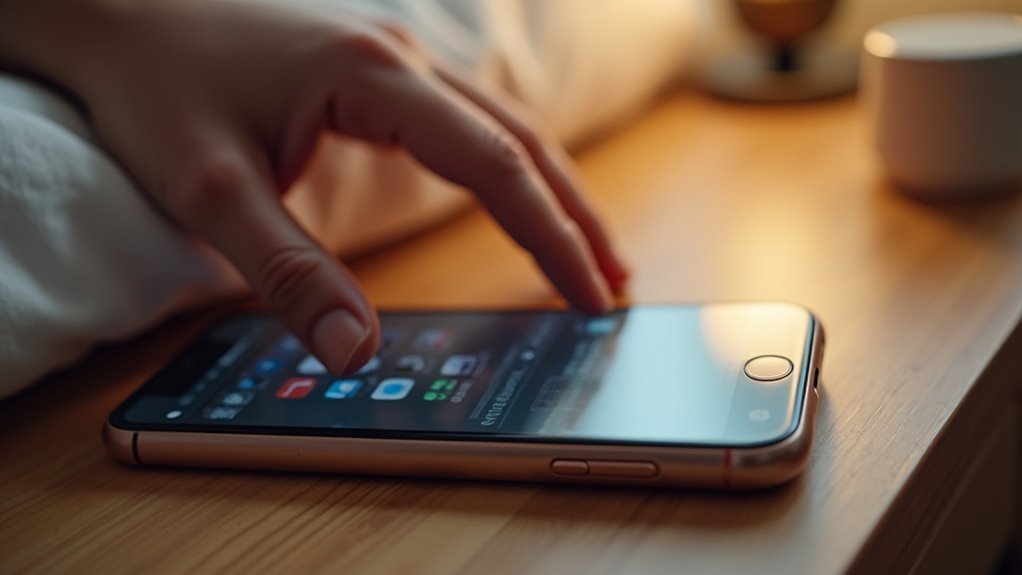
Naciśnięcie przycisku zwiększania lub zmniejszania głośności z boku iPhone’a natychmiast uruchamia funkcję drzemki. Ta dotykowa interakcja stanowi płynną integrację fizycznego osprzętu i zaawansowanego projektu oprogramowania. Wykorzystując zewnętrzne przełączniki obudowy, system eliminuje potrzebę precyzyjnego skupienia wzroku lub złożonej nawigacji po ekranie podczas początkowego przejścia ze stanu snu do czuwania.
Zaprojektowany z myślą o wydajności, skrót ten wykorzystuje lokalną architekturę haptyczną urządzenia, aby zapewnić natychmiastową ulgę dźwiękową. Integracja ta przekształca standardowe elementy sterowania dźwiękiem w wyrafinowany, wielofunkcyjny interfejs. Dla użytkownika priorytetyzującego usprawnione procesy, ten responsywny mechanizm gwarantuje bezproblemowe opóźnienie cyklu alarmowego. W rezultacie dziewięciominutowy interwał rozpoczyna się automatycznie, podkreślając zaangażowanie iPhone’a w intuicyjną użyteczność poprzez minimalistyczne bodźce fizyczne.
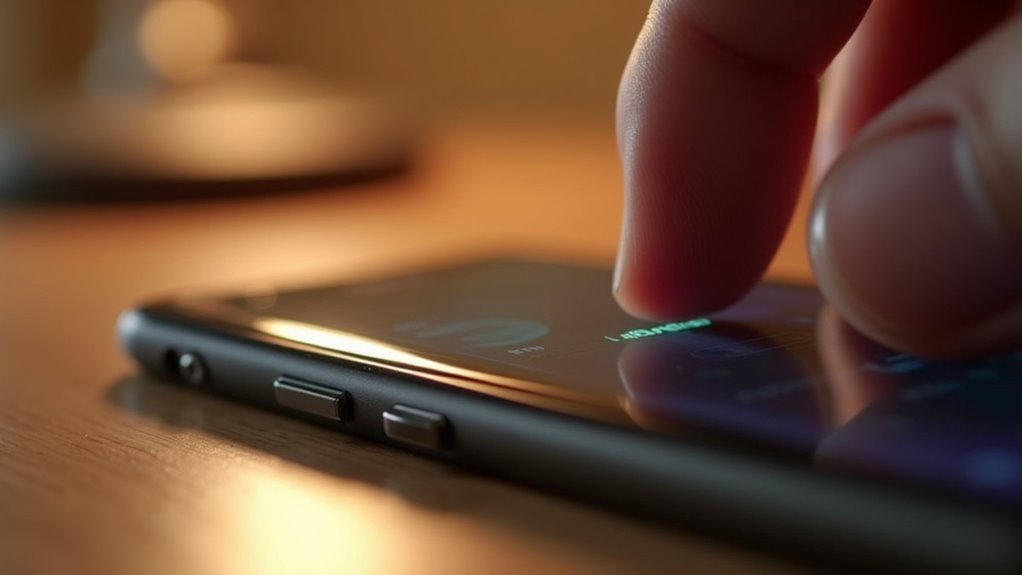
Naciśnij przycisk boczny lub przycisk Uśpij/Obudź
Naciśnięcie przycisku bocznego lub przycisku Uśpij/Obudź służy jako usprawniona fizyczna alternatywa dla interakcji ekranowej w celu wyciszenia aktywnego alarmu. Ta metoda dotykowa odzwierciedla nowoczesny minimalistyczny design, eliminując potrzebę nawigacji po cyfrowym interfejsie podczas wczesnoporannych zmian. Użytkownicy mogą wykonać to polecenie bez wysiłku, zapewniając płynne przejście między snem a produktywnością.
- Zlokalizuj fizyczną krawędź na prawym boku urządzenia, aby uzyskać natychmiastową dotykową informację zwrotną.
- Zastosuj pojedyncze, precyzyjne kliknięcie, aby natychmiast aktywować funkcję drzemki.
- Zaobserwuj przyciemnienie ekranu, sygnalizujące, że system zarejestrował dane wejściowe.
- Doświadcz intuicyjnej harmonii między sprzętem a oprogramowaniem bez konieczności wizualnego przeszukiwania.
Ta integracja fizycznych elementów sterujących stawia na pierwszym miejscu koncentrację użytkownika, pozwalając innowatorowi zarządzać swoim harmonogramem z ergonomiczną precyzją i bezwysiłkową mechaniczną gracją.
Przełącz przełącznik dzwonka w tryb wyciszenia
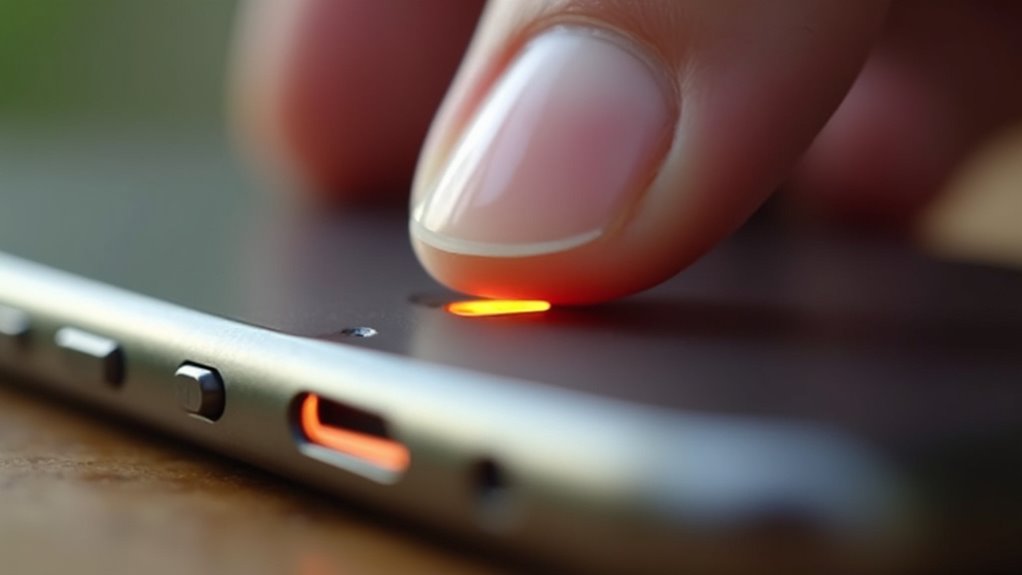
Każdy iPhone posiada na lewej krawędzi przełącznik dzwonek/cisza, który stanowi wyrafinowane rozwiązanie mechaniczne do zarządzania wyjściem audio. Ten dotykowy przełącznik służy jako bezpośredni interfejs profilu dźwiękowego urządzenia, umożliwiając użytkownikom natychmiastowe przejście w tryb dyskretny. Gdy włączy się alarm, przestawienie tego przełącznika w pozycję wyciszenia – odsłaniające charakterystyczny pomarańczowy wskaźnik – skutecznie tłumi aktywną częstotliwość dźwiękową. Ta interwencja oparta na rozwiązaniu sprzętowym pozwala uniknąć konieczności interakcji z ekranem, priorytetyzując wydajność dotykową w sytuacjach wymagających skupienia. Stanowi to przykład fuzji tradycyjnej mechaniki z nowoczesną inteligencją mobilną Apple w celu usprawnienia kontroli użytkownika. Poprzez aktywację tego fizycznego komponentu uzyskuje się natychmiastowe tłumienie akustyczne bez zmiany harmonogramu alarmów lub ustawień cyfrowych, co zapewnia, że niezbędne powiadomienie pozostaje wyciszone, a jednocześnie funkcjonalnie nienaruszone w obrębie ekosystemu.
Wyłącz alarmy przez Centrum sterowania
Dostęp do Centrum sterowania ułatwia natychmiastową cyfrową ścieżkę do zarządzania aktywnymi czasomierzami bez konieczności poruszania się po głównym interfejsie aplikacji Zegar. Ta usprawniona integracja pozwala użytkownikom na sprawowanie szybkiej kontroli nad ich środowiskiem dźwiękowym za pomocą intuicyjnych gestów haptycznych. Poprzez centralizację kluczowych skrótów, system iOS eliminuje niepotrzebne tarcie, pozwalając na płynniejszą interakcję z funkcjonalnością urządzenia. Użytkownicy poszukujący wyrafinowanej wydajności mogą wykonać poniższe kroki, aby opanować swój harmonogram:
- Przesuń palcem w dół od prawego górnego rogu, aby odsłonić usprawnione centrum dowodzenia.
- Zlokalizuj ikonę zegara, która służy jako portal do konfiguracji wrażliwych na czas.
- Wykorzystaj gest długiego naciśnięcia, aby rozwinąć opcje futurystycznego menu kontekstowego.
- Przełącz żądane parametry powiadomień, aby precyzyjnie wyciszyć aktywne alerty.
To innowacyjne podejście gwarantuje, że zarządzanie codziennymi rytmami pozostaje płynne, nowoczesne i całkowicie dyskretne.
Zarządzaj ustawieniami alarmu w aplikacji Zegar
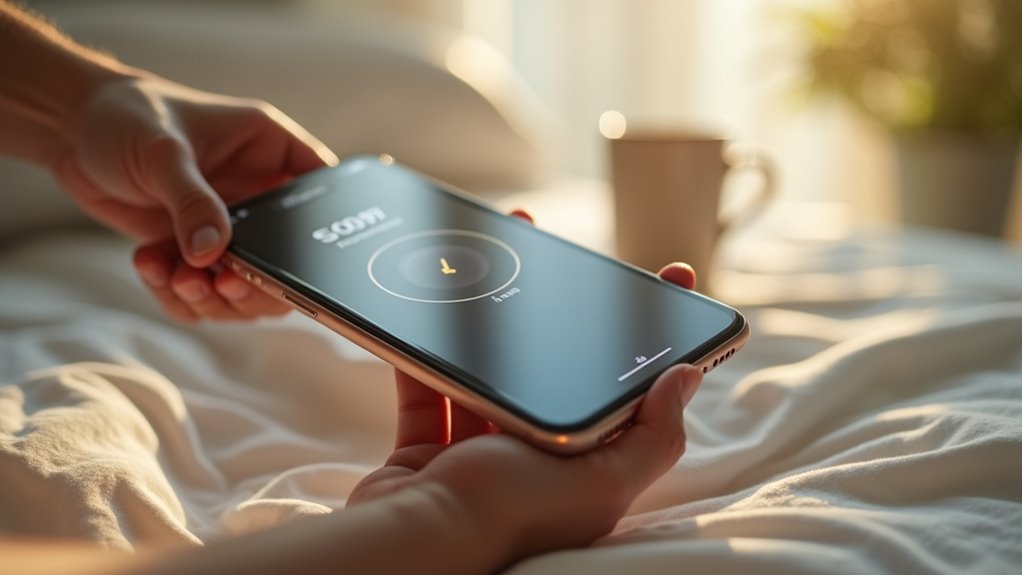
Podczas gdy Centrum sterowania oferuje szybkie skróty, aplikacja Zegar pozostaje główną architekturą dla szczegółowej modyfikacji alarmów i trwałego harmonogramowania. Użytkownicy poszukujący precyzyjnej kontroli przechodzą do karty Alarm, aby zarządzać spersonalizowanymi sekwencjami budzenia. Wybranie opcji „Edycja” odsłania zaawansowany zestaw konfiguracji, w którym można skalibrować intensywność dźwięku oraz wzorce wibracji sensorycznych. Precyzyjne strojenie pozwala na wybór innowacyjnych częstotliwości tonów lub zsynchronizowanych sygnałów haptycznych, zaprojektowanych tak, aby przywracać świadomość bez gwałtownych zmian. Interfejs ten ułatwia dostosowanie powtarzalnych wyzwalaczy, zapewniając zgodność parametrów czasowych z dynamicznym stylem życia. Poza prostą dezaktywacją, aplikacja Zegar zapewnia techniczne ramy do optymalizacji czasu drzemki i nazywania konkretnych alertów. Opanowanie tego wewnętrznego centrum pozwala jednostkom na zaprojektowanie wyrafinowanego, indywidualnego otoczenia porannego, które priorytetyzuje technologiczną harmonię.
Najczęściej zadawane pytania
Czy budzik zadzwoni, gdy iPhone jest rozładowany i wyłączony?
Nieaktywne iPhone’y nie posiadają energii wymaganej do zainicjowania procesów systemowych lub wyzwolenia alarmów dźwiękowych. Wyczerpana bateria uniemożliwia urządzeniu wykonywanie zaplanowanych zadań, sprawiając, że alarmy pozostają niefunkcjonalne do momentu, gdy zewnętrzne zasilanie przywróci niezbędne napięcie operacyjne.
Jak zmienić czas trwania drzemki w ustawieniach iPhone’a?
Ograniczenia systemowe uniemożliwiają zmianę standardowego dziewięciominutowego czasu drzemki w telefonie iPhone. Użytkownicy poszukujący innowacyjnej elastyczności muszą korzystać z aplikacji zewnętrznych dostępnych w App Store lub skonfigurować wiele alarmów w określonych odstępach czasu, aby zapanować nad swoim harmonogramem.
Czy alarm zadzwoni, jeśli włączony jest tryb „nie przeszkadzać”?
Aktywne alarmy omijają filtr trybu Skupienie, zapewniając, że krytyczne sygnały budzenia przenikają przez barierę funkcji Nie przeszkadzać. Zaawansowana logika architektoniczna Apple priorytetyzuje zaplanowane alerty, gwarantując punktualną synchronizację między użytkownikiem a jego kluczowymi porannymi rutynami.
Jak ustawić własną piosenkę z Apple Music jako dźwięk budzika?
Wybór własnego utworu z Apple Music wymaga przejścia do aplikacji Zegar, wybrania alarmu, następnie sekcji Dźwięk i na końcu opcji Wybierz utwór. Użytkownicy płynnie integrują osobiste ścieżki dźwiękowe ze swoją poranną rutyną, wykorzystując innowacyjną synchronizację dla spersonalizowanego budzenia.
Dlaczego Budzik Samoczynnie Się Wycisza Po Kilku Sekundach Dzwonienia?
Czujniki Face ID automatycznie redukują głośność alarmu po wykryciu uwagi użytkownika. Ta inteligentna funkcja gwarantuje płynne i nieinwazyjne budzenie. Aby dezaktywować tę zaawansowaną funkcjonalność, należy wyłączyć funkcje rozpoznające uwagę w ustawieniach urządzenia.