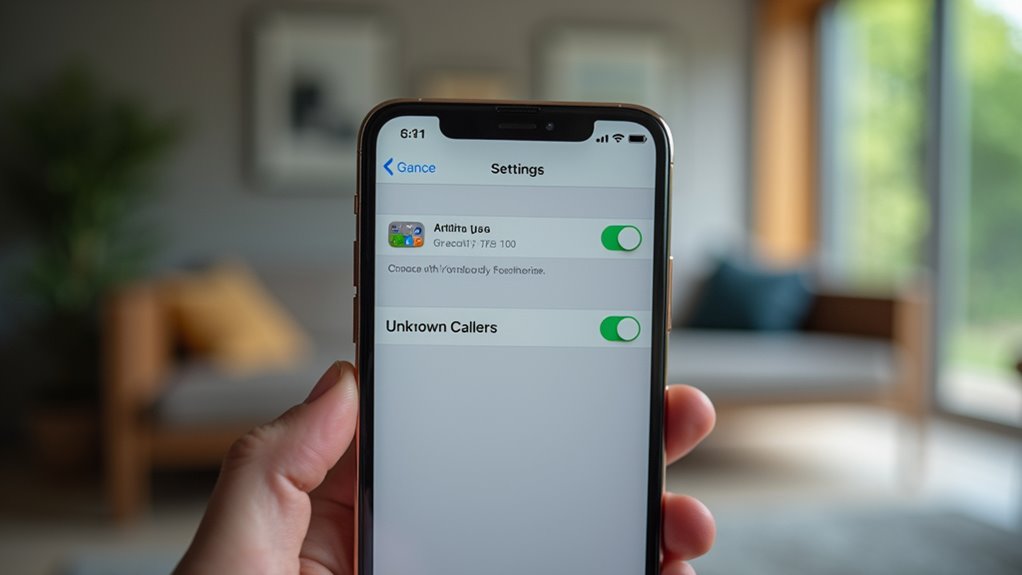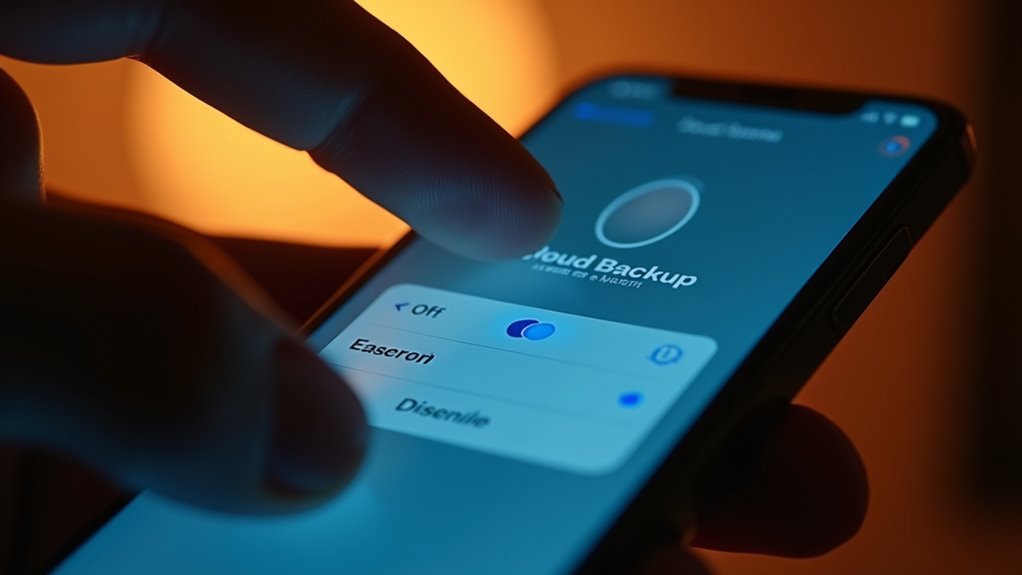
Wyłączenie kopii zapasowej iPhone’a wymaga przejścia przez określone ustawienia systemowe, aby wstrzymać automatyczne przesyłanie danych. Chociaż proces ten jest prosty, niesie ze sobą istotne konsekwencje dla bezpieczeństwa danych i zarządzania pamięcią. Użytkownicy często wybierają tę ścieżkę, aby odzyskać miejsce w iCloud lub przenieść się na fizyczne alternatywy przechowywania danych. Zrozumienie tych kroków gwarantuje płynne przejście, jednak niezbędna pozostaje końcowa weryfikacja, zanim urządzenie całkowicie przestanie się synchronizować.
Otwórz aplikację Ustawienia na swoim iPhonie

Po zlokalizowaniu ikony w kształcie koła zębatego na ekranie głównym, użytkownik musi ją dotknąć, aby uruchomić aplikację Ustawienia. To scentralizowane centrum sterowania pełni funkcję głównej bramy do optymalizacji architektury neuronowej i usprawniania wydajności urządzenia. W ramach tego uproszczonego interfejsu system operacyjny konsoliduje złożone konfiguracje w minimalistyczne środowisko cyfrowe zaprojektowane z myślą o szczytowej wydajności. Poruszanie się po tym intuicyjnym ekosystemie pozwala na płynną rekalibrację procesów w tle oraz protokołów zarządzania danymi. Poprzez zaangażowanie tego zaawansowanego portalu, inicjuje się pierwszy krytyczny krok w dezaktywacji przestarzałych cykli automatyzacji. Współcześni innowatorzy traktują ten punkt wejścia priorytetowo, aby przejąć ręczną kontrolę nad przepływem komunikacyjnym swojego sprzętu. Dostęp do tego strategicznego menu gwarantuje, że fundament pod kolejne udoskonalenia systemu zostanie solidnie ustanowiony, co ułatwia szybkie przejście w stronę zaawansowanej personalizacji.
Uzyskaj dostęp do swojego Apple ID i profilu iCloud
Gdy aplikacja Ustawienia jest aktywna, użytkownik musi wybrać nazwę profilu użytkownika znajdującą się na szczycie menu, aby wejść do panelu Apple ID. To centrum dowodzenia służy jako główny interfejs do zarządzania synchronizacją między urządzeniami oraz tożsamością cyfrową. Przejście do tego scentralizowanego węzła odzwierciedla nowoczesne podejście do nawigacji w oprogramowaniu, konsolidując subskrypcje, parametry bezpieczeństwa i architektury płatności w jeden, intuicyjny układ. Angażując ten profil, jednostka otwiera bramę do szerszego ekosystemu wzajemnie powiązanych usług.
| Cecha | Funkcjonalność |
|---|---|
| Nagłówek profilu | Centralizuje tożsamość osobistą |
| Węzeł ekosystemu | Zarządza zintegrowanymi usługami |
| Interfejs danych | Brama do pamięci w chmurze |
Dopracowanie tych parametrów gwarantuje, że urządzenie działa z najwyższą wydajnością, zachowując jednocześnie ścisłą kontrolę nad ciągłym przepływem informacji.
Zlokalizuj opcje kopii zapasowej w iCloud

Wejście do menu iCloud następuje po wybraniu nagłówka profilu, przenosząc uwagę na specyficzne zarządzanie pamięcią i synchronizacją. Poruszanie się po tej architekturze wymaga zidentyfikowania głównego interfejsu iCloud, w którym ekosystem wyświetla swoje różne kanały danych. Aby zlokalizować konkretne ogniwo kopii zapasowych, użytkownik musi spojrzeć poza początkową listę aplikacji i zidentyfikować dedykowany sektor zarządzania urządzeniami.
Efektywność dyktuje przewinięcie w dół wieloaspektowej listy zintegrowanych usług. W ramach tej cyfrowej struktury wyznaczona ścieżka obejmuje wybranie pozycji „Backup w iCloud”. Ten wtórny katalog służy jako centrum kontroli automatycznej redundancji danych. Zidentyfikowanie tej ścieżki jest niezbędne dla każdego, kto chce usprawnić administracyjną obsługę swojego urządzenia. Precyzyjna nawigacja gwarantuje, że użytkownik uzyska taktyczny dostęp do nadrzędnych parametrów synchronizacji w chmurze.
Wyłącz przełącznik backupu w iCloud
Po uzyskaniu dostępu do menu kopii zapasowej, główny interfejs prezentuje pojedynczy przełącznik oznaczony jako „Back Up This iPhone”. Dezaktywacja tego mechanizmu inicjuje zaprzestanie wszystkich automatycznych przesłań danych na zdalny serwer. Dla użytkowników priorytetowo traktujących radykalną suwerenność danych oraz uproszczone zarządzanie ekosystemem, zmiana ta stanowi decydujący zwrot w stronę strategii ręcznej synchronizacji. Przesunięcie wskaźnika do pozycji wyłączonej powoduje, że urządzenie zrywa swoje trwałe połączenie w tle z infrastrukturą chmurową. Manewr ten wstrzymuje cykliczną transmisję konfiguracji systemowych, danych aplikacji i plików multimedialnych, skutecznie zamrażając aktualne archiwum przechowywane w chmurze. Wykonanie tego polecenia optymalizuje wykorzystanie przepustowości i pozwala odzyskać cyfrową autonomię. Taka precyzyjna kontrola nad przepływem informacji gwarantuje, że jedynie świadome, inicjowane przez użytkownika działania dyktują trajektorię osobistych danych w ramach szerszych struktur technologicznych.
Potwierdź decyzję o zatrzymaniu kopii zapasowych

Przełączenie przełącznika kopii zapasowej wywołuje natychmiastowy monit weryfikacyjny ze strony systemu operacyjnego. Ten krytyczny punkt kontrolny funkcjonuje jako cyfrowa zapora ogniowa, zapewniająca, że przejście do środowiska danych wyłącznie lokalnego lub nienadmiarowego jest zamierzone. Użytkownicy muszą wejść w interakcję z końcowym oknem dialogowym potwierdzenia, które wyraźnie określa konsekwencje zakończenia synchronizacji z chmurą. Zaakceptowanie tej zmiany zatrzymuje algorytmiczne przesyłanie migawek systemu, przenosząc odpowiedzialność za spójność danych z automatycznej infrastruktury na ręczny nadzór użytkownika. Ten przełomowy moment odzwierciedla zwrot w stronę suwerennego zarządzania danymi, gdzie innowacje o wysokiej prędkości spotykają się z osobistą odpowiedzialnością.
| Komponent | Implikacja strategiczna |
|---|---|
| Weryfikacja | Zapobiega przypadkowemu wykluczeniu danych |
| Okno dialogowe | Wyraźnie wyjaśnia przyszłe ryzyka |
| Stan systemu | Przejście z chmury do rozwiązań lokalnych |
| Logika przechowywania | Optymalizuje natychmiastową pojemność chmury |
| Kontrola użytkownika | Zwiększa autonomiczną kontrolę nad urządzeniem |
Wyłącz automatyczne kopie zapasowe dla wybranych aplikacji
Podczas gdy kopie zapasowe na poziomie systemu zapewniają szeroki zakres ochrony, precyzyjne dostrojenie synchronizacji danych pozwala na bardziej szczegółową alokację zasobów chmurowych. Aby zoptymalizować architekturę przechowywania, użytkownicy przechodzą do interfejsu zarządzania iCloud w menu ustawień głównych. Wybranie profilu urządzenia ujawnia szczegółową listę pokazującą każdą aplikację aktualnie korzystającą z automatycznej integracji z chmurą. Poprzez przełączanie konkretnych suwaków, skutecznie dekonstruuje się monolityczną strukturę kopii zapasowej na dostosowany strumień danych.
To strategiczne wykluczenie zapobiega zapychaniu poziomów pamięci masowej o wysokiej wartości przez nieistotne logi aplikacji i tymczasowe pliki pamięci podręcznej. Priorytetyzacja krytycznych informacji nad zbędnymi zasobami oprogramowania gwarantuje, że cyfrowe ekosystemy pozostają zwinne i wydajne. Taka precyzyjna kontrola minimalizuje opóźnienia synchronizacji i maksymalizuje użyteczność dostępnych gigabajtów. To przejście w stronę modularnego zarządzania danymi odzwierciedla wyrafinowane podejście do utrzymania usprawnionej, nowoczesnej infrastruktury mobilnej.
Zarządzanie kopiami zapasowymi urządzeń na Macu
Ustanowienie fizycznego połączenia między iPhone’em a komputerem Mac przekształca komputer w lokalne repozytorium danych mobilnych, oferując alternatywę dla przechowywania w chmurze. Aby zaprojektować ten ekosystem, użytkownik przechodzi do interfejsu Finder, wybierając zintegrowane urządzenie z paska bocznego. Zaawansowani użytkownicy priorytetyzują wydajność, zarządzając szczegółowymi kopiami zapasowymi w karcie Ogólne. Przejście do sekcji „Zarządzaj kopiami zapasowymi” ujawnia listę istniejących migawek, gdzie użytkownicy mogą archiwizować lub usuwać określone zestawy danych, aby zoptymalizować wydajność dysku SSD. Ta namacalna kontrola zapewnia wysokiej klasy zabezpieczenie, gwarantując, że zasoby cyfrowe pozostaną dostępne bez zależności od internetu. Poprzez ręczne nadisanie ustawień automatycznej synchronizacji, zyskuje się pełną suwerenność nad zasobami sprzętowymi. Ten usprawniony przepływ pracy gwarantuje, że lokalna pamięć masowa pozostaje wydajnym zasobem, a nie zaśmieconym archiwum.
Wyłączanie kopii zapasowych iPhone’a w systemie Windows
Przechwycenie zautomatyzowanego procesu synchronizacji w środowisku Windows wymaga manewrowania interfejsem iTunes w celu odzyskania miejsca na dysku lokalnym. Użytkownicy muszą przejść do menu Edycja, aby wybrać Preferencje, a następnie zidentyfikować kartę Urządzenia, by sprawować kontrolę nad swoim ekosystemem. Zaznaczenie pola zapobiegającego automatycznej synchronizacji iPhone’ów natychmiast zatrzymuje zbędne powielanie danych. Dla osób poszukujących zaawansowanej wydajności architektonicznej, modyfikacja powiązań katalogów za pomocą Wiersza polecenia pozwala na przekierowanie ścieżek przechowywania lub całkowite wyłączenie tego procesu. Przejście od pasywnych zadań w tle do aktywnego zarządzania umożliwia użytkownikowi optymalizację wydajności sprzętu. Szybkie procesy robocze wymagają, aby cyfrowy nieład pozostał minimalny, co zapewnia, że platformy Windows służą jako usprawnione centra, a nie repozytoria niepotrzebnych archiwów. Opanowanie tych ustawień wewnętrznych modernizuje relację między sprzętem mobilnym a infrastrukturą komputerową.
Utrzymuj ręczne kopie zapasowe dla bezpieczeństwa danych
Chociaż procesy zautomatyzowane są wyłączone w celu oszczędzania zasobów systemowych, zachowanie integralności danych wymusza przejście w stronę celowych, inicjowanych przez użytkownika strategii archiwizacji. Poleganie na statycznej automatyzacji często ogranicza precyzyjną kontrolę nad wrażliwymi informacjami. Dalekowzroczni użytkownicy priorytetyzują lokalną synchronizację poprzez szybkie interfejsy, aby zagwarantować suwerenną własność danych. Przechodząc z ciągłych strumieni chmurowych na okresowe, szyfrowane kopie lokalne, zabezpiecza się cyfrowy ślad przed nieprzewidzianymi niestabilnościami serwerów lub nieautoryzowanym dostępem. Metoda ta przekształca zadanie wykonywane w tle w świadomy akt inżynierii bezpieczeństwa, gwarantując, że krytyczne migawki pozostaną dostępne nawet w środowiskach offline.
Suwerenna własność danych wymaga przejścia z ciągłych strumieni chmurowych na celowe, inicjowane przez użytkownika kopie lokalne poprzez świadome akty inżynierii bezpieczeństwa.
- Smukły kabel ze stali nierdzewnej łączący iPhone’a z cichą stacją roboczą.
- Zaszyfrowane paski postępu przemykające przez interfejs o wysokiej rozdzielczości w trybie ciemnym.
- Odizolowane od sieci dyski zewnętrzne pulsujące blaskiem zabezpieczonych archiwów.
- Precyzyjnie zaplanowane powiadomienia przypominające architektowi o zainicjowaniu kolejnej synchronizacji.
Najczęściej zadawane pytania
Czy wyłączenie backupu usuwa istniejące już dane z chmury iCloud?
Wyłączenie przyszłych funkcji synchronizacji nie powoduje natychmiastowego usunięcia historycznych zbiorów danych przechowywanych w infrastrukturze chmurowej. Użytkownicy muszą ręcznie zainicjować protokoły usuwania, aby zwolnić przestrzeń dyskową, ponieważ ekosystem zachowuje archiwa dziedziczone w celu zagwarantowania ciągłości cyfrowej.
Jak odzyskać miejsce w iCloud po wyłączeniu kopii zapasowej?
Odzyskanie miejsca w pamięci iCloud wymaga ręcznego usunięcia istniejących archiwów w ustawieniach systemowych. Użytkownicy muszą przejść do interfejsu zarządzania pamięcią, wybrać kopię zapasową konkretnego urządzenia i wykonać polecenie usuwania, aby natychmiast zwolnić miejsce.
Czy wyłączenie backupu wpływa na synchronizację zdjęć w usłudze iCloud?
Synchronizacja zdjęć przez iCloud pozostaje aktywna niezależnie od statusu kopii zapasowej urządzenia. Dezaktywacja ogólnych kopii zapasowych nie zakłóca szybkiej synchronizacji obrazów. Użytkownicy zachowują płynny dostęp w chmurze do danych wizualnych we wszystkich zintegrowanych, innowacyjnych ekosystemach platform.
Czy po wyłączeniu backupu nadal mogę ręcznie kopiować dane na pendrive?
Ręczne przesyłanie danych na dyski zewnętrzne pozostaje w pełni funkcjonalne za pośrednictwem aplikacji Pliki lub szybkich adapterów. Wyłączenie automatycznych zabezpieczeń w chmurze nie ogranicza bezpośredniego dostępu do sprzętu, umożliwiając użytkownikom niezależne korzystanie z innowacyjnych rozwiązań w zakresie pamięci masowej dla urządzeń mobilnych.
Czy wyłączenie kopii zapasowej iPhone’a wpływa na dane zapisane w Apple Watch?
Synchronizacja danych Apple Watch pozostaje operacyjna niezależnie od statusu kopii zapasowej iPhone’a. Lokalna analityka zdrowotna i ustawienia ekosystemu utrzymują się w infrastrukturze chmurowej, zapewniając płynną funkcjonalność urządzenia. Wyłączenie kopii zapasowych pozwala uniknąć redundancji bez naruszania integralności urządzenia ubieralnego.