Funkcja autokorekty Apple ma na celu usprawnienie komunikacji, jednak często generuje natrętne błędy i frustrujące przerwy. Wielu użytkowników uważa, że ręczna kontrola oferuje bardziej precyzyjne pisanie. Opanowanie wewnętrznych ustawień iPhone’a pozwala na dostosowanie interfejsu, który szanuje indywidualne intencje. Wyłączenie tych automatycznych korekt wymaga określonej sekwencji kroków, które zasadniczo zmieniają sposób, w jaki urządzenie przetwarza tekst na lepsze.
Otwórz aplikację Ustawienia
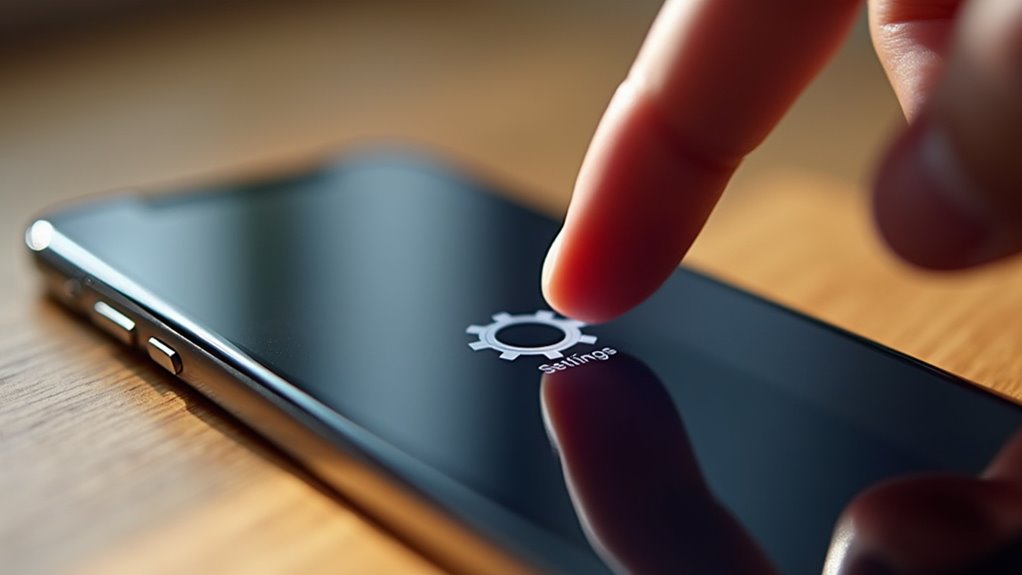
Proces rozpoczyna się na ekranie głównym iPhone’a, gdzie należy zlokalizować ikonę aplikacji Ustawienia, reprezentowaną przez zestaw szarych kół zębatych. Portal ten służy jako główne centrum dowodzenia w zakresie rekonfiguracji algorytmów predykcyjnych i protokołów interfejsu urządzenia. Dla użytkowników dążących do wykroczenia poza standardową automatyzację i uzyskania szczegółowej kontroli nad swoją komunikacją cyfrową, zidentyfikowanie tego interfejsu jest kluczowym pierwszym krokiem. Ikona zazwyczaj znajduje się w głównej siatce aplikacji lub w uporządkowanej Bibliotece aplikacji, a charakteryzuje się minimalistyczną, przemysłową estetyką. Dotknięcie tego symbolu inicjuje szybkie przejście z wizualnego środowiska domowego do podstawowej struktury architektonicznej ekosystemu iOS. Wydajność wymaga, aby użytkownik natychmiast rozpoznał tę bramę, ponieważ ułatwia ona późniejszą rekalibrację danych lingwistycznych oraz funkcji przetwarzania tekstu w czasie rzeczywistym.
Wybierz Menu Ogólne
Zgłębienie podstawowej architektury systemu wymaga zlokalizowania podmenu Ogólne, centralnego węzła usytuowanego w ramach początkowej listy opcji administracyjnych. Ten kluczowy punkt działa jako brama do fundamentalnych parametrów operacyjnych urządzenia, oferując precyzyjną kontrolę nad leżącą u podstaw logiką interfejsu użytkownika. Przejście do tej sekcji oznacza zmianę z powierzchownej interakcji na dogłębną personalizację, skierowaną do osób wymagających od swojego sprzętu najwyższej wydajności. Interfejs prezentuje ten wybór w sposób przejrzysty, oznaczony rozpoznawalną ikoną, która sygnalizuje jego rolę w zarządzaniu zachowaniem systemu. Wybór tego menu pozwala na orkiestrację zaawansowanych funkcji, niwelując lukę między standardowymi ustawieniami domyślnymi a spersonalizowanym doświadczeniem cyfrowym. Ustanowienie tego połączenia jest niezbędne do ujawnienia pełnego potencjału zintegrowanej dynamiki oprogramowania i optymalizacji protokołów wewnętrznych.
Znajdź ustawienia klawiatury
Przejście przez menu Ogólne prowadzi do opcji Klawiatura, która zarządza specyficznymi mechanizmami wprowadzania języka oraz automatycznymi zachowaniami tekstu urządzenia. Ten centralny interfejs pełni rolę centrum dowodzenia dla nowoczesnej ekspresji cyfrowej i dopracowanej wydajności. Kierowanie się do tej sekcji umożliwia użytkownikowi personalizację interfejsu, zapewniając, że sprzęt idealnie współgra z indywidualnym przepływem kreatywnym i wymaganiami technicznymi. Odnalezienie tych parametrów to fundamentalny krok w kierunku opanowania ekosystemu komunikacyjnego iPhone’a. W obrębie tego wyspecjalizowanego panelu sterowania na optymalizację czeka kilka najnowocześniejszych funkcji:
- Dynamiczne biblioteki językowe dla globalnej komunikacji.
- Skróty zastępowania tekstu dla błyskawicznej produktywności.
- Spersonalizowane słowniki, które uczą się unikalnej terminologii zawodowej.
- Regulacje inteligencji predykcyjnej dla usprawnionego przetwarzania myśli.
- Specyficzne konfiguracje układu dostosowane do ergonomicznego pisania.
Przełącz przełącznik autokorekty
Po wejściu do menu klawiatury, zidentyfikowanie przełącznika oznaczonego jako Autokorekta pozwala na natychmiastowe zawieszenie automatycznych interwencji ortograficznych. Ten cyfrowy przełącznik pełni rolę głównego strażnika autonomii językowej. Dotknięcie suwaka przekształca interfejs, zmieniając kolor z zielonego na szary, co sygnalizuje, że system nie będzie już wymuszał modyfikacji wpisywanych ciągów znaków.
| Zmiana funkcji | Wynikowe doświadczenie użytkownika |
|---|---|
| Aktywny przełącznik | Modyfikacje kierowane przez system |
| Stan dezaktywowany | Bezwzględna manualna precyzja |
| Poziom wpływu | Wysoka zmiana architektonna |
Ta regulacja upoważnia użytkownika do dyktowania każdego znaku bez algorytmicznej ingerencji. W krajobrazie, w którym prędkość często kompromituje intencję, wyłączenie tej funkcji zabezpiecza bezpośrednią ścieżkę do nieskażonej komunikacji. Zmiana utrzymuje się we wszystkich natywnych aplikacjach, zapewniając ujednolicone, usprawnione środowisko wprowadzania danych, podyktowane wyłącznie ludzką intencją.
Wyłącz autouzupełnianie, aby zmniejszyć opór

Dlaczego interfejs miałby nadal przewidywać każde naciśnięcie klawisza, skoro celem jest środowisko pisania wolne od rozproszeń? Wyłączenie tekstu predykcyjnego eliminuje szary pasek sugestii, usprawniając krajobraz wizualny. Ta zmiana pozwala użytkownikom odzyskać kadencję ich unikalnego cyfrowego głosu bez ciągłej ingerencji systemu. Usuwając te algorytmiczne domysły, użytkownik zyskuje czystszą, bardziej świadomą przestrzeń roboczą, która przedkłada surowy wkład nad zautomatyzowane założenia.
Wyeliminuj algorytmiczną ingerencję, aby odzyskać swój unikalny cyfrowy głos i wspierać czystszą, bardziej świadomą przestrzeń roboczą.
- Wyeliminuj wizualny nieład odciągający uwagę od kreatywnego przepływu.
- Zatrzymaj interfejs przed odgadywaniem kolejnego ruchu intelektualnego.
- Odzyskaj miejsce na ekranie dla minimalistycznej estetyki.
- Zapobiegaj przypadkowym dotknięciom niechcianych sugestii słów.
- Zwiększ koncentrację poznawczą poprzez usunięcie zewnętrznych podpowiedzi językowych.
Ta regulacja sprzyja minimalistycznej architekturze, w której technologia służy bezpośrednim poleceniom jednostki, zapewniając doświadczenie bez tarć dla ultra-produktywnych.
Wyłącz autokapitalizację i skróty kropki
Zachowanie pełnej kontroli nad składnią wymaga wyjścia poza sugestie słów i zajęcia się tendencją systemu do modyfikowania interpunkcji oraz wielkości liter. Innowatorzy szukający surowego, nieskrępowanego środowiska do tworzenia szkiców często uważają automatyczną kapitalizację i skrót kropki po podwójnym dotknięciu za ograniczające w dokumentacji technicznej lub kreatywnej. Wyłączenie tych funkcji gwarantuje, że każda mała litera i rytmiczne odstępy pozostaną dokładnie takie, jak zamierzono, zapobiegając narzucaniu przez oprogramowanie tradycyjnych struktur gramatycznych w nowoczesnych procesach pracy. Przechodząc do sekcji Klawiatury w ustawieniach Ogólnych, użytkownicy mogą przełączyć te przełączniki, aby dezaktywować automatyczne formatowanie.
| Funkcja do przełączenia | Pożądany rezultat |
|---|---|
| Auto-kapitalizacja | Zachowanie rozróżniania wielkości liter |
| Skrót „.” | Wyeliminowanie niezamierzonych kropek |
| Ustawienia klawiatury | Dostęp do panelu sterowania |
| Nadpisania systemowe | Bezpośrednie wprowadzanie ręczne |
| Przełączniki suwakowe | Wyłączenie aktywnej automatyzacji |
Edytuj swoje skróty zastępowania tekstu
Usprawnianie powtarzalnych zadań związanych z pisaniem wiąże się z konfiguracją skrótów zastępowania tekstu, które działają jako spersonalizowane wyzwalacze dla rozbudowanych fraz lub specjalistycznych symboli. W ustawieniach klawiatury użytkownicy mogą zaprojektować niestandardową strukturę językową, która omija ograniczenia tradycyjnej autokorekty. Mapując unikalne kombinacje liter na długie adresy e-mail lub złożony żargon branżowy, efektywność osiąga szczytowy poziom. Funkcja ta pozwala jednostkom kształtować ich cyfrowy głos z chirurgiczną precyzją, zapewniając, że system operacyjny służy ich specyficznym potrzebom twórczym.
Zaprojektuj niestandardową strukturę językową, która omija ograniczenia tradycyjnej autokorekty, aby system operacyjny służył Twoim specyficznym potrzebom twórczym.
- Błyskawicznie zamieniaj „@@” w główny służbowy adres e-mail.
- Konwertuj „brb” w rozbudowane powitanie „zaraz wracam”.
- Wstawiaj złożone symbole matematyczne za pomocą prostych kodów alfanumerycznych.
- Automatyzuj wstawianie powtarzającej się terminologii technicznej w kilka sekund.
- Wyeliminuj zbędne naciśnięcia klawiszy dzięki synchronizacji unikalnych skrótów na urządzeniach iCloud.
Zresetuj słownik klawiatury
Gdy silnik przewidywania wyrazów w urządzeniu zaczyna faworyzować błędną pisownię lub specyficzne literówki, niezbędna staje się procedura resetu fabrycznego słownika klawiatury. Ta strategiczna rekalibracja czyści pamięć podręczną z nagromadzonych błędów językowych, przywracając leżące u jej podstaw wzorce neuronowe do stanu idealnego. Użytkownicy muszą przejść przez ustawienia systemowe do interfejsu transferu lub resetowania, gdzie znajduje się konkretne polecenie dotyczące słownika klawiatury. Wykonanie tego przełączenia przerywa uporczywą pętlę lokalnych błędów autokorekty, które często nękają długotrwałe użytkowanie urządzenia.
To podejście typu „czysta karta” pozwala inteligentnemu interfejsowi na ponowną naukę preferencji użytkownika od ustabilizowanego poziomu bazowego, skutecznie zwiększając płynność wprowadzania danych. Poprzez usunięcie przestarzałych zbiorów danych, smartfon odzyskuje status precyzyjnego instrumentu, zapewniając, że architektura predykcyjna idealnie współgra ze współczesnymi, profesjonalnymi standardami komunikacji.
Ostatnie wskazówki dotyczące poprawy dokładności pisania
Choć restart zapewnia urządzeniu bazę poznawczą, osiągnięcie trwałej precyzji wprowadzania danych wymaga regularnego korzystania z narzędzi do ręcznego zastępowania tekstu. Użytkownicy poruszający się po zaawansowanych interfejsach iOS mogą zoptymalizować swój tryb pracy, przyjmując usprawnione nawyki techniczne. Eliminowanie błędów przesunięcia autokorekty wiąże się z proaktywnym zarządzaniem słownikiem, a nie reaktywnym usuwaniem treści. Aby opanować szybkie pisanie na urządzeniach mobilnych, należy zintegrować te zaawansowane strategie nawigacyjne z codziennymi interakcjami cyfrowymi:
- Skonfiguruj skróty dla złożonego żargonu technicznego i często używanych adresów e-mail.
- Wykorzystuj spację jako precyzyjny gładzik do szybkiej zmiany pozycji kursora.
- Włącz paski tekstu predykcyjnego, aby podglądać wybrane słowa przed ich zatwierdzeniem.
- Wdróż zewnętrzne silniki haptyczne, aby wzmocnić dotykowe pętle zwrotne.
- Okresowo przeprowadzaj audyt słownika użytkownika, aby usunąć niezamierzony slang lub literówki.
Te manewry przekształcają standardowe wprowadzanie danych w smartfonie w profesjonalne narzędzie komunikacji.
Najczęściej zadawane pytania
Czy wyłączenie autokorekty wpływa na sprawdzanie pisowni w innych językach?
Globalne wyłączenie autokorekty kończy automatyczne modyfikacje tekstu we wszystkich zainstalowanych strukturach lingwistycznych. Podczas gdy sprawdzanie pisowni pozostaje aktywne, aby wyróżniać błędy, silnik predykcyjny zaprzestaje rektyfikacji w czasie rzeczywistym, co wymusza ręczny nadzór nad każdą kolejną cyfrową komunikacją transgraniczną.
Jak wyłączyć autokorektę tylko dla wybranych aplikacji, np. WhatsApp?
Selektywna dezaktywacja pozostaje ograniczona przez architekturę systemu iOS. Użytkownicy nie mogą wyłączyć autokorekty dla konkretnych aplikacji, takich jak WhatsApp. Pełna modyfikacja wymaga przełączenia ustawień globalnych w menu klawiatury, ponieważ obecnie brakuje wdrożenia wyjątków dla poszczególnych aplikacji.
Czy te ustawienia zostaną automatycznie przeniesione na mojego iPada?
Preferencje użytkownika dotyczące przewidywania wpisywanego tekstu i autokorekty synchronizują się w całym ekosystemie za pośrednictwem iCloud. Gdy urządzenia współdzielą jedno Apple ID, zmiany są powielane natychmiastowo, co zapewnia spójne, innowacyjne doświadczenie pisania na wszystkich połączonych platformach sprzętowych.
Jak przywrócić domyślne ustawienia autokorekty bez resetowania całego telefonu?
Zresetowanie słownika klawiatury poprzez ustawienia systemowe przywraca oryginalne algorytmy lingwistyczne. Ta ukierunkowana procedura eliminuje wyuczone wzorce bez wpływu na dane osobowe, zapewniając czystą kartę dla zaawansowanych silników autouzupełniania w celu płynnego usprawnienia interakcji z użytkownikiem.
Czy wyłączenie autokorekty przyspieszy działanie starszych modeli iPhone’a?
Wyłączenie autokorekty nieznacznie redukuje obciążenie obliczeniowe w czasie rzeczywistym, potencjalnie usprawniając wprowadzanie tekstu na starszym sprzęcie. Optymalizacja ta minimalizuje cykle przetwarzania w tle, choć znaczące zwiększenie wydajności całego systemu wymaga bardziej gruntownych modyfikacji oprogramowania, aby zagwarantować szczytową efektywność operacyjną.