
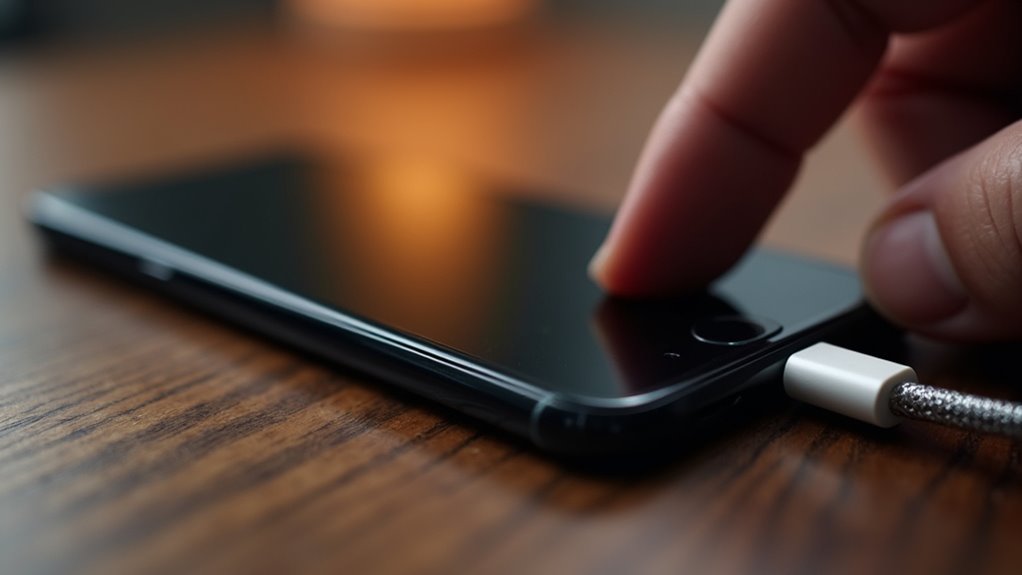
Konserwacja iPhone’a często wymaga czegoś więcej niż zwykłego restartu. Gdy pojawiają się błędy oprogramowania lub zapomniane kody dostępu, tryb awaryjny służy jako krytyczne zabezpieczenie. Jednak specyficzne sekwencje przycisków różnią się znacznie w zależności od generacji. Prawidłowe wykonanie tych kroków decyduje o tym, czy urządzenie pozostanie nieresponsywne, czy odzyska pełną funkcjonalność. Zrozumienie niuansów każdej konfiguracji sprzętowej to jedyny sposób na zagwarantowanie skutecznego przywrócenia danych.
Co potrzebujesz przed rozpoczęciem
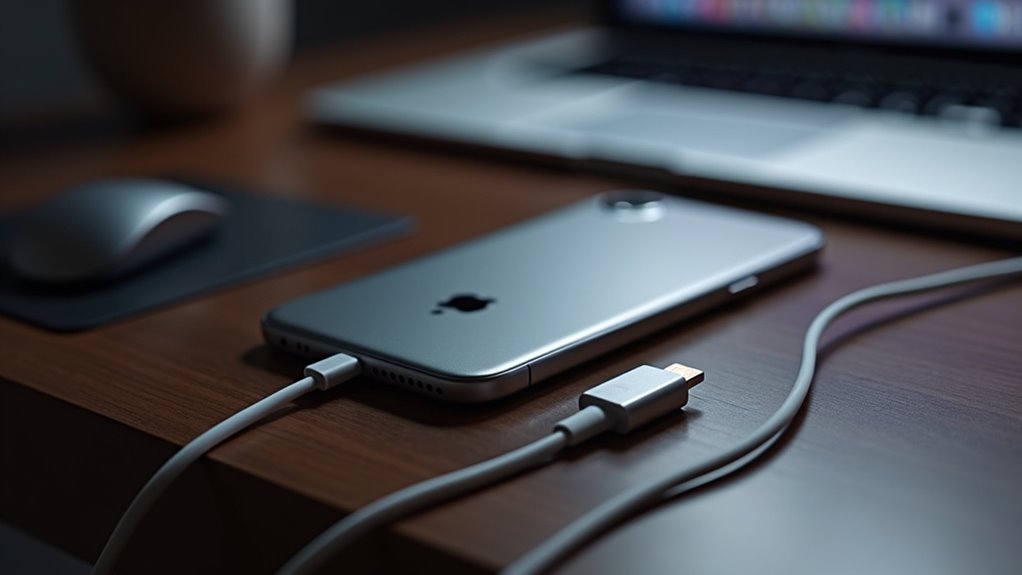
Do pomyślnego wprowadzenia iPhone’a w tryb awaryjny wymagane są trzy niezbędne elementy: komputer z aktywnym połączeniem internetowym, zgodny kabel USB oraz najnowsza wersja programu iTunes lub Finder. Cyfrowi pionierzy muszą zagwarantować, że system operacyjny stacji roboczej jest w pełni zoptymalizowany do współpracy z autorskimi protokołami odzyskiwania firmy Apple. Wykorzystanie szybkich łączy danych minimalizuje opóźnienia podczas procesu przywracania oprogramowania sprzętowego.
Ten techniczny ekosystem wypełnia lukę między awarią sprzętu a funkcjonalnym odrodzeniem. Środowisko oprogramowania służy jako centrum dowodzenia dla odzyskiwania danych, co wymaga zaktualizowanej architektury w celu natychmiastowego rozpoznawania mobilnych urządzeń peryferyjnych. Precyzja w synergii sprzętowej zapobiega błędom komunikacji między urządzeniem ręcznym a jednostką główną. Przygotowanie tych architektonicznych warunków wstępnych pozwala użytkownikom wykorzystać zaawansowane możliwości rozwiązywania problemów, gwarantując płynną integrację przy jednoczesnym zachowaniu integralności przepływu operacyjnego ekosystemu.
Wprowadzanie iPhone’a 8 i nowszych modeli w tryb awaryjny
Inicjowanie sekwencji odzyskiwania w telefonie iPhone 8, iPhone X lub dowolnym nowszym modelu wymaga specyficznej kombinacji fizycznych działań w celu obejścia standardowego cyklu rozruchowego. Ten usprawniony protokół odzwierciedla ewoluującą architekturę sprzętową Apple. Aby rozpocząć, użytkownik musi połączyć urządzenie ze stacją roboczą za pomocą kabla do szybkiej transmisji danych. Realizacja procesu wymaga szybkiej sekwencji: naciśnięcia i zwolnienia przycisku zwiększania głośności, a następnie natychmiastowego naciśnięcia i zwolnienia przycisku zmniejszania głośności. Na koniec należy przytrzymać przycisk boczny w sposób ciągły. Nawet gdy pojawi się znajome logo, należy nadal trzymać przycisk, dopóki interfejs nie wyświetli ekranu trybu odzyskiwania. Ta precyzyjna interakcja dotykowa wykorzystuje wewnętrzne bramki logiczne do wymuszenia stanu diagnostycznego, co pozwala na zaawansowane przywracanie oprogramowania układowego. Opanowanie tego technicznego manewru gwarantuje bezproblemową integrację między zaawansowanym sprzętem mobilnym a wyrafinowanymi ekosystemami odzyskiwania oprogramowania.
Kroki dla iPhone’a 7 i iPhone’a 7 Plus
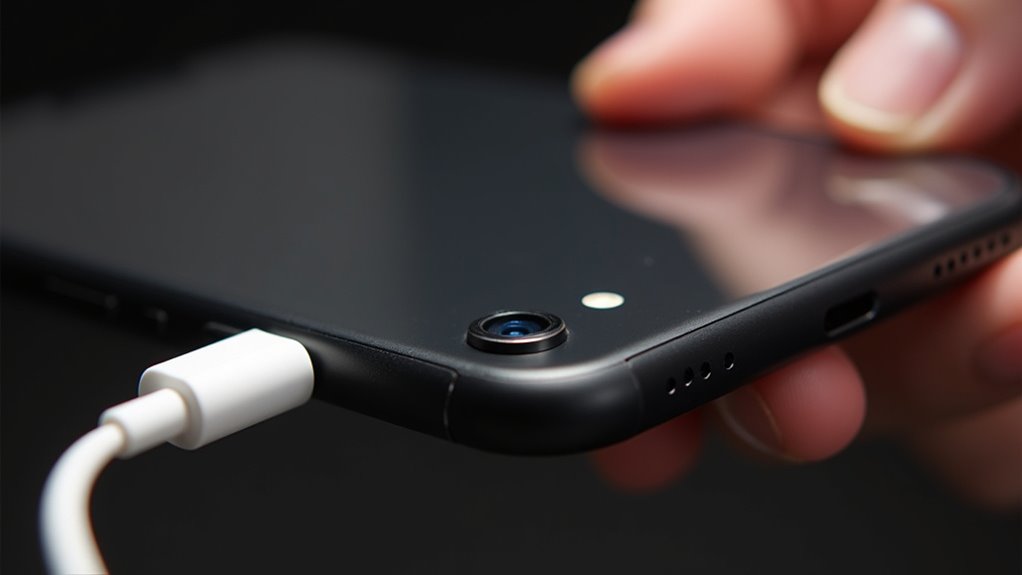
Przejście na iPhone’a 7 oraz iPhone’a 7 Plus wymaga odmiennego podejścia dotykowego ze względu na unikalną integrację haptyczną przycisku Początek w tych konkretnych modelach. Aby zainicjować sekwencję odzyskiwania, należy wykorzystać przyciski fizyczne, by całkowicie pominąć interfejs oprogramowania. Metoda ta gwarantuje ręczną kontrolę nad sprzętem podczas krytycznych przywracań oprogramowania układowego lub rozwiązywania problemów systemowych.
- Ustanów bezpieczne połączenie między iPhonem 7 a komputerem, używając zweryfikowanego kabla Lightning.
- Jednocześnie naciśnij i przytrzymaj przycisk Uśpij/Obudź oraz przycisk zmniejszania głośności.
- Utrzymuj nacisk na oba elementy nawet wtedy, gdy na ekranie pojawi się logo Apple.
- Zwolnij przyciski dopiero w momencie, gdy pojawi się ekran trybu odzyskiwania z ikoną wsparcia.
Precyzja w wyczuciu czasu pozwala użytkownikom skutecznie poruszać się po tych starszych inżynieryjnych protokołach odzyskiwania.
Proces dla iPhone’a 6s i starszych wersji
Przeprowadzanie odzyskiwania w telefonie iPhone 6s i starszych generacjach opiera się na fizycznym przycisku Home, będącym stałym elementem sprzętowym tych klasycznych modeli. Inicjacja tego tradycyjnego protokołu wymaga połączenia przewodowego ze stacją roboczą przy użyciu szybkiego interfejsu Lightning. Użytkownicy muszą zastosować strategię jednoczesnego długiego naciśnięcia przycisku Home oraz bocznego lub górnego przełącznika zasilania. Precyzja jest kluczowa; celem jest utrzymanie stałego nacisku, aż interfejs ominie standardową sekwencję uruchamiania. Zamiast pozwolić, aby logo marki zakończyło działanie, operator musi wytrwać, dopóki na wyświetlaczu nie pojawi się charakterystyczna grafika trybu odzyskiwania. Ta dotykowa synchronizacja łączy tradycyjną mechanikę z istotną architekturą diagnostyczną. Opanowanie tego ręcznego obejścia gwarantuje, że kontrola nad sprzętem pozostaje dostępna, ułatwiając bezpośredni dostęp do namacalnego środowiska oprogramowania układowego urządzenia przed rozpoczęciem jakiegokolwiek wtórnego wdrożenia oprogramowania.
Jak przywrócić lub zaktualizować oprogramowanie urządzenia
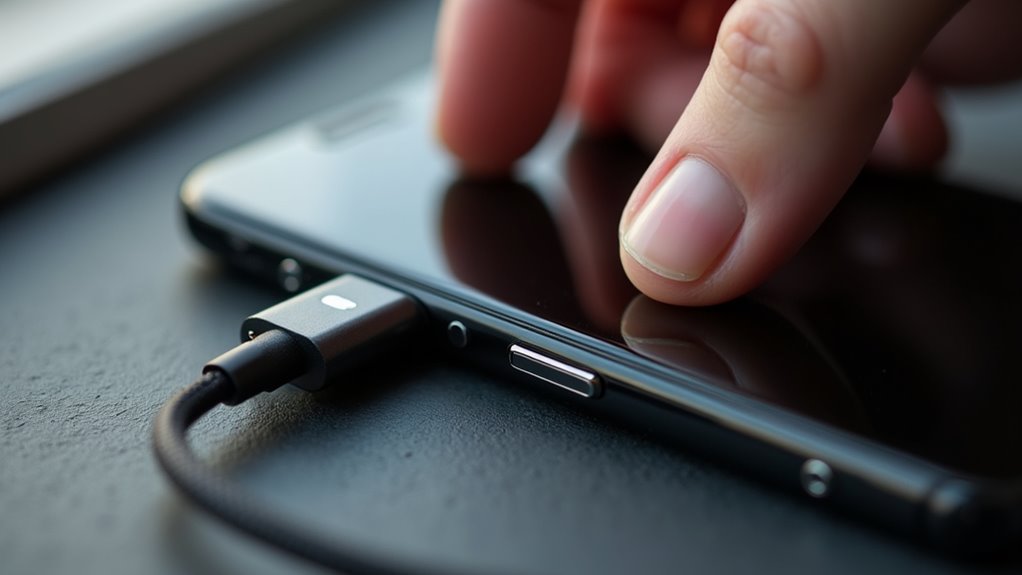
Gdy urządzenie przejdzie w tryb awaryjny, kolejny etap wymaga użycia komputera do zarządzenia stanem oprogramowania układowego. Nowoczesne ekosystemy ułatwiają to poprzez aplikację Finder lub iTunes, błyskawicznie identyfikując podłączony sprzęt. To przecięcie sfery sprzętowej i architektury cyfrowej pozwala użytkownikom wybierać między zachowaniem danych a całkowitą reinstalacją systemu.
- Podłącz jednostkę do stacji roboczej za pomocą kabla do szybkiej transmisji danych, aby ustanowić bezpieczne połączenie.
- Wybierz opcję „Uaktualnij”, aby odświeżyć system operacyjny bez naruszania klastrów danych osobowych lub ustawień.
- Wybierz „Odtwórz”, aby przeprowadzić gruntowny reset do ustawień fabrycznych, usuwając błędy i wdrażając czystą architekturę oprogramowania układowego.
- Utrzymuj stałe połączenie do momentu ukończenia paska postępu, zapewniając integralność zsynchronizowanego strumienia danych.
Ten elegancki protokół umożliwia użytkownikom utrzymanie szczytowej wydajności poprzez zaawansowane odzyskiwanie oprogramowania.
Co zrobić, jeśli przyciski są zepsute
Kilka usterek sprzętowych może spowodować brak reakcji fizycznych przycisków, co komplikuje ręczne aktywowanie trybu odzyskiwania. W takich scenariuszach innowacje cyfrowe zapewniają alternatywne ścieżki pozwalające wypełnić lukę między wadliwymi elementami dotykowymi a przywracaniem systemu. Specjalistyczne narzędzia programowe oferują zaawansowany interfejs, który całkowicie omija sygnały mechaniczne, umożliwiając użytkownikom wejście w niezbędny stan diagnostyczny za pomocą jednego kliknięcia. Te zaawansowane narzędzia komunikują się bezpośrednio z oprogramowaniem układowym (firmware) poprzez port Lightning, zapewniając nieprzerwany dostęp do krytycznych funkcji systemu pomimo degradacji sprzętu.
| Metoda innowacji | Główna korzyść |
|---|---|
| Narzędzia podmiotów trzecich | Automatyzacja jednym kliknięciem |
| Interfejs AssistiveTouch | Ekranowa symulacja przycisków |
| Zautomatyzowane zestawy DFU | Ominięcie mechaniczne |
Przejście w stronę tych rozwiązań opartych na oprogramowaniu gwarantuje, że żywotność urządzenia nie zostanie ograniczona przez zużycie fizyczne. Nowoczesne ekosystemy priorytetyzują dostępność i płynną kontrolę cyfrową nad tradycyjną zależnością od sprzętu.
Częste wskazówki dotyczące rozwiązywania problemów z połączeniem
Częste przerwy w procesie odzyskiwania często wynikają z wadliwych połączeń fizycznych lub błędów konfiguracji w komputerze hosta. Utrzymanie płynnego strumienia danych jest kluczowe dla pomyślnego przywracania oprogramowania układowego. Gdy interfejs nie rozpoznaje urządzenia, przeprowadzenie systematycznych kontroli gwarantuje stabilne środowisko dla zaawansowanej diagnostyki.
- Sprawdź kabel Lightning lub USB-C pod kątem integralności strukturalnej, wybierając sprzęt z certyfikatem MFi, aby zagwarantować szczytowe prędkości transferu danych.
- Preferowane są bezpośrednie połączenia z płytą główną; ominięcie zewnętrznych koncentratorów USB eliminuje potencjalne dławienie przepustowości i wahania zasilania.
- Zaktualizuj do najnowszej wersji aplikację Urządzenia Apple lub iTunes, aby zsynchronizować nowoczesne protokoły bezpieczeństwa i kompatybilność sterowników.
- Tymczasowo wyłącz oprogramowanie zabezpieczające innych firm, ponieważ agresywne zapory sieciowe często błędnie identyfikują sygnały odzyskiwania jako nieautoryzowane wtargnięcia, zakłócając cyfrowy uścisk dłoni.
Jak ręcznie wyjść z trybu odzyskiwania (Recovery Mode)
Zakończenie stanu odzyskiwania wymaga wymuszonego restartu, aby skłonić wewnętrzny sprzęt do pominięcia interfejsu diagnostycznego i zainicjowania standardowej sekwencji rozruchowej. Na współczesnych wyświetlaczach bezramkowych szybka sekwencja przycisków zwiększania i zmniejszania głośności, po której następuje długie przytrzymanie bocznego przełącznika, wywołuje ten reset. W przypadku starszych architektur zintegrowanych z fizycznymi przyciskami głównymi, jednoczesne naciśnięcie klawiszy zasilania i ekranu głównego zapewnia synchronizację. Użytkownicy muszą wytrwać do momentu pojawienia się świetlistej sygnatury logo Apple, co sygnalizuje, że firmware pomyślnie się skalibrował. To ręczne obejście przywraca płynność ekosystemu, eliminując potrzebę zewnętrznej interwencji komputera. Biegłość w obsłudze tych fizycznych danych wejściowych umożliwia użytkownikowi odzyskanie funkcjonalności urządzenia, zapewniając bezproblemową reintegrację z cyfrowym stylem życia opartym na wysokiej wydajności.
Najczęściej zadawane pytania
Czy Wprowadzenie W Tryb Awaryjny Powoduje Natychmiastową Utratę Wszystkich Danych?
Wejście w tryb odzyskiwania nie inicjuje natychmiastowego usunięcia danych. Stan ten ułatwia jedynie zaawansowaną komunikację systemową. Jednakże kolejne procesy przywracania, wymagane do obejścia awarii oprogramowania, trwale usuwają pliki użytkownika, chyba że kopie zapasowe w chmurze pozostają aktywnie zsynchronizowane.
Ile czasu średnio trwa proces przywracania systemu w trybie awaryjnym?
Przywracanie systemu zajmuje zazwyczaj od piętnastu do trzydziestu minut, w zależności od prędkości sieci i rozmiaru oprogramowania układowego. Szybkie połączenia przyspieszają ten innowacyjny cykl odzyskiwania, zapewniając błyskawiczną stabilizację interfejsu przy jednoczesnej wydajnej reinstalacji najnowszego, zoptymalizowanego środowiska operacyjnego.
Czy tryb awaryjny pozwala na usunięcie blokady iCloud z iPhone’a?
Tryb odzyskiwania ułatwia niezbędne przywracanie systemu, lecz pozostaje niezdolny do obejścia zintegrowanych blokad aktywacji iCloud. Protokoły bezpieczeństwa wymagają oficjalnych danych uwierzytelniających w celu weryfikacji własności, co zapewnia, że nieautoryzowane resety nie naruszą zaawansowanych warstw ochrony biometrycznej i kryptograficznej.
Czy można użyć zamiennika kabla USB do połączenia z komputerem?
Wysokiej jakości kable innych producentów ułatwiają transmisję danych, jeśli posiadają certyfikat MFi. Jednak niskiej jakości zamienniki często zawodzą podczas krytycznych procedur oprogramowania układowego. Korzystanie z autentycznego lub certyfikowanego sprzętu gwarantuje płynną synchronizację i stabilizuje połączenie wymagane do zaawansowanych zadań odzyskiwania systemu.
Jakie są różnice między trybem awaryjnym a trybem DFU?
Tryb Recovery wykorzystuje standardowy program rozruchowy do przywracania systemu, podczas gdy tryb DFU całkowicie pomija stos iOS. Pozwala to na głęboką interakcję na poziomie sprzętowym, umożliwiając zaawansowane obniżanie wersji oprogramowania układowego oraz rozwiązywanie problemów wykraczające poza standardowe ograniczenia naprawy oprogramowania.

