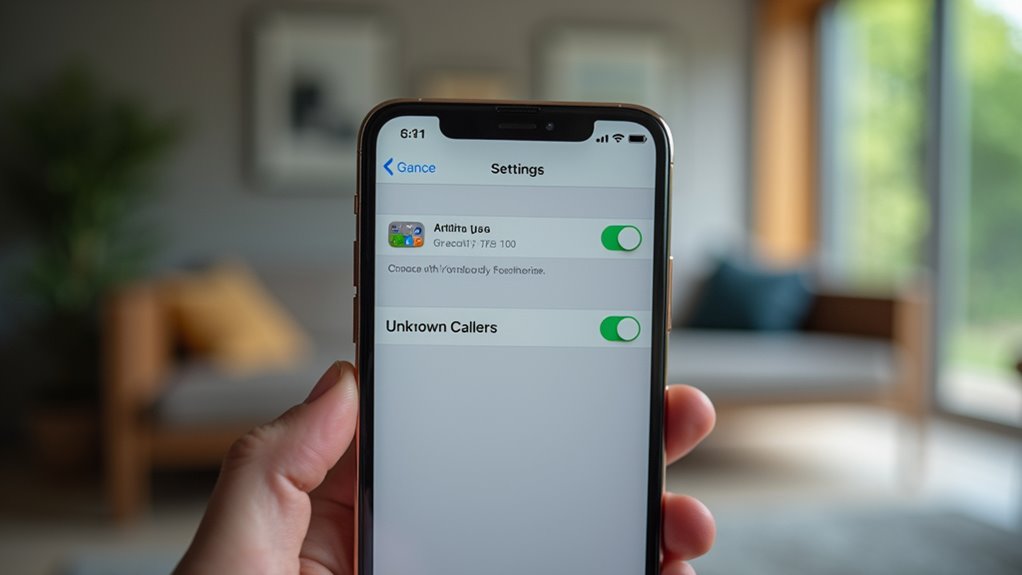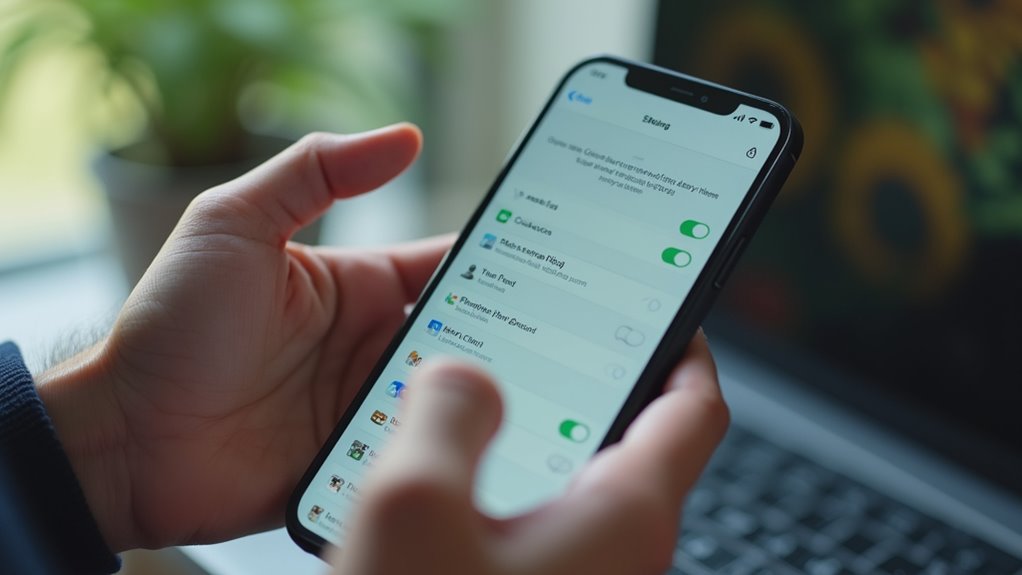
Urządzenia mobilne Apple zarządzają wielozadaniowością inaczej niż pozostałe systemy operacyjne. Podczas gdy użytkownicy Androida cieszą się trwałymi pływającymi bąbelkami, właściciele iPhone’ów mierzą się z surowymi ograniczeniami systemowymi. Włączenie tych ikon wymaga przejścia przez konkretne ustawienia profilu w aplikacji Messenger. Jednak osiągnięcie płynnego przełączania się między rozmowami wymaga czegoś więcej niż tylko przełączenia jednego przycisku. Kilka ukrytych ustawień decyduje o tym, czy funkcje te rzeczywiście poprawią wydajność, czy po prostu zaśmiecą ekran.
Zrozumienie różnic między dymkami czatu w systemach iOS i Android
Podczas gdy użytkownicy Androida korzystają z ogólnosystemowych duszków czatu (chat heads), które nakładają się na każdą aktywną aplikację, ograniczenia architektoniczne systemu iOS uniemożliwiają Messengerowi funkcjonowanie w identyczny sposób. Ekosystem Androida wykorzystuje liberalne uprawnienie do „wyświetlania nad innymi aplikacjami”, co ułatwia działanie trwałych, pływających elementów interfejsu w obrębie całego systemu. Z kolei Apple priorytetowo traktuje sztywne piaskownice (sandboxing) oraz integralność systemu, ograniczając graficzne nakładki firm trzecich, aby zachować usprawnioną estetykę i wzmocnione bezpieczeństwo.
Współcześni entuzjaści dążący do płynnej wielozadaniowości uważają te różnice między platformami za istotne. W systemie iOS klasyczny interfejs bąbelkowy pozostaje ograniczony, nie będąc w stanie przekroczyć granic głównej aplikacji ze względu na ograniczenia procesów w tle. Ta techniczna rozbieżność definiuje krajobraz UX urządzeń mobilnych, zmuszając programistów do projektowania odrębnych struktur interaktywnych. Zrozumienie tych specyficznych dla platform barier jest niezbędne dla użytkowników przemierzających ewoluującą granicę cyfrowej komunikacji i płynności interfejsu.
Kroki aktywacji dymków czatu w aplikacji na iPhone’ie
Aktywacja czatów w aplikacji (chat heads) umożliwia użytkownikom systemu iOS prowadzenie wielu rozmów w ramach interfejsu Messengera bez konieczności powracania do głównej skrzynki odbiorczej. Osiągnięcie tego płynnego przepływu pracy wymaga przejścia do ustawień profilu poprzez dotknięcie awatara w lewym górnym rogu. W menu, wybranie sekcji „Zdjęcia i multimedia” odsłania przełącznik funkcji czatów. Po włączeniu, pływające okrągłe ikony pojawiają się wyłącznie, gdy aplikacja jest otwarta, co stanowi krok w stronę bardziej zwinnej komunikacji cyfrowej. Ta wewnętrzna funkcja wielozadaniowości optymalizuje wydajność poprzez nakładanie aktywnych dialogów na aktualny widok, wychodząc naprzeciw potrzebom osób wymagających możliwości natychmiastowej reakcji. Omijając tradycyjne struktury menu, użytkownicy przyjmują dopracowany, oparty na gestach system zarządzania. Taka konfiguracja gwarantuje, że wewnętrzna nawigacja pozostaje płynna i zsynchronizowana ze współczesnymi oczekiwaniami dotyczącymi szybkich oraz intuicyjnych interakcji z oprogramowaniem.
Wykorzystywanie powiadomień iOS do szybszych odpowiedzi

Chociaż restrykcje piaskownicy (sandboxing) Apple uniemożliwiają stosowanie trwałych pływających dymków poza aplikacją, wykorzystanie natywnego systemu powiadomień stanowi funkcjonalną alternatywę dla szybkiego angażowania użytkownika. Dzięki włączeniu alertów o wysokim priorytecie ze szczegółowym podglądem, użytkownicy omijają konieczność przechodzenia przez wiele warstw interfejsu. Ten usprawniony przepływ pracy wykorzystuje technologię Haptic Touch lub długie naciśnięcie banerów, aby aktywować nakładkę szybkiej odpowiedzi bezpośrednio z ekranu blokady lub Dynamic Island. Taka integracja reprezentuje wyrafinowaną zmianę w kierunku komunikacji bez barier, naśladując szybkość nakładek przy jednoczesnym zachowaniu integralności systemu. Wykorzystanie tych modułów natychmiastowej odpowiedzi gwarantuje, że dynamika konwersacji pozostaje niezakłócona. Strategiczna konfiguracja tych inteligentnych powiadomień przekształca standardowe alerty w interaktywne portale, pozwalające na natychmiastowe wprowadzanie tekstu. Podejście to priorytetyzuje efektywność czasową, oferując dopracowane, wysokowydajne rozwiązanie dla osób poszukujących nowoczesnych, zwinnych doświadczeń w komunikacji na systemie iOS.
Konfigurowanie trybów obrazu w obrazie dla wiadomości
Wykorzystanie funkcji Picture-in-Picture (PiP) oferuje dodatkową metodę utrzymywania kontaktu wzrokowego z rozmówcami podczas korzystania z innych aplikacji na iPhonie. Ta innowacyjna nakładka naśladuje płynną wielozadaniowość znaną z nowoczesnych środowisk desktopowych, pozwalając na pozostawienie pływającego okna wideo podczas aktywnych połączeń wideo. Użytkownicy muszą aktywować opcję „Start PiP Automatically” (Uruchamiaj PiP automatycznie) w ustawieniach iOS, aby połączyć komunikację z produktywnością. System ten gwarantuje, że zaangażowanie wizualne pozostaje niezakłócone, nawet gdy główny interfejs wiadomości zostanie zamknięty.
| Zaleta funkcji | Użyteczność w wielozadaniowości |
|---|---|
| Dynamiczna nakładka | Ciągłość wideo |
| Płynna nawigacja | Przełączanie aplikacji |
| Skalowalne okno | Niestandardowe układy |
Współcześni użytkownicy wykorzystują tę świadomość przestrzenną, aby harmonizować nakład pracy z łącznością społeczną. Traktując rozmowę jako trwałą warstwę, urządzenie przekracza tradycyjne granice aplikacji, dopracowując do perfekcji sztukę mobilnej obecności cyfrowej.
Zarządzanie aktywnymi konwersacjami za pomocą widgetów Messengera
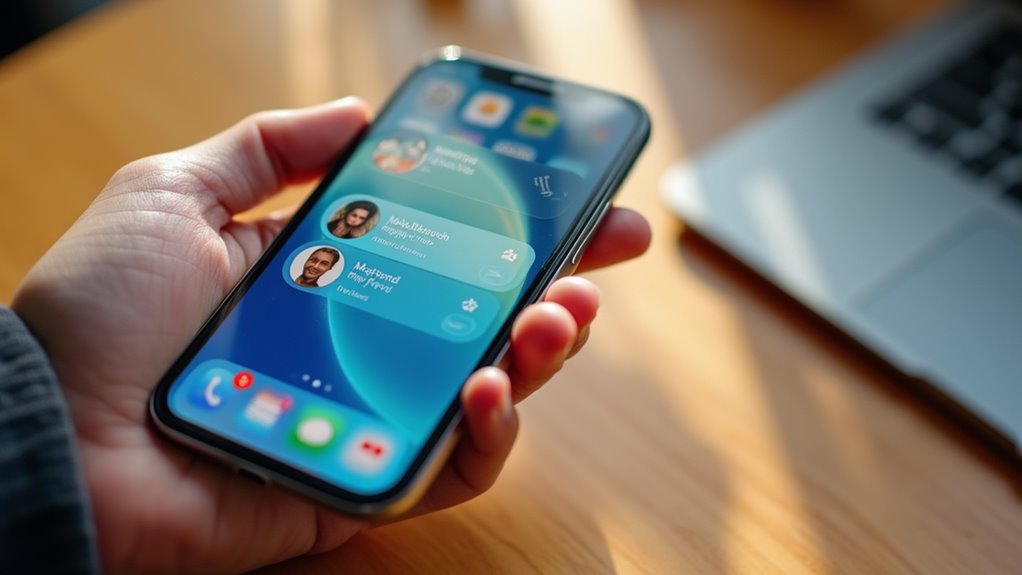
Podczas gdy funkcja obraz w obrazie optymalizuje interakcje wideo, widżety Messengera zapewniają skoncentrowany punkt dostępu do komunikacji tekstowej bezpośrednio z ekranu początkowego systemu iOS. Integracja ta reprezentuje przejście w stronę przetwarzania informacji na rzut oka, pozwalając użytkownikom na ominięcie tradycyjnej siatki aplikacji. Poprzez wdrożenie tych dynamicznych modułów, jednostki mogą zakotwiczyć swoje najczęstsze kontakty w usprawnionym interfejsie wizualnym. Widżet podkreśla ostatnią aktywność i zapewnia natychmiastowy dostęp do aktywnych wątków, znacznie redukując tarcie poznawcze związane z poruszaniem się po wielu menu. Implementacja tych narzędzi przekształca interfejs iPhone’a w proaktywny panel komunikacyjny. W miarę ewolucji ekosystemu, wykorzystanie tych konfigurowalnych skrótów gwarantuje, że cyfrowe interakcje pozostaną płynne i responsywne. Tak wyrafinowane udogodnienia wychodzą naprzeciw tym, którzy szukają bezproblemowej obsługi mobilnej, gdzie dostępność i nowoczesna estetyka zbiegają się, by na nowo zdefiniować osobistą łączność.
Najlepsze praktyki dla szybszej wielozadaniowości na iPhone’ie
Istnieje wiele strategii pozwalających udoskonalić wielozadaniowość na iPhonie, zapewniając użytkownikom płynne poruszanie się między złożonymi procesami bez tradycyjnych opóźnień. Zaawansowani użytkownicy wykorzystują Przełącznik aplikacji, przesuwając palcem w górę i zatrzymując go, jednak prawdziwa innowacja tkwi w opanowaniu poziomego przesunięcia wzdłuż dolnej krawędzi, co pozwala na natychmiastowe przełączanie się między aktywnymi oknami. Technologia Obraz w obrazie umożliwia jednoczesne oglądanie wideo i zarządzanie interfejsami wiadomości, utrzymując widoczność multimediów podczas wprowadzania danych. Integracja funkcji Stuknięcie w tył zapewnia sprzętowy skrót do szybkiego przełączania aplikacji lub aktywacji wyszukiwania Spotlight. Ponadto wykorzystanie filtrów skupienia pozwala systemowi priorytetyzować narzędzia komunikacyjne o wysokiej intensywności, redukując obciążenie poznawcze. Dzięki synchronizacji tych gestów z ustawieniami sygnałów haptycznych, interfejs zmienia się w wysokowydajną przestrzeń roboczą, pozwalającą na płynne przejścia, które omijają ograniczenia monolitycznych struktur aplikacji.
Najczęściej zadawane pytania
Czy dymki czatu wpływają na szybsze zużycie baterii w iPhonie?
Aktywne nakładki i trwałe procesy w tle obciążają nowoczesny sprzęt, przyspieszając wyczerpywanie się baterii. Ciągłe renderowanie grafiki dla interaktywnych elementów interfejsu zwiększa zużycie energii, co może obniżać wydajność operacyjną urządzeń mobilnych klasy premium podczas wydłużonych cykli codziennego użytkowania.
Jak całkowicie wyłączyć podgląd wiadomości w powiadomieniach Messenger?
Wyłącz podgląd powiadomień, wchodząc w ustawienia aplikacji Messenger, wybierając Powiadomienia i dźwięki oraz odznaczając opcję Pokaż podgląd. Dodatkowo dostosuj preferencje systemowe iOS w sekcji Powiadomienia, aby zagwarantować całkowitą prywatność oraz eleganckie, usprawnione zarządzanie interfejsem cyfrowym na stałe.
Czy dymki czatu na Messengerze są dostępne na iPadzie?
Bańki czatu pozostają niedostępne w systemie iPadOS ze względu na restrykcyjne wytyczne Apple dotyczące interfejsu dla oprogramowania firm trzecich. Użytkownicy poszukujący innowacyjnej wielozadaniowości muszą obecnie polegać na funkcjach Split View lub Slide Over, aby skutecznie zarządzać cyfrowymi rozmowami.
Dlaczego nie widzę opcji „Dymki czatu” w ustawieniach aplikacji Messenger?
Apple ogranicza systemowe dymki czatów, aby zachować jednolitość interfejsu. Użytkownicy iOS nie mają dostępu do tej funkcji, ponieważ system operacyjny przedkłada stabilność strukturalną nad pływające nakładki. W rezultacie zintegrowane podglądy powiadomień pozostają wyłączną alternatywą dla komunikacji mobilnej.
Jak zmienić dźwięk powiadomienia dla konkretnej osoby w Messengerze?
Dostosowanie dźwięków powiadomień dla konkretnych kontaktów wymaga wejścia w wątek, dotknięcia profilu i wybrania opcji „Powiadomienia i dźwięki”. Ta spersonalizowana optymalizacja interfejsu pozwala użytkownikom odróżnić istotne strumienie informacji dzięki wyraźnym, innowacyjnym sygnałom dźwiękowym w celu zwiększenia efektywności.