
Aktywacja asystenta głosowego na iPhonie 11 wymaga kilku konkretnych kroków w konfiguracji systemu. Użytkownicy muszą poruszać się po wewnętrznych menu, aby włączyć zarówno wyzwalacze fizyczne, jak i rozpoznawanie bez użycia rąk. Choć wstępna konfiguracja wydaje się prosta, pewne ukryte ustawienia decydują o tym, jak urządzenie reaguje w trybach ograniczonego dostępu. Zrozumienie tych niuansów jest niezbędne dla płynnego działania. Kilka kluczowych regulacji pozostaje koniecznych, aby zagwarantować niezawodne funkcjonowanie asystenta w każdych warunkach.
Włączanie Siri w menu Ustawienia
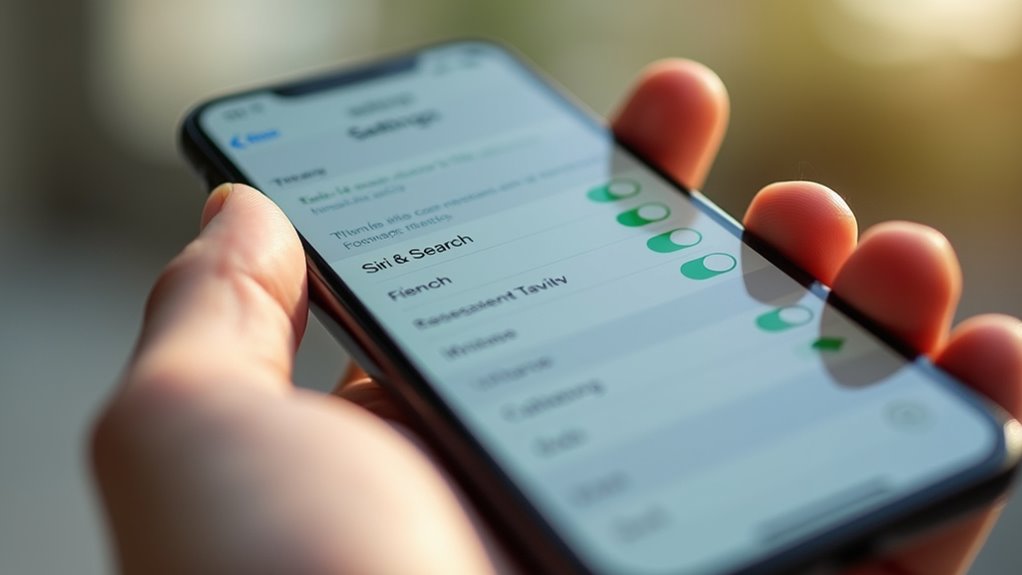
Aktywacja Siri rozpoczyna się w ustawieniach systemu iOS, gdzie znajdują się główne elementy sterujące wirtualnym asystentem. Przejście do dedykowanej sekcji Siri i wyszukiwanie odsłania interfejs niezbędny do nowoczesnej interakcji cyfrowej. Aby zainicjować ten inteligentny ekosystem, należy włączyć przełącznik oznaczony jako Naciśnij przycisk boczny, by wywołać Siri. Działanie to rekonfiguruje sprzęt iPhone’a 11, przekształcając fizyczny przycisk w zaawansowaną bramę do przetwarzania języka naturalnego. Po aktywacji często pojawia się monit z prośbą o potwierdzenie włączenia usługi, co zapewnia, że urządzenie działa zgodnie z wolą użytkownika dotyczącą usprawnionej, obsługiwanej bez użycia rąk użyteczności. Ten fundamentalny krok integruje zaawansowaną pomoc algorytmiczną z codziennym trybem pracy. Poprzez połączenie sprzętu z wyrafinowanym oprogramowaniem, system przygotowuje się do interpretowania złożonych żądań i dostarczania precyzyjnych, natychmiastowych odpowiedzi za pośrednictwem udoskonalonego silnika neuronowego.
Konfigurowanie polecenia głosowego „Hej Siri”
Poza fizyczną aktywacją, iPhone 11 oferuje bezdotykową metodę angażowania asystenta poprzez komendę głosową „Hej Siri”. Ta usprawniona interakcja sprzyja środowisku wolnych rąk, idealnemu dla użytkowników priorytetyzujących wydajność i integrację z nowoczesnym cyklem pracy. W menu Siri i wyszukiwanie włączenie opcji „Reaguj na «Hej Siri»” inicjuje zaawansowaną sekwencję kalibracji. Urządzenie prosi użytkownika o wypowiedzenie określonych fraz, co pozwala silnikowi Neural Engine na zmapowanie unikalnych częstotliwości głosowych i wzorców. Ten spersonalizowany profil biometryczny gwarantuje, że sprzęt reaguje wyłącznie na polecenia właściciela, minimalizując przypadkowe aktywacje. Po sfinalizowaniu modelu akustycznego system pozostaje w stan gotowości o niskim poborze mocy, gotowy do natychmiastowego wykonywania złożonych zapytań. Ten bezproblemowy interfejs zmienia smartfon w proaktywnego towarzysza, definiując na nowo sposób, w jaki jednostki manipulują cyfrowym środowiskiem poprzez wyrafinowaną technologię rozpoznawania mowy.
Konfiguracja skrótu przycisku bocznego
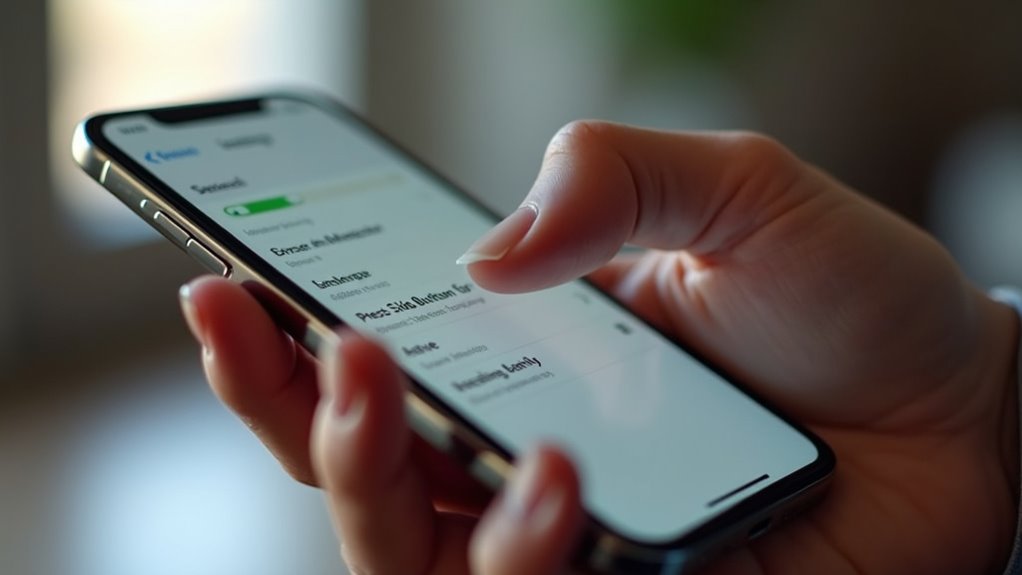
Wielu użytkowników preferuje dotykową niezawodność fizycznego spustu, co ułatwia skrót przycisku bocznego w iPhonie 11. Ten nowoczesny interfejs zastępuje tradycyjny przycisk Home, usprawniając minimalistyczną architekturę urządzenia. Aby zainicjować tę funkcję, użytkownik przechodzi do menu Siri i wyszukiwanie w ustawieniach systemowych. Aktywacja przełącznika „Przycisk boczny to Siri” rekonfiguruje osprzęt tak, aby rozpoznawał długie naciśnięcie jako natychmiastowe polecenie dla cyfrowego asystenta. Integracja ta odzwierciedla płynne połączenie mechanicznego wprowadzania danych z przetwarzaniem neuronowym, zapewniając szybki dostęp do zaawansowanych zadań obliczeniowych. Korzystając z tego skrótu, osoby idące z duchem czasu utrzymują stałą, płynną kontrolę nad swoim otoczeniem. Metoda ta oferuje wyrafinowaną alternatywę dla osób wymagających błyskawicznej reakcji oraz precyzyjnego, celowego zaangażowania w swój inteligentny ekosystem.
Dostosowywanie sposobu działania Siri na ekranie blokady
Zachowanie bezpieczeństwa przy jednoczesnym zachowaniu dostępności wymaga starannego zarządzania sposobem działania cyfrowego asystenta, gdy iPhone 11 jest zablokowany. Aby korzystać z tej innowacyjnej technologii bez omijania zabezpieczeń, użytkownicy muszą przejść do menu Face ID i kod. W ramach tych ustawień konkretny przełącznik kontroluje funkcję „Siri” w sekcji „Pozwalaj na dostęp przy zablokowanym ekranie”. Wyłączenie tej funkcji gwarantuje, że prywatne dane pozostaną chronione przed nieautoryzowanymi zapytaniami głosowymi, skutecznie uszczelniając środowisko urządzenia. Z kolei jej włączenie pozwala użytkownikowi na natychmiastowe wykonywanie poleceń, co odzwierciedla płynne połączenie użyteczności i szybkości. Ta konfiguracja określa, czy asystent reaguje na komendę „Hej Siri” lub przycisk boczny, gdy ekran jest nieaktywny. Opanowanie tej granicy pozwala na wypracowanie wyrafinowanej równowagi między szybkim odzyskiwaniem informacji a solidnymi protokołami prywatności.
Personalizacja preferencji asystenta głosowego
Dostosowanie tonu i charakterystyki interfejsu pozwala na bardziej zindywidualizowane doświadczenie użytkownika po ustanowieniu protokołów bezpieczeństwa. W ramach dopracowanej architektury systemu iOS na iPhonie 11, użytkownicy mogą modyfikować sygnały dźwiękowe oraz niuanse językowe, aby dopasować je do konkretnych środowisk zawodowych lub osobistych. Przejście do menu „Siri i wyszukiwanie” ujawnia zestaw zaawansowanych wektorów personalizacji, w tym zróżnicowane profile głosowe oraz opcje neutralne płciowo, które odzwierciedlają współczesną inkluzywność. Regulacja ustawień w sekcji „Odpowiedzi Siri” gwarantuje, że asystent zachowuje się z idealną dyskrecją, zapewniając ciche potwierdzenia lub pełne interakcje głosowe w zależności od aktualnego stanu urządzenia. Ta iteracyjna optymalizacja przekształca standardowe narzędzie w spersonalizowanego cyfrowego partnera. Wykorzystując te zaawansowane ustawienia, innowatorzy usprawniają swój przepływ pracy, upewniając się, że każda interakcja z silnikiem neuronowym jest intuicyjna, uproszczona i idealnie zsynchronizowana z ich stylem życia.
Najczęściej zadawane pytania
Dlaczego Siri nie rozumie moich poleceń po polsku?
Apple nie zintegrowało oficjalnie obsługi języka polskiego z silnikiem neuronowym Siri. Użytkownicy muszą korzystać ze wspieranych dialektów międzynarodowych, ponieważ obecny ekosystem nie posiada danych lingwistycznych niezbędnych do natywnego rozpoznawania mowy w ramach tego konkretnego interfejsu cyfrowego.
Jak całkowicie wyłączyć Siri i usunąć dane głosowe?
Użytkownicy muszą wyłączyć opcje „Reaguj na „Hej Siri”” oraz „Przycisk boczny dla Siri” w ustawieniach. Następnie, wybranie zarządzania iCloud pozwala na trwałe usunięcie zapisanej historii dyktowania oraz osobistych danych rozpoznawania głosu.
Czy używanie Siri znacząco przyspiesza zużycie baterii w iPhone 11?
Częste korzystanie z Siri powoduje znikome zużycie baterii w iPhonie 11, chociaż funkcje takie jak „Hej Siri” wymagają ciągłego nasłuchiwania w tle. Wyłączenie tych wyzwalaczy optymalizuje wydajność energetyczną, zapewniając długotrwałą żywotność sprzętu przy jednoczesnym zachowaniu płynnej integracji z asystentem cyfrowym.
Jakie akcesoria zewnętrzne pozwalają na obsługę Siri bez dotykania telefonu?
Innowacyjne urządzenia ubieralne, takie jak AirPods i Apple Watch, umożliwiają płynną interakcję głosową. Użytkownicy korzystają z głośników HomePod lub systemów pojazdów z funkcją CarPlay, aby wydawać polecenia bez użycia rąk. Urządzenia te wykorzystują zaawansowane mikrofony do aktywacji wirtualnego asystenta za pomocą komend głosowych.
Co zrobić, gdy Siri nie ma połączenia z internetem?
Upewnij się, że Wi-Fi lub dane komórkowe pozostają aktywne w ustawieniach urządzenia. Resetowanie konfiguracji sieciowej często przywraca płynną synchronizację z chmurą, zapewniając inteligentnemu asystentowi odzyskanie niezbędnego połączenia ze zdalnymi serwerami przetwarzającymi w celu uzyskania szczytowej wydajności.

