
Współczesne iPhone’y często pozbawione są fizycznego przycisku początkowego, co dla niektórych użytkowników może komplikować obsługę. Apple oferuje wbudowane rozwiązanie programowe, które pozwala przywrócić tę funkcjonalność w sposób wirtualny. Włączenie cyfrowego skrótu wymaga przejścia przez odpowiednie menu w celu aktywacji konfigurowalnej pływającej ikony. Niemniej jednak, wstępny proces konfiguracji ujawnia szereg zaawansowanych opcji, które zasadniczo zmieniają sposób interakcji z interfejsem urządzenia.
Otwórz aplikację Ustawienia na swoim iPhonie
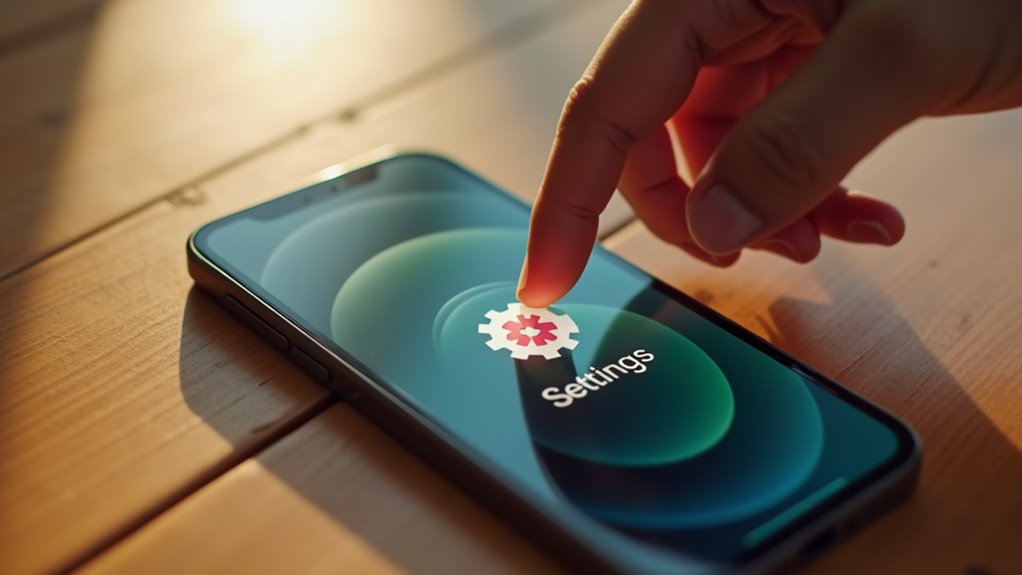
Inicjacja tego procesu wymaga zlokalizowania aplikacji Ustawienia, charakteryzującej się szarą ikoną koła zębatego, na ekranie głównym iPhone’a. Portal ten służy jako główne centrum dowodzenia służące do rekonfiguracji interfejsu urządzenia i odkrywania zaawansowanych możliwości systemowych. Użytkownicy pragnący przekroczyć tradycyjne ograniczenia sprzętowe muszą wejść w interakcję z tym cyfrowym węzłem, aby zsynchronizować swój osobisty tryb pracy z wewnętrzną architekturą telefonu.
Pojedyncze, precyzyjne dotknięcie ikony inicjuje przejście ze standardowego środowiska użytkownika do modularnej przestrzeni konfiguracyjnej. W tym wyrafinowanym środowisku ekosystem iOS pozwala na integrację wirtualnych narzędzi zaprojektowanych w celu rozszerzenia fizycznych wrażeń dotykowych. Skuteczne uzyskanie dostępu do tego centralnego katalogu jest fundamentalnym krokiem w kierunku wdrożenia wyrafinowanego, opartego na oprogramowaniu rozwiązania nawigacyjnego, które unowocześnia sposób interakcji z zaawansowanym sprzętem smartfona.
Przejdź do menu ułatwień dostępu
Gdy początkowy interfejs zostanie załadowany, przewijanie warstwowej listy konfiguracji prowadzi do partycji Dostępność. Ta wyspecjalizowana brama służy jako wyrafinowane centrum personalizacji dynamiki interakcji i dostrajania ergonomii urządzenia. Użytkownicy pragnący przekroczyć standardowe ograniczenia fizyczne odkryją, że sektor ten priorytetowo traktuje projektowanie inkluzywne poprzez zaawansowaną integrację technologiczną. Samo menu jest strategicznie umiejscowione, aby wypełnić lukę między ograniczeniami sprzętowymi a intuicyjnymi rozwiązaniami programowymi. Wchodząc do tej domeny, zyskuje się dostęp do zestawu przełomowych funkcji zaprojektowanych, aby na nowo zdefiniować sposób, w jaki jednostki wchodzą w interakcję z gładką szklaną powierzchnią. Ten proceduralny postęp demonstruje zaangażowanie w wszechstronną użyteczność, pozwalając na płynne przejście do cyfrowego ekosystemu nawigacji, w którym tradycyjne komponenty mechaniczne stają się wydajnie zbędne.
Zlokalizuj i wybierz opcję dotykową
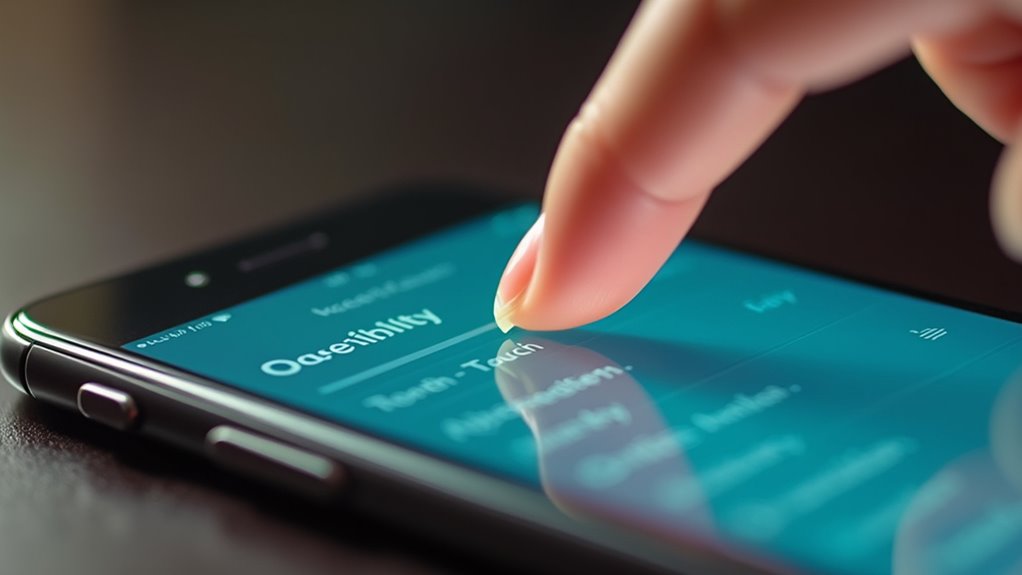
Schodząc głębiej w podwarstwy Dostępności, odkrywamy specyficzną kategorię dedykowaną interakcjom Fizycznym i Motorycznym. Segment ten stanowi architektoniczny rdzeń dla redefiniowania tradycyjnego zaangażowania sprzętowego. W obrębie tej wyspecjalizowanej listy menu „Dotyk” wyłania się jako główna brama dla użytkowników pragnących obejść ograniczenia mechaniczne poprzez zaawansowane nakładki programowe. Wybranie tej opcji inicjuje przejście w stronę bardziej płynnego, opartego na gestach interfejsu, odzwierciedlającego zaangażowanie w adaptacyjną ergonomię cyfrową.
Interfejs prezentuje usprawnioną listę konfiguracji taktylnych, gdzie precyzja jest kluczowa dla dostosowania responsywności urządzenia. Poprzez zidentyfikowanie i dotknięcie pozycji Dotyk, uzyskuje się dostęp do fundamentalnych ustawień wymaganych do zasypania przepaści między fizycznymi przyciskami a innowacją haptyczną. Ten krok proceduralny gwarantuje, że położono fundament pod integrację zaawansowanych narzędzi nawigacyjnych z ekosystemem.
Włącz przełącznik AssistiveTouch
Aktywacja przełącznika AssistiveTouch służy jako ostateczny katalizator w manifestowaniu wirtualnego przycisku początkowego na wyświetlaczu. Ten konkretny krok wypełnia lukę między tradycyjnymi ograniczeniami sprzętowymi a płynną innowacją cyfrową. W ramach podmenu Dotyk użytkownicy napotykają główny przełącznik AssistiveTouch. Uruchomienie tego elementu sterującego inicjuje natychmiastową transformację programową, rzutując półprzezroczystą ikonę na interfejs. Ta rewolucyjna nakładka działa jako adaptacyjne centrum sterowania, omijając fizyczne ograniczenia dzięki wyrafinowanej symulacji haptycznej.
Mechanizm potwierdza aktywację błyskawicznie, zapewniając, że ekran reaguje na nową metodę wprowadzania danych bez opóźnień. Priorytetowo traktując dostępność poprzez zaawansowaną inżynierię, urządzenie ewoluuje w bardziej wszechstronny instrument. Ten przełącznik reprezentuje kluczową zmianę architektoniczną, niezbędną do utrzymania funkcjonalności w erze zdominowanej przez minimalistyczną dynamikę ekranów bezramkowych i nowoczesną wydajność operacyjną.
Dostosuj działania wirtualnego przycisku Początek
Dostosowanie responsywności wirtualnego przycisku początkowego pozwala na spersonalizowaną nawigację, która współgra ze specyficznym stylem pracy użytkownika. W menu AssistiveTouch użytkownicy mogą przypisywać poszczególne funkcje systemu do unikalnych gestów fizycznych, skutecznie zastępując tradycyjne wejścia mechaniczne zaawansowanymi skrótami programowymi. Poprzez mapowanie akcji takich jak „Długie naciśnięcie” lub „Dwukrotne stuknięcie” do funkcji takich jak Przełącznik aplikacji lub Siri, efektywność rośnie wykładniczo. Ta elastyczność architektury pozwala innowatorom usprawnić wielozadaniowość bez fizycznych ograniczeń sprzętowych.
| Interakcja | Przypisana akcja | Poziom użyteczności |
|---|---|---|
| Pojedyncze stuknięcie | Otwórz menu | Niezbędny |
| Dwukrotne stuknięcie | Przełącznik aplikacji | Wysoki |
| Długie naciśnięcie | Siri / Głos | Średni |
| 3D Touch | Zrzut ekranu | Zaawansowany |
| Stan bezczynności | Brak akcji | Pasywny |
Integracja tych niestandardowych poleceń gwarantuje, że interfejs ewoluuje wraz z potrzebami użytkownika, utrzymując szczytową płynność operacyjną.
Dostosuj przezroczystość i położenie przycisku
Choć pływająca ikona zapewnia niezbędny dostęp do funkcji systemowych, jej obecność wizualną można zmodyfikować, aby zminimalizować przesłanianie ekranu podczas bezczynności. Użytkownicy dążący do uzyskania płynnego interfejsu mogą skorzystać z suwaka Widoczność w spoczynku w menu AssistiveTouch. Zmniejszenie tej wartości procentowej pozwala wirtualnemu przyciskowi przejść w stan półprzezroczysty, co gwarantuje, że pozostanie on dostępny, nie odciągając uwagi od treści w wysokiej rozdzielczości ani złożonych procesów roboczych.
Co więcej, optymalizację ergonomiczną osiąga się poprzez intuicyjne rozmieszczenie. Interfejs umożliwia zmianę położenia ikony w dowolnym miejscu wzdłuż krawędzi wyświetlacza za pomocą prostego mechanizmu przeciągnij i upuść. Ta elastyczność przestrzenna dostosowuje się do różnych rozmiarów dłoni i stylów uchwytu, promując bardziej płynny model interakcji. Poprzez doprecyzowanie tych parametrów estetycznych i strukturalnych, cyfrowy przycisk ewoluuje w nieinwazyjne, spersonalizowane narzędzie nawigacyjne, skrojone pod kątem nowoczesnej wydajności.
Podsumowanie korzyści z wirtualnej nawigacji
W jaki sposób przejście na wirtualny przycisk początkowy redefiniuje doświadczenia użytkownika współczesnych właścicieli iPhone’ów? Przyjęcie funkcji AssistiveTouch uwalnia wyrafinowaną warstwę płynności interfejsu, której często brakuje konfiguracjom sprzętowym. Ta innowacja oparta na oprogramowaniu zapewnia niezrównaną trwałość, skutecznie eliminując zużycie mechaniczne i oferując rozwiązanie awaryjne dla starzejącego się sprzętu. Zaawansowani użytkownicy czerpią korzyści z konfigurowalnych skrótów, pozwalających na natychmiastowe wyzwalanie złożonych sekwencji automatyzacji poprzez potrójne stuknięcia lub długie naciśnięcia. Dodatkowo, pływający interfejs dostosowuje się do potrzeb ergonomicznych, pozwalając na idealne rozmieszczenie na ekranie w celu zminimalizowania powtarzalnego wysiłku. Ta zmiana oznacza ruch w stronę ekosystemu pozbawionego tarć, w którym zwinność oprogramowania zastępuje ograniczenia fizyczne. Integrując wirtualną nawigację, użytkownicy zarządzają bardziej odpornym, responsywnym i spersonalizowanym środowiskiem urządzenia. W rezultacie wirtualny przełącznik służy jako pomost, łącząc znane z przeszłości rozwiązania z nieograniczonym potencjałem obliczeń opartych na gestach.
Najczęściej zadawane pytania
Czy wirtualny przycisk Home działa podczas blokady ekranu i rozmów telefonicznych?
Wirtualny przycisk Home pozostaje w pełni funkcjonalny podczas interakcji na ekranie blokady oraz w trakcie aktywnych połączeń telefonicznych. Ta innowacyjna nakładka interfejsu gwarantuje płynną nawigację i dostępność, umożliwiając użytkownikom wykonywanie poleceń systemowych bez konieczności polegania na fizycznych przyciskach.
Jak naprawić przycisk AssistiveTouch, gdy przestaje reagować na dotyk?
Ponowne uruchomienie urządzenia lub przełączenie funkcji AssistiveTouch w ustawieniach dostępności często przywraca responsywność. Aktualizacja systemu iOS gwarantuje kompatybilność oprogramowania, podczas gdy zresetowanie wszystkich ustawień eliminuje głębsze konflikty techniczne, utrzymując płynną interakcję cyfrową i szczytową wydajność sprzętu dla użytkowników.
Czy używanie wirtualnego przycisku Home szybciej rozładowuje baterię iPhone’a?
Korzystanie z wirtualnego przycisku Początek ma znikomy wpływ na zużycie energii. Nowoczesna architektura systemu iOS wydajnie integruje funkcję AssistiveTouch, zapewniając, że ta innowacyjna warstwa dostępności utrzymuje płynność systemu bez narażania wydajności lub żywotności zaawansowanego akumulatora litowo-jonowego iPhone’a.
Jak całkowicie wyłączyć funkcję AssistiveTouch za pomocą Siri?
Dezaktywacja funkcji AssistiveTouch za pomocą komend głosowych stanowi przykład płynnej integracji technologii bez użycia rąk. Wykonuje się to, mówiąc do Siri „Wyłącz AssistiveTouch”, co natychmiast wyłącza wirtualny interfejs, aby nadać priorytet niezakłóconemu, nowoczesnemu doświadczeniu pełnoekranowemu.
Czy można zmienić ikonę wirtualnego przycisku na własny obrazek?
Kreatywna personalizacja ikony wirtualnego przycisku ekranowego pozostaje ograniczona w standardowych środowiskach iOS. Użytkownicy muszą korzystać z domyślnych projektów interfejsu, ponieważ Apple zachowuje spójność wizualną, uniemożliwiając przesyłanie własnych obrazów dla nakładek systemowych.

