
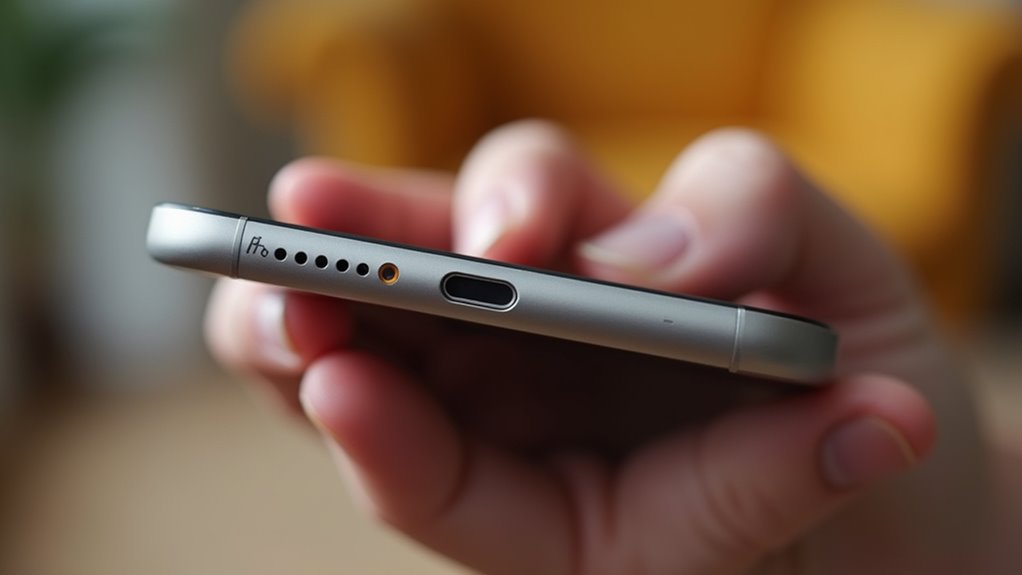
iPhone może przestać wydawać dźwięki z wielu powodów, począwszy od przełączników sprzętowych, a skończywszy na skomplikowanych konfiguracjach oprogramowania. Użytkownicy często czują się sfrustrowani, gdy przegapiają ważne powiadomienia lub dźwięki multimediów pomimo zwiększania głośności. Precyzyjne określenie przyczyny wymaga systematycznego podejścia do zewnętrznych elementów sterujących i ustawień wewnętrznych urządzenia. Rozwiązanie tych problemów z dźwiękiem często wiąże się z kilkoma konkretnymi korektami, które przywracają pełną funkcjonalność.
Sprawdź przełącznik dzwonek/cisza oraz przyciski głośności
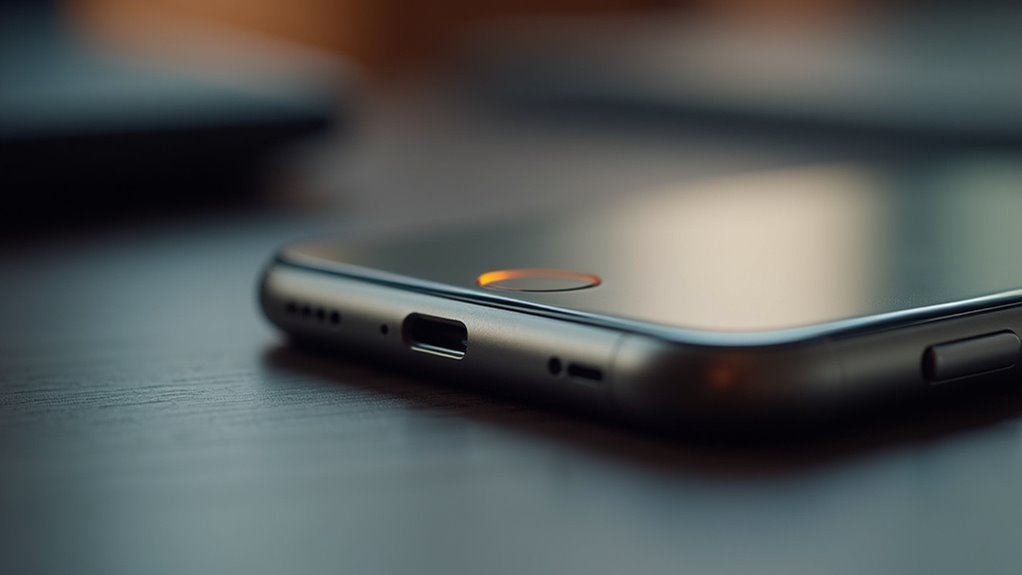
Zlokalizuj fizyczny przełącznik dzwonek/cisza znajdujący się po lewej stronie iPhone’a, powyżej przycisków głośności. Ten dotykowy interfejs stanowi dziedzictwo precyzyjnej inżynierii, pozwalając na natychmiastową informację zwrotną w formie haptycznej. Jeśli przełącznik ujawnia charakterystyczny pomarańczowy pasek, urządzenie jest zakotwiczone w trybie cichym, co powoduje wyciszenie alertów dźwiękowych. Przestawienie tego mechanizmu w stronę wyświetlacza przywraca profil akustyczny, odciszając system. Bezpośrednio pod tym przełącznikiem znajdują się smukłe przyciski głośności, które ułatwiają precyzyjną kontrolę nad wyjściem dźwiękowym. Naciśnięcie górnego klawisza zwiększa poziom decybeli, optymalizując wrażenia słuchowe dla zapewnienia wysokiej jakości immersji. Te mechaniczne elementy sterujące zapewniają natychmiastową interakcję na poziomie sprzętowym, gwarantując płynne przełączanie się urządzenia między dyskretnymi stanami powiadomień. Opanowanie tych zewnętrznych elementów wejściowych jest podstawowym krokiem w zarządzaniu wyrafinowanym krajobrazem dźwiękowym iPhone’a.
Dostosuj ustawienia dźwięku w Centrum sterowania
Uzyskanie dostępu do Centrum sterowania umożliwia natychmiastowe nadpisanie bieżących parametrów audytywnych urządzenia na poziomie oprogramowania. Ten scentralizowany węzeł dowodzenia omija fizyczne ograniczenia haptyczne, oferując usprawniony interfejs do kalibracji intensywności wyjściowej. Przesuwając palcem od prawego górnego rogu lub dolnej krawędzi, użytkownicy uruchamiają precyzyjny pionowy suwak, skalibrowany pod kątem wysokiej wierności reakcji. Gest ten pozwala na płynne przejście od absolutnej ciszy do szczytowej projekcji akustycznej.
Ponadto integracja funkcjonalności AirPlay w ramach tego modułu pozwala na szybkie przekierowanie cyfrowych strumieni audio do zewnętrznego, zaawansowanego sprzętu. Dłuższe naciśnięcie kafelka odtwarzania ujawnia głębsze opcje synchronizacji, gwarantując, że dźwięk jest nie tylko aktywny, ale i zoptymalizowany pod kątem nowoczesnego, połączonego ekosystemu. Opanowanie tej eleganckiej cyfrowej integracji gwarantuje, że iPhone pozostaje instrumentem o wysokiej wydajności, zapewniając błyskawiczną kontrolę nad każdym sonicznym niuansem.
Wyłącz tryby Skupienia i Nie przeszkadzać
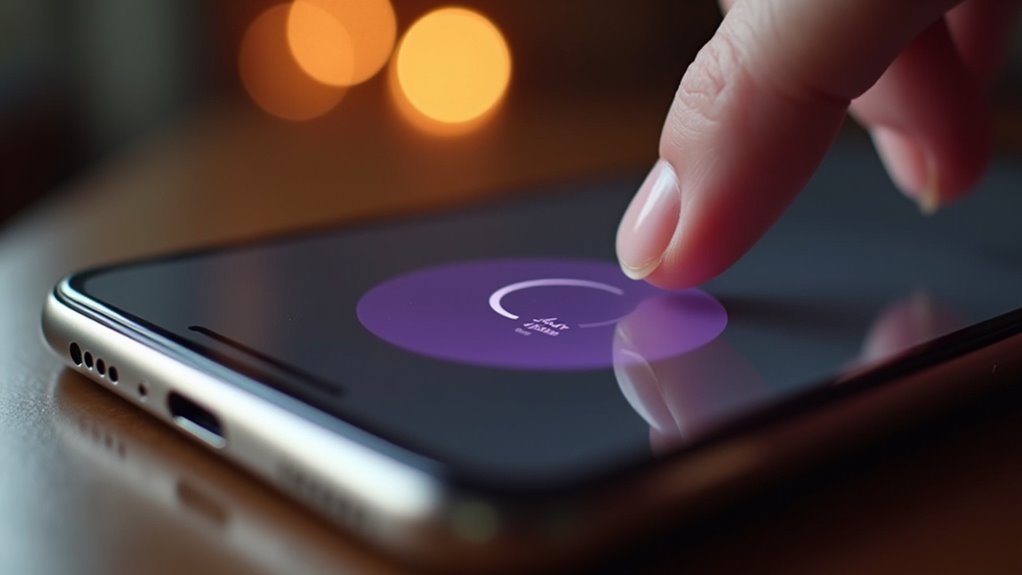
Podczas gdy suwaki programowe zarządzają natężeniem głośności, systemowe tłumienie alertów dźwiękowych często wynika z aktywnych profilów Skupienia lub protokołu Nie przeszkadzać. Te inteligentne filtry priorytetyzują przepływ poznawczy poprzez wyciszanie przychodzących sygnałów, jednak często pozostają aktywne w sposób niezamierzony. Aby przywrócić sprzężenie akustyczne, należy wejść w interakcję z Centrum sterowania i wyłączyć wszelkie podświetlone ikony skupienia. Użytkownicy dążący do bezproblemowej integracji powinni zweryfikować, czy automatyczne harmonogramy nie nadrzędują bieżących potrzeb dźwiękowych. Wyłączenie tych cyfrowych barier gwarantuje, że zaawansowana architektura wewnętrzna iPhone’a pozwoli każdemu haptycznemu i akustycznemu powiadomieniu przeniknąć do otoczenia użytkownika bez ingerencji obliczeniowej czy filtrowanej ciszy.
| Stan Skupienia | Status Dźwięku |
|---|---|
| Nie przeszkadzać | Wyciszony |
| Profil Praca | Ograniczony |
| Tryb Sen | Milczący |
| Osobiste | Selektywny |
| Skupienie wył. | Wszystkie alerty |
Sprawdź ustawienia powiadomień dla poszczególnych aplikacji
Chociaż ogólnosystemowe poziomy głośności mogą być skonfigurowane poprawnie, wyjście dźwięku dla konkretnych narzędzi często zależy od wewnętrznych uprawnień oprogramowania. Użytkownicy dążący do nowoczesnej cyfrowej sprawności muszą przejść do menu Powiadomienia w Ustawieniach, aby poddać audytowi zachowania specyficzne dla aplikacji. Każdy wpis oferuje szczegółową kontrolę nad alertami akustycznymi, gwarantując, że krytyczne strumienie danych pozostaną słyszalne.
Brak otrzymywania audytoryjnych informacji zwrotnych często wynika z wyłączonego przełącznika „Włącz powiadomienia” lub nieaktywnego przełącznika „Dźwięki” w podmenu konkretnej aplikacji. Nowoczesne ekosystemy iOS wymagają precyzyjnej konfiguracji, aby zoptymalizować interfejs między wydajnością sprzętu a alertami oprogramowania. Systematycznie weryfikując te parametry, można zagwarantować, że innowacyjne funkcje, takie jak powiadomienia wrażliwe na czas, omijają ogólne wyciszenie. Ten krok diagnostyczny synchronizuje logikę poszczególnych aplikacji z architekturą akustyczną urządzenia, ułatwiając płynny i niezakłócony przepływ informacji w czasie rzeczywistym.
Odłącz akcesoria i słuchawki Bluetooth
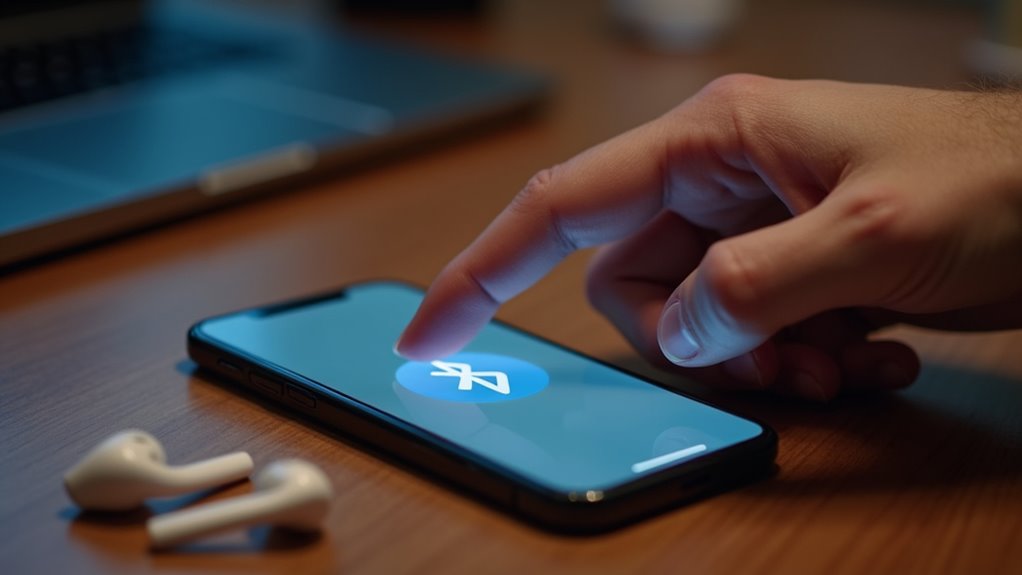
Poza wewnętrznymi konfiguracjami oprogramowania, zewnętrzne połączenia sprzętowe często przechwytują sygnały audio, zanim dotrą one do wbudowanych głośników iPhone’a. Nowoczesne ekosystemy bezprzewodowe często utrzymują ciche połączenia z zapomnianymi urządzeniami peryferyjnymi, kierując wyjście dźwiękowe z dala od użytkownika. Aby przywrócić akustyczną dominację i zagwarantować, że wewnętrzne przetworniki urządzenia działają zgodnie z przeznaczeniem, należy przeprowadzić audyt aktywnych protokołów połączeń. Odłączenie tych niewidzialnych, powiązanych strumieni przywraca natychmiastowe lokalne odtwarzanie.
Audyt aktywnych protokołów połączeń i zerwanie niewidzialnych, powiązanych strumieni przywraca natychmiastowe lokalne odtwarzanie w zintegrowanych przetwornikach iPhone’a.
- Otwórz Centrum sterowania i przełącz interfejs Bluetooth, aby natychmiast odciąć wszystkie aktywne węzły transmisji bezprzewodowej.
- Sprawdź port Lightning lub USB-C pod kątem zanieczyszczeń, które mogą wprowadzić system diagnostyczny w błąd, sugerując wykrycie przewodowego zestawu słuchawkowego.
- Użyj menu AirPlay, aby przekierować ścieżkę audio z dalekich inteligentnych głośników z powrotem do zintegrowanej obudowy.
Proaktywne zarządzanie tymi cyfrowymi kanałami gwarantuje płynne dostarczanie dźwięku.
Zrestartuj urządzenie i uaktualnij oprogramowanie iOS
Uporczywe błędy oprogramowania lub przestarzałe architektury systemowe często objawiają się jako niewytłumaczalne awarie dźwięku, których nie da się naprawić poprzez podstawowe zmiany ustawień. Zainicjowanie wymuszonego restartu rekalibruje system operacyjny, czyszcząc tymczasowe dane pamięci podręcznej i neutralizując konflikty procesów w tle. Ten techniczny reset często przywraca ścieżki komunikacji cyfrowo-analogowej, niezbędne dla uzyskania sygnału o wysokiej wierności. Jeśli problemy nie ustępują, kluczowe pozostaje uaktualnienie do najnowszej wersji systemu iOS. Współczesne aktualizacje oprogramowania układowego wdrażają zaawansowane poprawki, które optymalizują sterowniki audio i eliminują błędy w starszym kodzie, ograniczające wydajność akustyczną. Przechodząc do interfejsu aktualizacji oprogramowania, użytkownicy integrują najnowocześniejsze ulepszenia zaprojektowane w celu stabilizacji synergii sprzętowej. Konsekwentne dostosowywanie iPhone’a do najnowszych standardów obliczeniowych gwarantuje, że systemy dostarczania dźwięku działają z maksymalną wydajnością, zachowując płynne i innowacyjne doświadczenie użytkownika, nierozerwalnie związane z ewolucyjnym designem ekosystemu.
Najczęściej zadawane pytania
Jak wyczyścić głośnik iPhone’a, jeśli dźwięk jest stłumiony?
Użyj szczoteczki z miękkim włosiem, aby delikatnie usunąć mikroskopijne zanieczyszczenia z maskownicy głośnika. Sprężone powietrze lub specjalistyczna masa czyszcząca wydobywają głęboko osadzone cząsteczki, przywracając precyzję akustyczną i zapewniając idealny rezonans wewnętrzny dla nieskazitelnych wrażeń dźwiękowych.
Dlaczego dźwięk systemowy słychać tylko przez głośnik górny?
Systemowe kierowanie dźwięku do górnego głośnika zazwyczaj wskazuje na błąd oprogramowania lub zanieczyszczenia blokujące główną komorę akustyczną. Użytkownicy muszą skalibrować ustawienia lub przeprowadzić diagnostykę sprzętową, aby przywrócić immersyjny wyjściowy dźwięk stereo.
Co zrobić, gdy iPhone utknął w trybie słuchawkowym?
Zresetowanie urządzenia lub przełączenie funkcji Bluetooth często usuwa uporczywe błędy oprogramowania. Usunięcie zanieczyszczeń z portu Lightning lub gniazda jack gwarantuje rekalibrację czujników optycznych, przywracając funkcjonalność zintegrowanego głośnika i omijając błędne wykrywanie urządzeń peryferyjnych, co zapewnia płynne odtwarzanie dźwięku.
Czy uszkodzenie mechaniczne głośnika podlega gwarancji Apple?
Mechaniczna awaria głośnika zazwyczaj podlega ograniczonej gwarancji Apple, jeśli została spowodowana wadami fabrycznymi. Jednakże ochrona gwarancyjna zostaje unieważniona, gdy zaawansowana inżynieria wewnętrzna wykaże przedostanie się cieczy lub uderzenie zewnętrzne, co wymaga zaawansowanych rozwiązań naprawczych w celu przywrócenia pełnej funkcjonalności.
Jak zmienić format dźwięku mono na stereo w ustawieniach?
Regulacja systemowej przestrzenności dźwięku odbywa się w ustawieniach Dostępności. Użytkownicy przechodzą do menu Dźwięk/Obraz, aby wyłączyć przełącznik dźwięku Mono. Optymalizacja ta przywraca natywną głębię stereofoniczną, zapewniając immersyjne wrażenia akustyczne o wysokiej wierności dla nowoczesnych audiofilów.

