
Utrzymanie uporządkowanego cyfrowego miejsca pracy jest niezbędne dla zachowania wydajności w świecie zdominowanym przez urządzenia mobilne. Choć iPhone oferuje ogromną gamę aplikacji, zaśmiecony ekran główny często utrudnia produktywność. Opanowanie prostych gestów pozwala użytkownikom kategoryzować swoje narzędzia i odzyskać przejrzystość wizualną. Pewne ukryte techniki i skróty przekształcają chaotyczny interfejs w usprawniony system, jednak wielu użytkowników przeocza konkretne kroki wymagane do uzyskania pełnej kontroli nad swoim układem.
Włącz tryb edycji na ekranie początkowym
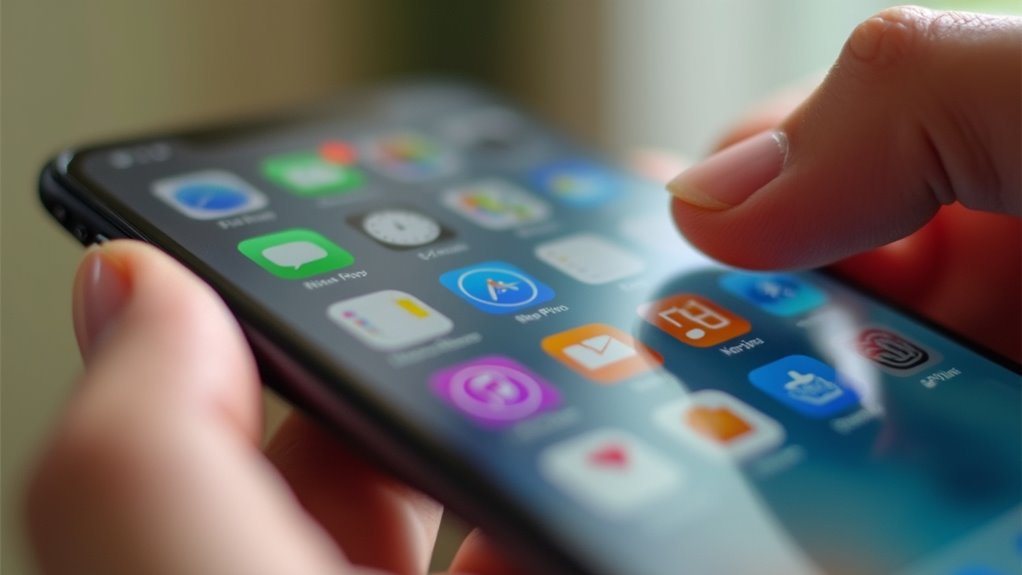
Aby zainicjować proces organizacji, należy najpierw wejść w stan edycji powszechnie znany jako „tryb drżenia”. Osiąga się to poprzez długie naciśnięcie pustego obszaru tapety ekranu głównego lub ikony poszczególnej aplikacji, aż interfejs zacznie drżeć i pojawią się symbole minusa. Ta kinetyczna reakcja sygnalizuje, że statyczna siatka przekształciła się w dynamiczne środowisko podlegające rekonfiguracji. Nowoczesne sprzężenie haptyczne potwierdza aktywację, przyznając użytkownikowi administracyjną kontrolę nad układem cyfrowym. Przejście w ten stan jest podstawowym warunkiem wstępnym dla optymalizacji strukturalnej, pozwalającym na architektoniczną rekonfigurację interfejsu użytkownika. Poprzez uwolnienie tej płynnej warstwy, przygotowuje się ekosystem do zaawansowanej kategoryzacji. Falujące ikony reprezentują odejście od sztywnych ograniczeń, ułatwiając usprawniony przepływ pracy poprzez systematyczne wyrównanie i wizjonerskie zarządzanie przestrzenią.
Przeciągnij i przenieś wybraną aplikację
Przytrzymaj ikonę wybranej aplikacji pewnym palcem, aby unieść ją z ustalonej pozycji na siatce. Gdy cyfrowy zasób się odczepi, zyskuje on warstwę głębi, unosząc się nad interfejsem tła. Ta dotykowa interakcja pozwala użytkownikowi poruszać się po dynamicznym obszarze roboczym z chirurgiczną precyzją. Płynne ruchy pozwalają wybranemu narzędziu ślizgać się po ekranie, omijając statyczne granice.
Intuicyjny system operacyjny błyskawicznie reaguje na ten kinetyczny bodziec, przesuwając sąsiednie ikony, aby dostosować się do nowej trajektorii. Utrzymywanie ciągłego kontaktu gwarantuje, że aplikacja pozostaje aktywna w uścisku użytkownika. Opanowanie tego płynnego ruchu jest niezbędne do optymalizacji powierzchni ekranu i personalizacji technicznych procesów pracy. Poprzez manipulowanie tymi wirtualnymi elementami, ustanawia się wyrafinowany porządek architektoniczny w zaawansowanym środowisku mobilnego ekosystemu.
Nałóż dwie aplikacje na siebie, aby utworzyć nowy folder
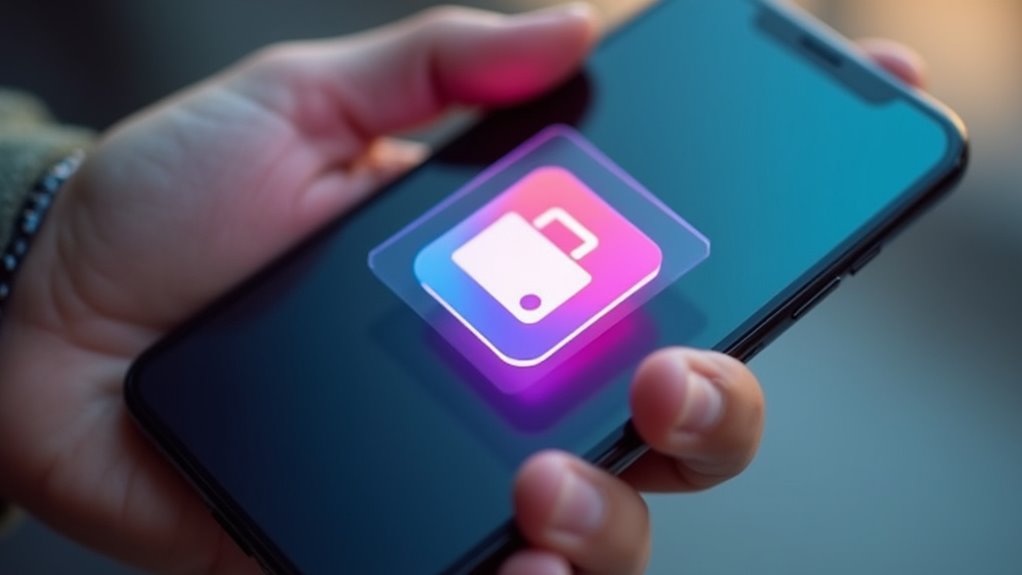
Ustawienie jednej aplikacji bezpośrednio nad drugą sprawia, że system operacyjny inicjuje automatyczną sekwencję grupowania. Ta zmiana architektoniczna wykorzystuje płynny interfejs, przekształcając zaśmiecony ekran w usprawnioną cyfrową przestrzeń roboczą. Gdy ikony zbiegają się, materializuje się półprzezroczysty kontener, sygnalizujący pomyślne połączenie odrębnych narzędzi programowych. Metoda ta optymalizuje użyteczność ekranu głównego poprzez wydajność przestrzenną i nowoczesne zasady projektowania.
Bezpośrednie nakładanie aplikacji inicjuje zautomatyzowaną sekwencję grupowania, przekształcając odrębne narzędzia w usprawnioną, wysokowydajną cyfrową przestrzeń roboczą poprzez optymalizację przestrzenną.
- Migocząca aureola rozszerza się pod zawieszoną ikoną, sygnalizując gotowość.
- Główny interfejs ulega rozmyciu, izolując nowo syntetyzowaną jednostkę organizacyjną.
- Ikony aplikacji kurczą się płynnie, aby zmieścić się w minimalistycznej kwadratowej obwódce.
- Reaktywna fizyka gwarantuje gładkie przejście od indywidualnych skrótów do ujednoliconych centrów.
Zaawansowani użytkownicy wykorzystują tę technikę warstwową, aby kierować wysokowydajnym ekosystemem. Ta ewolucja strukturalna priorytetyzuje szybki dostęp i estetyczną precyzję w środowisku mobilnym.
Zmień nazwę folderu dla lepszej organizacji
Nadanie folderowi wyraźnego tytułu przekształca generyczny kontener w celowy element nawigacyjny. Aby zainicjować tę zmianę, należy zastosować długotrwały nacisk na istniejący interfejs, aż ikony przejdą w stan płynności. Dotknięcie automatycznie wygenerowanego pola tekstowego odsłania cyfrowe płótno dla lingwistycznej precyzji. Zamiast poprzestawać na przewidywalnych, utylitarnych etykietach, takich jak „Produktywność” czy „Narzędzia”, nowocześni użytkownicy wdrażają hiper-specyficzną nomenklaturę lub elegancką ikonografię, aby usprawnić swój przepływ poznawczy. To taktyczne etykietowanie optymalizuje świadomość przestrzenną, pozwalając na natychmiastowe rozpoznanie w gęsto zaludnionym ekosystemie. Sfinalizowanie zmiany poprzez proste dotknięcie poza granicą tekstu utrwala nową tożsamość organizacyjną. Biegłość w stosowaniu tego nazewnictwa gwarantuje, że interfejs ewoluuje z zagraconej siatki w wyselekcjonowane, wysokowydajne centrum dowodzenia dostosowane do nowoczesnych standardów pracy.
Dodawanie kolejnych aplikacji do istniejącego folderu
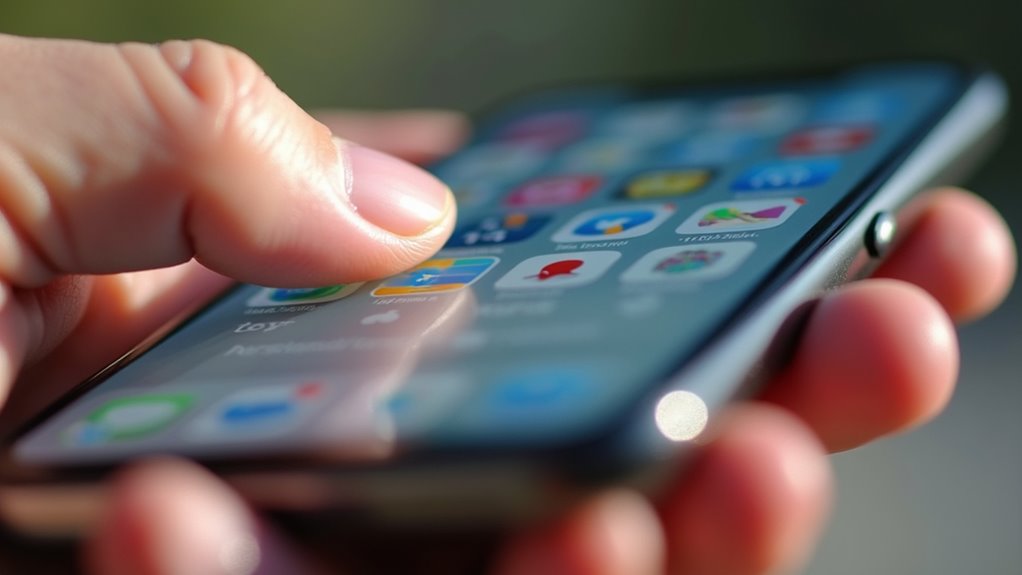
Integrowanie dodatkowych aplikacji w ustalonym repozytorium upraszcza ekran główny poprzez centralizację powiązanych narzędzi. Ta wyrafinowana technika zarządzania optymalizuje przestrzeń cyfrową i katalizuje wydajność pracy. Aby powiększyć kolekcję, należy wchodzić w interakcję z interfejsem, aż rytmiczna wibracja zasygnalizuje tryb edycji. Podnoszenie jakości doświadczenia użytkownika polega na przeciągnięciu żądanej ikony bezpośrednio na docelową architekturę, zatrzymując się na chwilę, gdy kontener rozszerza się, aby wchłonąć nową użyteczność. System iOS obsługuje nawigację wielostronicową w tych strefach, pozwalając na tworzenie rozległych klastrów innowacji.
- Wibrujące ikony wskazują na stan reaktywności dla przestrzennej rekonfiguracji.
- Precyzyjna reakcja haptyczna potwierdza pomyślne wyrównanie podczas fazy przeciągania.
- Dynamiczna ekspansja pozwala istniejącej strukturze na pomieszczenie nadmiarowych narzędzi.
- Wewnętrzna paginacja ułatwia kategoryzację rozbudowanych pakietów oprogramowania.
Opanowanie tej płynnej architektury gwarantuje spersonalizowane, usprawnione środowisko mobilne.
Usuń aplikacje lub całkowicie usuń foldery
Demontaż ustalonych struktur przywraca prostotę interfejsu, gdy określone narzędzia lub kategoryzowane grupy stają się zbędne. Aby wyodrębnić pojedynczą aplikację, dłuższe naciśnięcie inicjuje sekwencję drżenia, umożliwiając użytkownikowi przeciągnięcie ikony poza obwód folderu. Ten manewr taktyczny przywraca aplikację do głównego układu ekranu początkowego. Jeśli celem jest całkowite rozwiązanie, usunięcie każdej składowej aplikacji powoduje automatyczne zamknięcie architektury folderu. Alternatywnie, długie naciśnięcie ikony folderu wywołuje specjalistyczne menu. Wybranie polecenia usunięcia oferuje zdecydowany wybór: całkowite usunięcie aplikacji lub po prostu zlikwidowanie kontenera. Ten usprawniony proces doskonalenia gwarantuje, że środowisko cyfrowe pozostaje płynne i zoptymalizowane, sprzyjając minimalistycznej estetyce, która priorytetyzuje narzędzia o dużym znaczeniu, odrzucając jednocześnie przestarzałe schematy organizacyjne.
Używaj Biblioteki aplikacji do automatycznej kategoryzacji
Całkowicie omijając ręczną organizację, Biblioteka aplikacji służy jako inteligentne repozytorium, które systematycznie archiwizuje każdą zainstalowaną aplikację w predefiniowanych koszykach tematycznych. Ta zaawansowana funkcja wykorzystuje zaawansowane algorytmy do oceny każdego oprogramowania, zapewniając dostępność narzędzi bez konieczności interwencji użytkownika czy wysiłku związanego z fizycznym sortowaniem. Przechodząc na ten zautomatyzowany model, użytkownicy korzystają z wyselekcjonowanego środowiska, które wpisuje się w nowoczesną cyfrową wydajność.
- Dynamiczne klastry, które natychmiast priorytetyzują często używane narzędzia.
- Intuicyjna kategoryzacja, obejmująca zakres od Produktywności po Media społecznościowe i Rozrywkę.
- Scentralizowany, przeszukiwalny indeks znajdujący się za ostatnim ekranem początkowym.
- Płynna integracja w tle, która eliminuje zaśmiecone hierarchie wizualne.
Ta zmiana architektoniczna stanowi odejście od tradycyjnego tworzenia folderów, oferując usprawnione doświadczenie. Entuzjaści innowacji zyskują dzięki samowystarczalnemu ekosystemowi, który bez wysiłku dostosowuje się do ewoluujących kolekcji oprogramowania.
Profesjonalne wskazówki dotyczące przejrzystego układu ekranu głównego
Podczas gdy Biblioteka aplikacji odpowiada za organizację zaplecza, prawdziwy cyfrowy minimalizm wymaga celowego rozmieszczenia elementów głównego interfejsu, aby zmaksymalizować koncentrację. Innowacja w estetyce systemu iOS zaczyna się od zasady „jednej strony”, spychając drugorzędne narzędzia do Docka lub ukrytych stosów. Strategiczne wykorzystanie przezroczystych widżetów tworzy oddech i negatywną przestrzeń, zapobiegając zmęczeniu wzroku. Nazywając foldery minimalistycznymi emoji lub pozostawiając tytuły puste dzięki specjalnym znakom, architekt może osiągnąć opływowy wygląd klasy premium. Korzystanie z filtrów trybu Skupienia dodatkowo udoskonala to doświadczenie, dynamicznie zmieniając układy w zależności od konkretnych kontekstów zawodowych. Priorytetem powinno być układanie podobnych narzędzi w stosy; redukuje to obciążenie poznawcze i przyspiesza nawigację. Ostatecznie wysublimowany ekran początkowy służy jako wysokowydajny pulpit nawigacyjny, równoważący ergonomiczną dostępność ze sterylnym, nowoczesnym językiem projektowania.
Najczęściej zadawane pytania
Czy foldery na iPhone można zabezpieczyć dodatkowym hasłem lub kodem Face ID?
Natywna architektura systemu iOS nie posiada funkcji bezpośredniego szyfrowania folderów na ekranie początkowym za pomocą kodu dostępu. Użytkownicy poszukujący zaawansowanych zabezpieczeń muszą korzystać z funkcji blokowania poszczególnych aplikacji, ograniczeń Czasu przed ekranem lub narzędzia Ukryty album, aby skutecznie chronić wrażliwe zasoby cyfrowe.
Jak zmienić kolor lub wygląd tła folderu na ekranie początkowym?
Dostosowywanie estetyki folderów wymaga wykorzystania specyficznych tapet zoptymalizowanych pod kątem przezroczystości lub dedykowanych pakietów ikon innych firm. System iOS nie posiada natywnych narzędzi do wyboru kolorów, co zmusza innowatorów do manipulowania systemowymi ustawieniami kontrastu lub stosowania monochromatycznych motywów w celu zmiany wyglądu wizualnego.
Czy można tworzyć podfoldery wewnątrz innych folderów w systemie iOS?
Foldery zagnieżdżone nie są natywnie obsługiwane w architekturze systemu iOS. Użytkownicy muszą korzystać z zapewnionej płaskiej hierarchii organizacyjnej, ponieważ system ogranicza warstwy folderów, aby zagwarantować usprawniony interfejs i uproszczoną nawigację po zasobach cyfrowych.
Jaki jest maksymalny limit aplikacji, które można dodać do jednego folderu?
Współczesna architektura systemu iOS mieści setki aplikacji w ramach jednego cyfrowego kontenera. Użytkownicy mogą bezproblemowo integrować do piętnastu stron aplikacji, co sprzyja rozbudowanemu ekosystemowi, który maksymalizuje efektywność organizacyjną i zwiększa produktywność mobilnego przepływu pracy.
Jak szybko przenieść cały folder z aplikacjami na inny ekran iPhone’a?
Naciśnięcie i przytrzymanie folderu uruchamia tryb drżenia, pozwalając na natychmiastową zmianę jego lokalizacji między ekranami interfejsu. Przeciągnięcie ikony do krawędzi wyświetlacza wykonuje płynne przejścia, optymalizując cyfrowe obszary robocze poprzez intuicyjne gesty dotykowe dla zwiększonej wydajności mobilnej.

