
Zabezpieczenie poufnych informacji na iPhone’ie wymaga czegoś więcej niż zwykłego ekranu blokady. Choć Apple nie oferuje uniwersalnego przycisku „zablokuj” dla poszczególnych ikon, kilka ukrytych konfiguracji zapewnia solidną ochronę. Użytkownicy mogą stosować limity Czasu przed ekranem lub skrypty automatyzacji, aby skutecznie ograniczyć dostęp. Opanowanie tych wewnętrznych ustawień gwarantuje, że prywatne dane pozostaną osłonięte przed wścibskimi spojrzeniami, choć najskuteczniejsza metoda pozostaje w dużej mierze pomijana.
Użyj funkcji Czas przed ekranem, aby ustawić limity aplikacji
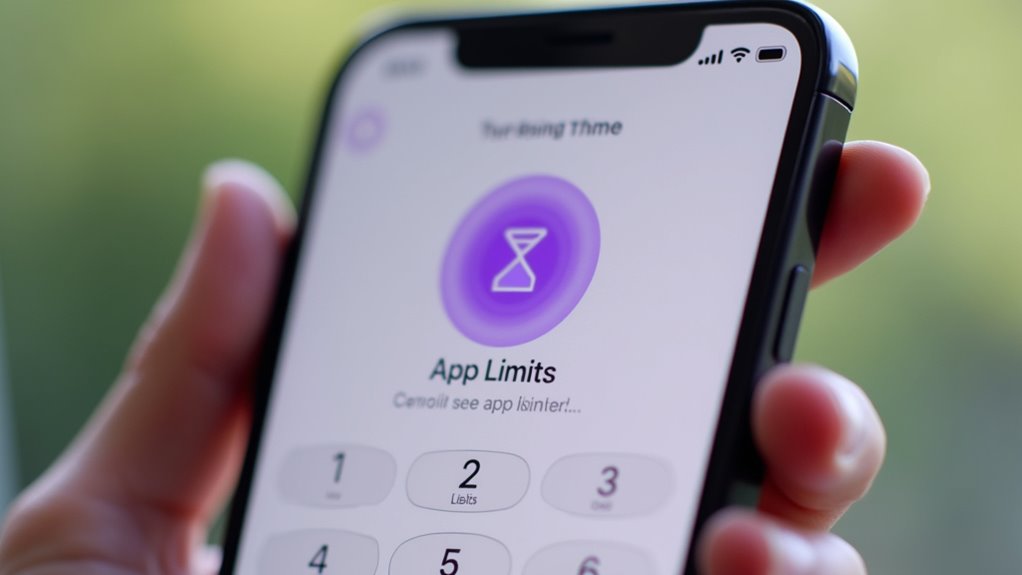
Apple integruje natywny mechanizm blokujący w systemie iOS poprzez funkcję Czas przed ekranem, umożliwiając użytkownikom ograniczenie dostępu do konkretnych aplikacji za pomocą dedykowanego kodu. Ta wyrafinowana architektura wykorzystuje funkcjonalność „Limity aplikacji” do egzekwowania cyfrowych granic. Przechodząc do ustawień systemowych, użytkownik wybiera określone kategorie lub poszczególne narzędzia programowe podlegające regulacji. Gdy wstępnie zdefiniowany próg czasowy wygaśnie — skonfigurowany na zaledwie jedną minutę — interfejs natychmiast blokuje dalszą interakcję za pomocą warstwy szyfrowanej. Metoda ta omija konwencjonalne przeszkody związane z dostępnością, oferując usprawnione bezpieczeństwo bez ingerencji osób trzecich. Reprezentuje ona zwrot w stronę świadomej konsumpcji i prywatności na poziomie sprzętowym. Strategiczne wdrożenie tego dodatkowego kodu PIN gwarantuje, że wrażliwe ekosystemy pozostają chronione, zapewniając solidne, wbudowane rozwiązanie dla osób dążących do szczytowego zarządzania urządzeniem i integralności danych.
Blokowanie aplikacji za pomocą automatyzacji w aplikacji Skróty
Podczas gdy Czas przed ekranem opiera się na ograniczeniach czasowych, aplikacja Skróty umożliwia natychmiastowy mechanizm blokowania poprzez niestandardową automatyzację. Ta innowacyjna technika wykorzystuje określone wyzwalacze, aby przekierować nieautoryzowane próby dostępu bezpośrednio do ekranu blokady. Ustanawiając „Automatyzację osobistą” powiązaną z otwieraniem wybranej aplikacji, system natychmiast wykonuje akcję „Zablokuj ekran”. Proces ten gwarantuje, że dopóki główna uwierzytelnianie biometryczne lub kod dostępu nie zostaną pominięte, określona aplikacja pozostanie chroniona przed widokiem.
| Krok | Wymagane działanie |
|---|---|
| 1 | Otwórz aplikację Skróty |
| 2 | Utwórz automatyzację osobistą |
| 3 | Wybierz „Aplikacja” jako wyzwalacz |
| 4 | Dodaj akcję „Zablokuj ekran” |
| 5 | Wyłącz opcję „Pytaj przed uruchomieniem” |
To wyrafinowane obejście pozwala użytkownikom wymuszać prywatność na żądanie, przekształcając standardową funkcjonalność systemu iOS w solidną barierę bezpieczeństwa.
Włącz Face ID lub Touch ID w ustawieniach konkretnej aplikacji
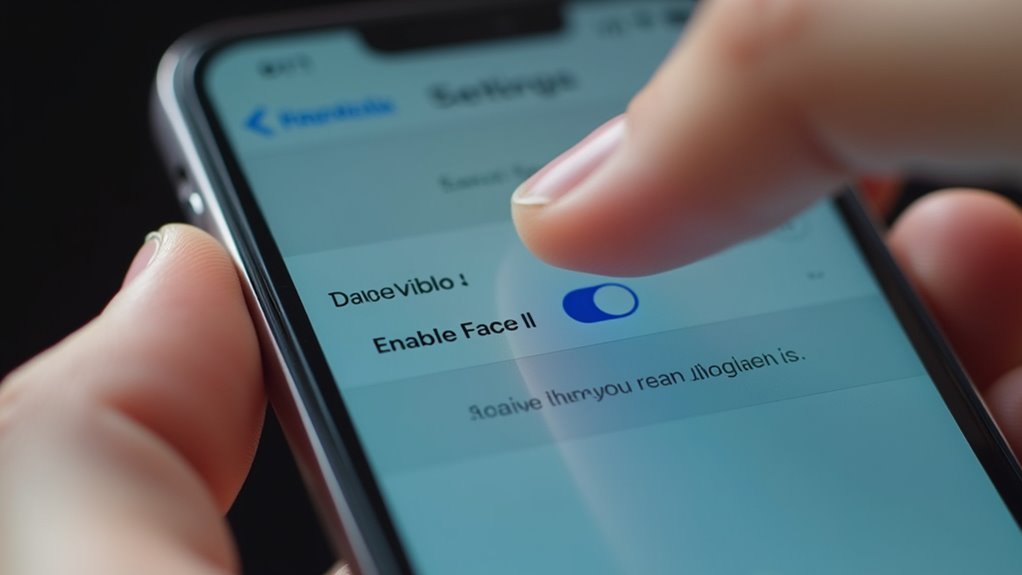
Wielu deweloperów zewnętrznych integruje natywną obsługę biometryczną bezpośrednio w swoich aplikacjach, aby zapewnić dodatkową warstwę bezpieczeństwa. Ta zaawansowana integracja pozwala użytkownikom wykorzystać zaawansowane czujniki podczerwieni lub technologię dotyku pojemnościowego do natychmiastowej weryfikacji. Nowoczesne usługi finansowe, szyfrowane platformy komunikacyjne oraz menedżery haseł często osadzają te ustawienia w swoich menu prywatności lub bezpieczeństwa. Poprzez przełączenie tych wewnętrznych opcji, oprogramowanie wymusza biometryczny uścisk dłoni przed przyznaniem dostępu do interfejsu.
To modułowe podejście omija globalne konfiguracje systemowe, oferując indywidualnie dopasowany mechanizm obronny, skrojony pod środowiska danych wrażliwych. Użytkownicy poszukujący płynnej, a zarazem solidnej cyfrowej fortecy korzystają z tej synergii między sprzętem a oprogramowaniem. Wykorzystanie takich zdecentralizowanych protokołów bezpieczeństwa gwarantuje, że prywatne bramy pozostają niezdobyte, co odzwierciedla nowoczesne zaangażowanie w zaawansowaną technologicznie suwerenność cyfrową oraz usprawnione procesy uwierzytelniania.
Chroń swoje zdjęcia i notatki dzięki wbudowanemu marginesowi wewnętrznemu
Natywne aplikacje systemu iOS, takie jak Zdjęcia i Notatki, oferują zintegrowane mechanizmy blokowania, które chronią wrażliwe treści za pomocą dodatkowej warstwy uwierzytelniania. Architektura ta pozwala użytkownikom na izolowanie prywatnych danych wewnątrz bezpiecznego cyfrowego skarbca bez konieczności korzystania z oprogramowania firm trzecich. Wykorzystując funkcję Ukryty album w aplikacji Zdjęcia, osoby prywatne mogą szyfrować zasoby wizualne, wymagając Face ID, Touch ID lub kodu dostępu w celu uzyskania widoczności. Podobnie aplikacja Notatki przyjmuje granularny model bezpieczeństwa, pozwalający na blokowanie poszczególnych wpisów zawierających zastrzeżone pomysły lub poufne metadane. Ta wyrafinowana natywna osłona gwarantuje, że nawet jeśli urządzenie pozostanie odblokowane, określone repozytoria informacji pozostaną niedostępne dla niepowołanych osób. Taka biometryczna integracja odzwierciedla nowoczesny paradygmat w bezpieczeństwie mobilnym, przekształcając standardowe aplikacje użytkowe w solidne, ufortyfikowane środowiska do zarządzania osobistymi danymi o wysokiej randze.
Ogranicz dostęp za pomocą funkcji Dostęp nadzorowany
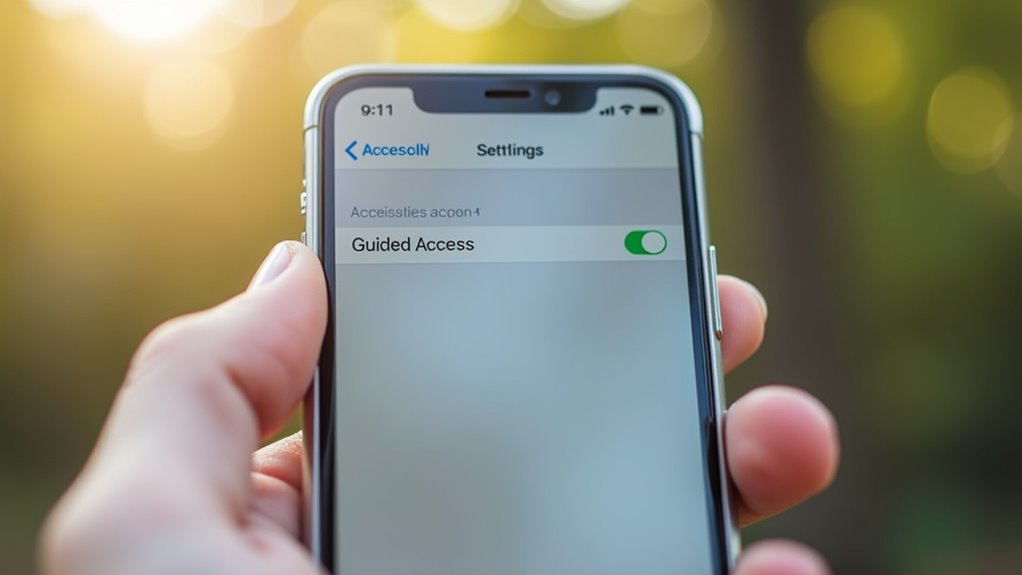
Tryb dostępu nadzorowanego oferuje wyspecjalizowaną formę izolacji aplikacji poprzez ograniczenie funkcjonalności urządzenia do jednego aktywnego okna. Funkcja ta umożliwia użytkownikom wymuszenie tymczasowej wyłączności, skutecznie neutralizując nieautoryzowaną nawigację poza interfejs pierwszego planu. Dzięki wdrożeniu dedykowanego kodu dostępu lub uwierzytelniania biometrycznego, oprogramowanie blokuje sprzęt w stanie głębokiego skupienia, zapobiegając przypadkowym wyjściom lub wyciekom danych podczas współdzielonego użytkowania. Ta architektoniczna blokada przekształca iPhone’a w narzędzie celowe, zapewniając, że wrażliwe systemy bazowe pozostają ukryte przed ingerencją zewnętrzną.
- Algorytmiczne ograniczenie: Wdraża cyfrowy obwód, ograniczając reakcję na dotyk i funkcjonalność przycisków do określonych obszarów ekranu.
- Zakotwiczenie biometryczne: Wykorzystuje Face ID lub Touch ID, aby zapewnić płynne i bezpieczne ponowne logowanie dla użytkownika administracyjnego.
- Sesje ograniczone czasowo: Umożliwia precyzyjną kontrolę nad czasem trwania, automatycznie kończąc dostęp po osiągnięciu celu.
- Wirtualizacja sprzętu: Dezaktywuje fizyczne elementy sterujące w celu utrzymania ściśle kontrolowanego środowiska.
Najlepsze praktyki dotyczące zarządzania ustawieniami prywatności na telefonie iPhone
Każdy iPhone zawiera rozbudowany ekosystem identyfikatorów osobistych, co wymusza proaktywne podejście do nadzoru technicznego i higieny danych. Zaawansowani użytkownicy muszą przeprowadzać audyt interfejsu „Prywatność i ochrona”, aby skalibrować szczegółowe uprawnienia dla usług lokalizacji, dostępu do aparatu oraz rejestrowania dźwięku przez mikrofon. Optymalizacja systemowa obejmuje włączenie funkcji „App Tracking Transparency”, która zakłóca nieautoryzowane pozyskiwanie danych przez protokoły stron trzecich. Dodatkowo, aktywacja funkcji „Kontrola bezpieczeństwa” zapewnia natychmiastową metodę cofnięcia dostępu udostępnionego określonym osobom lub aplikacjom podczas zmian w statusie bezpieczeństwa.
Aby wypełnić lukę między funkcjonalnością a izolacją, należy wykorzystać „Raport prywatności aplikacji” do wizualizacji wzorców telemetrycznych w tle. Ta oparta na danych przejrzystość pozwala na natychmiastowe zakończenie nieistotnych procesów, które naruszają suwerenność cyfrową. Implementując te algorytmiczne zabezpieczenia, użytkownicy przekształcają standardowe urządzenie ręczne w ufortyfikowany węzeł w obrębie swojej prywatnej sieci.
Najczęściej zadawane pytania
Czy można zablokować dostęp do panelu ustawień za pomocą hasła?
Ograniczenie dostępu do aplikacji Ustawienia wymaga wykorzystania funkcji Czas przed ekranem. Aktywując Czas bez urządzenia lub Limity aplikacji za pomocą dedykowanego kodu, użytkownicy skutecznie zabezpieczają konfiguracje systemowe, zapewniając solidną ochronę przed nieautoryzowanymi modyfikacjami prywatnych profili urządzeń.
Jak całkowicie ukryć wybrane aplikacje z ekranu głównego i wyszukiwarki?
Aby usunąć aplikacje z ekranu głównego oraz wyszukiwarki Spotlight, należy przytrzymać ikonę, co aktywuje opcję usuwania. Wybranie opcji „Usuń z ekranu głównego” przenosi oprogramowanie do Biblioteki aplikacji, co pozwala na natychmiastowe uporządkowanie interfejsu cyfrowego.
Czy Apple pozwala na tworzenie osobnych profili użytkownika na jednym iPhone?
Apple ogranicza korzystanie z iPhone’a do pojedynczego profilu użytkownika, utrzymując ściśle osobisty ekosystem. Taka architektura priorytetyzuje płynną integrację i lokalne protokoły bezpieczeństwa, choć cyfrowi innowatorzy poszukują wszechstronności typowej dla systemów wieloużytkownikowych poprzez zewnętrzne rozwiązania do zarządzania przedsiębiorstwem.
Co zrobić, jeśli zapomnę hasła do funkcji Czas przed ekranem?
Zresetowanie zapomnianego kodu Czasu przed ekranem wymaga uwierzytelnienia za pomocą powiązanego Apple ID bezpośrednio w ustawieniach. Jeśli to się nie powiedzie, całkowite odtworzenie urządzenia za pomocą komputera pozostaje ostatecznym rozwiązaniem umożliwiającym uzyskanie dostępu do systemu.
Czy zewnętrzne aplikacje z App Store mogą bezpiecznie blokować inne programy?
Oprogramowanie firm trzecich wykorzystuje ograniczoną integrację z systemem w celu wymuszania zabezpieczeń. Narzędzia te priorytetyzują prywatność poprzez innowacyjne piaskownice (sandboxing), choć natywne narzędzia Screen Time pozostają lepsze w przypadku głębokiej kontroli dostępu. Użytkownicy poszukujący zaawansowanej suwerenności cyfrowej powinni oceniać zweryfikowanych programistów.

