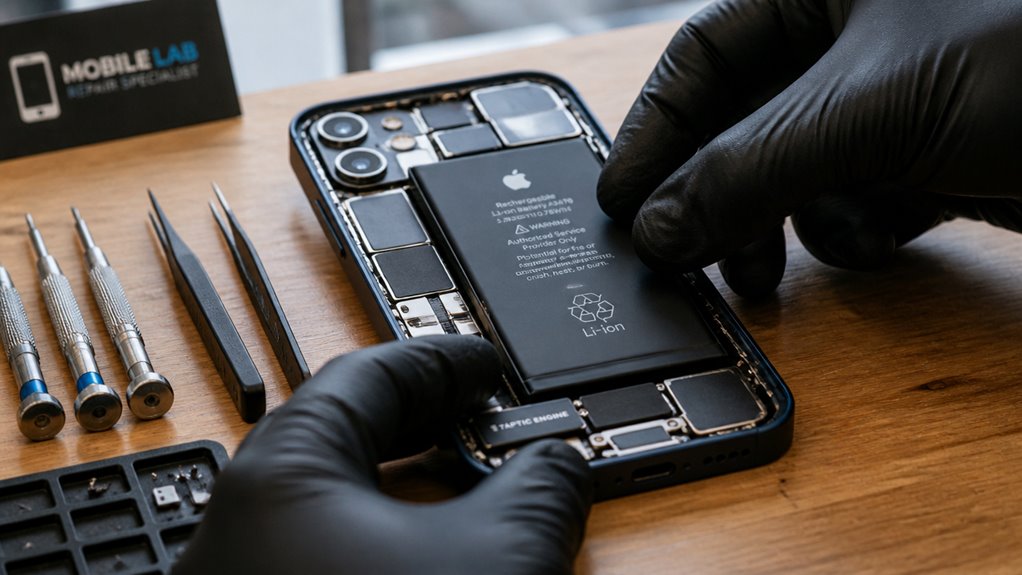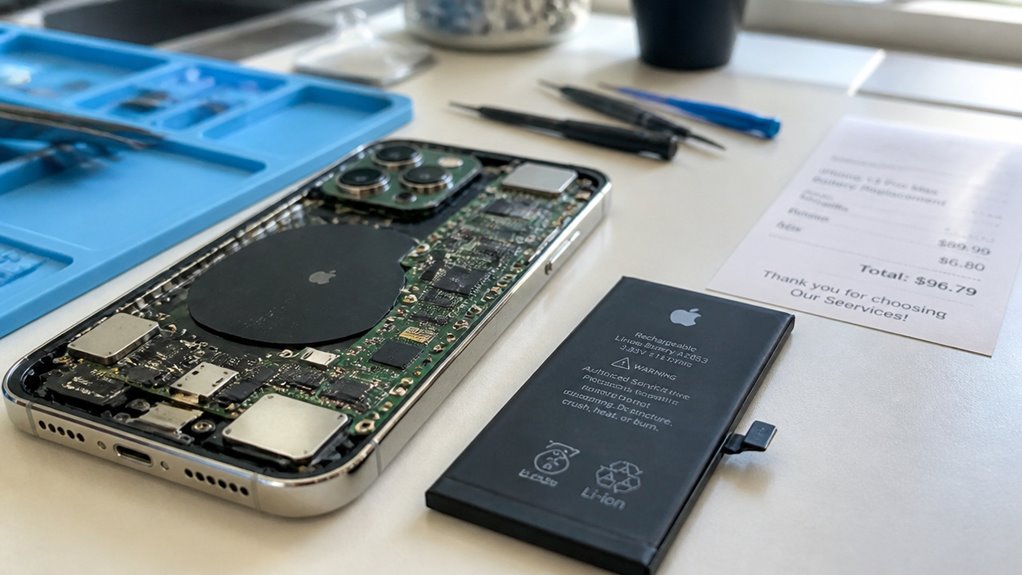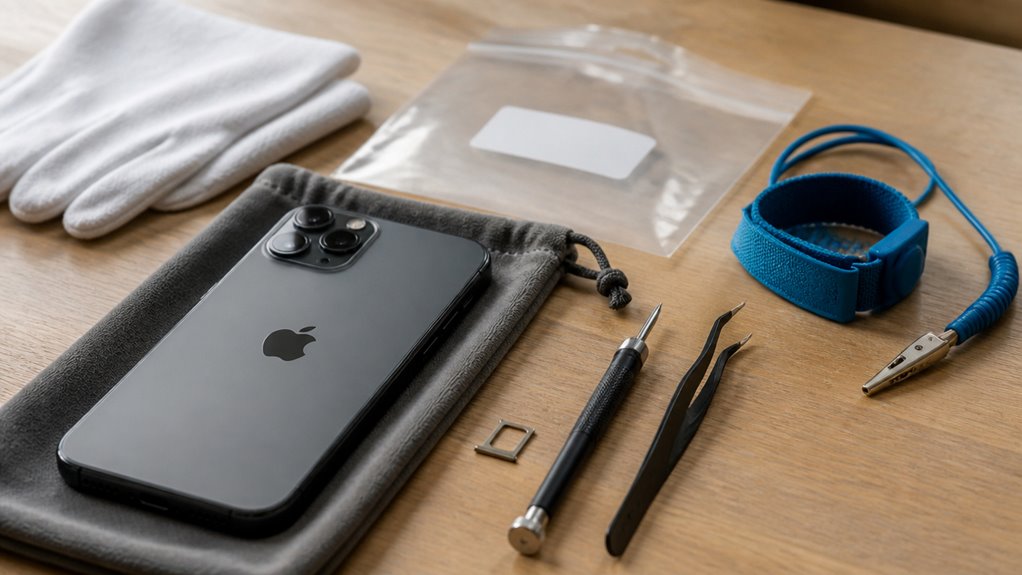
Przygotowanie iPhone’a do naprawy wymaga kilku precyzyjnych kroków, aby chronić dane i przyspieszyć usługę. Właściciel powinien zanotować szczegóły dotyczące modelu i numeru seryjnego, wykonać kopię zapasową danych zarówno w chmurze, jak i lokalną zaszyfrowaną kopię oraz tymczasowo wyłączyć funkcje zabezpieczeń, które mogłyby uniemożliwić naprawę. Usunięcie karty SIM i akcesoriów, wylogowanie się z iCloud oraz udokumentowanie stanu urządzenia są także ważne — poniżej znajdują się bardziej szczegółowe informacje i praktyczna lista kontrolna.
Szybka lista kontrolna: Co zrobić przed naprawą
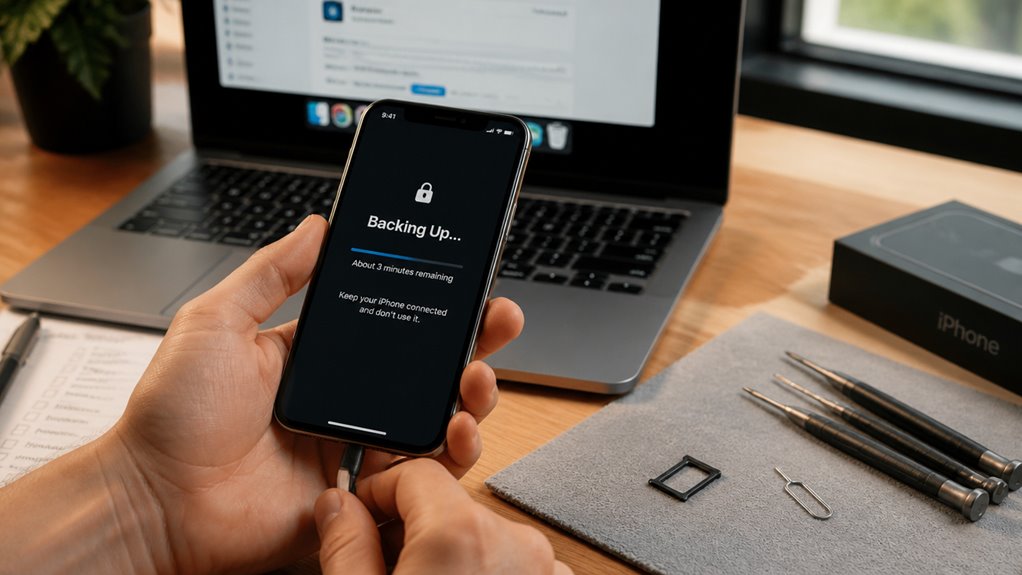
Przed wysłaniem iPhone’a do naprawy warto wykonać zwięzłą listę kontrolną, aby chronić dane, zapewnić sprawną diagnostykę i uniknąć opóźnień. Właściciel powinien zanotować model urządzenia i numer seryjny, zdjąć etui i folię ochronną na ekranie oraz wyłączyć i ponownie włączyć telefon, aby odtworzyć problem dla technika. Tymczasowo wyłącz Face ID/Touch ID i wyloguj się z Apple ID, jeśli zażąda tego serwis; usuń sparowane urządzenia Bluetooth i rozparuj Apple Watch. Zrób wyraźne zdjęcia uszkodzeń zewnętrznych i zanotuj ustawienia lub konfiguracje aplikacji, jeśli to konieczne. Usuń kartę SIM lub udokumentuj dane operatora. Dołącz pisemny opis usterki, kiedy się pojawiła oraz wszelkie wcześniejsze naprawy lub upadki, aby ułatwić dokładną ocenę i przyspieszyć serwis.
Kopia zapasowa iPhone’a (opcje iCloud i lokalne)
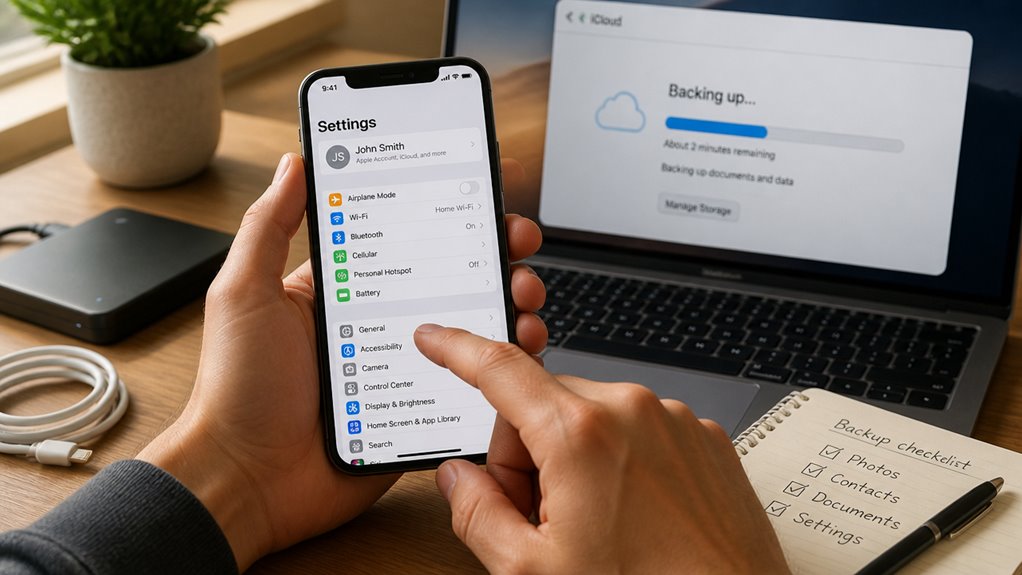
Dlaczego wykonać kopię zapasową iPhone’a przed wysłaniem go do naprawy? Kopia zapasowa zachowuje zdjęcia, wiadomości, ustawienia i dane aplikacji na wypadek utraty, wymiany lub przywrócenia danych podczas serwisu. Istnieją dwie główne metody: iCloud i lokalne kopie zapasowe na komputerze. iCloud oferuje automatyczne, szyfrowane kopie zapasowe powiązane z Apple ID użytkownika i wymaga wystarczającej przestrzeni w iCloud oraz połączenia Wi‑Fi. Lokalna kopia zapasowa przez Finder (macOS) lub iTunes (Windows) tworzy pełne zaszyfrowane kopie na komputerze, umożliwiając przywrócenie bez internetu i zachowując dane Zdrowia i Domu, gdy włączone jest szyfrowanie. Technik nie ma dostępu do zaszyfrowanych kopii zapasowych bez hasła. Przed naprawą upewnij się, że kopia zapasowa została ukończona, zanotuj datę kopii zapasowej i zweryfikuj możliwość przywrócenia, sprawdzając, czy znajdują się w niej ostatnie zdjęcia i kontakty. Zachowaj kopię zapasową do czasu powrotu urządzenia i potwierdzenia, że działa poprawnie.
Eksportuj dane aplikacji i obsługuj uwierzytelnianie dwuskładnikowe
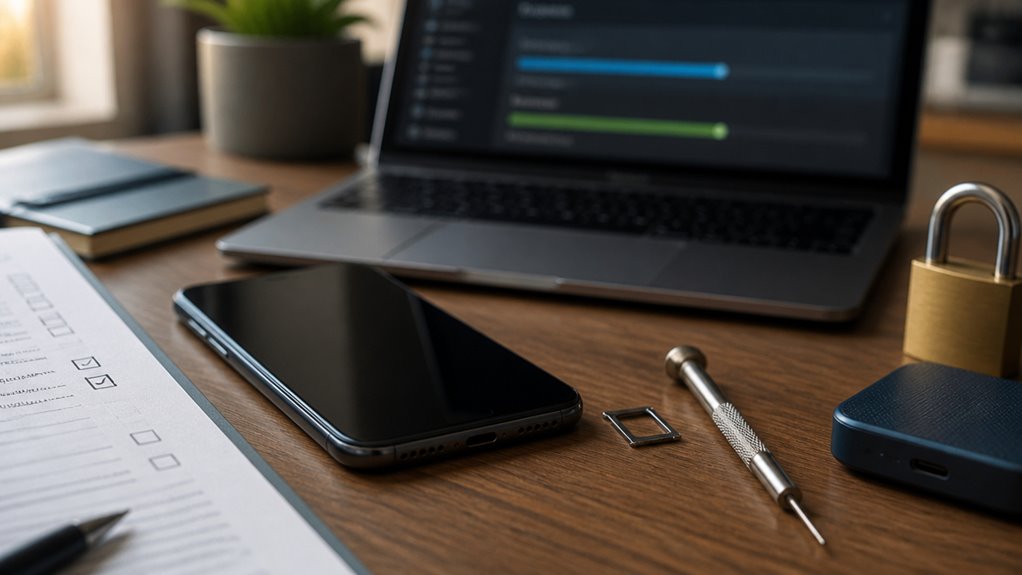
Jak należy postępować z danymi specyficznymi dla aplikacji i z uwierzytelnianiem dwuskładnikowym podczas przygotowywania iPhone’a do naprawy? Ostrożne podejście zachowuje dostęp i prywatność: zidentyfikuj aplikacje z ważnymi lokalnymi danymi, wyeksportuj lub zsynchronizuj te dane z usługami chmurowymi lub na komputer, i zanotuj poświadczenia. Dla aplikacji, które obsługują eksport (wiadomości, finanse, zdrowie), użyj ich wbudowanych narzędzi eksportu lub tworzenia kopii zapasowych. W kwestii uwierzytelniania dwuskładnikowego (2FA), tymczasowo przenieś kody lub dodaj urządzenie zapasowe, aby uniknąć zablokowania; wyeksportuj kopie zapasowe aplikatorów uwierzytelniających tam, gdzie to możliwe. Zapisz kody odzyskiwania i przechowuj je bezpiecznie. Przed oddaniem urządzenia upewnij się, że wszelkie tymczasowe zmiany 2FA są udokumentowane, aby można je było przywrócić później.
- Eksportuj dane aplikacji przez ustawienia aplikacji lub pełne kopie zapasowe.
- Dodaj wtórne urządzenie 2FA lub wyeksportuj kopie zapasowe aplikatorów uwierzytelniających.
- Bezpiecznie przechowuj kody odzyskiwania i poświadczenia.
Wyloguj się, wyłącz Znajdź mój iPhone i odwiąż Apple ID
Mając zabezpieczone dane aplikacji i włączone tymczasowe środki dwuskładnikowe, kolejnym krokiem jest usunięcie powiązań osobistych między urządzeniem a kontem Apple właściciela. Technik powinien wylogować się z iCloud w Ustawienia > [nazwa użytkownika] > Wyloguj, upewniając się, że iCloud Drive, Zdjęcia i inne usługi synchronizujące są wyłączone. Następnie trzeba wyłączyć Znajdź mój iPhone poprzez Ustawienia > [nazwa użytkownika] > Znajdź > Znajdź mój iPhone; wprowadzenie hasła Apple ID dezaktywuje Blokadę aktywacji. Po wylogowaniu Apple ID nie będzie już powiązany z urządzeniem, co uniemożliwi zdalny dostęp lub wyświetlanie monitów o odzyskiwanie konta podczas naprawy. Na koniec potwierdź usunięcie konta, sprawdzając, czy w Ustawieniach pojawia się monit o zalogowanie, i przekazuj ewentualne wymagane hasła wyłącznie przez bezpieczne kanały.
Usuń kartę SIM, karty płatnicze i sparowane akcesoria
Zanim wyślesz iPhone’a do serwisu, usuń wszelkie przedmioty fizyczne i sparowane, które mogłyby narazić prywatność lub dostęp do płatności: wysuń kartę SIM, usuń zapisane karty płatnicze i komunikacyjne z Wallet oraz rozparuj urządzenia Bluetooth i Apple Watch. Użytkownik powinien najpierw wyłączyć urządzenie i użyć narzędzia do wysuwania karty SIM lub spinacza, aby wyjąć tackę SIM, a następnie przechować kartę SIM w bezpiecznym miejscu. Następnie otwórz aplikację Wallet, aby usunąć karty płatnicze, karty komunikacyjne i karty pokładowe, aby zapobiec nieautoryzowanym transakcjom. Na koniec przejdź do ustawień Bluetooth i aplikacji Watch, aby rozparować urządzenia, co przerywa zaufane połączenia i zapobiega zdalnemu dostępowi.
- Wyjmij i zabezpiecz kartę SIM.
- Usuń wszystkie karty i karty pokładowe z Wallet.
- Rozparuj akcesoria Bluetooth i Apple Watch.
Wymaż iPhone’a i potwierdź, że blokada aktywacji jest wyłączona
Dlaczego potwierdzić, że Activation Lock jest wyłączony przed wymazaniem? Technik musi mieć dostęp do urządzenia i móc je serwisować; Activation Lock powiązany z Apple ID właściciela uniemożliwia skonfigurowanie po wymazaniu. Najpierw wyloguj się z iCloud, przechodząc do Ustawienia > [imię i nazwisko] > Wyloguj się, wyłączając Find My iPhone. Następnie wykonaj kopię zapasową ważnych danych przez iCloud lub komputer. Potem wykonaj przywracanie do ustawień fabrycznych: Ustawienia > Ogólne > Przenieś lub zresetuj iPhone’a > Wymaż zawartość i ustawienia. Po wymazaniu sprawdź, czy Activation Lock został usunięty, próbując konfiguracji lub sprawdzając icloud.com/find, aby upewnić się, że urządzenie nie jest na liście. Jeśli sprzedajesz przez Apple lub autoryzowany serwis, dostarcz dowód własności, jeśli będzie wymagany. Te kroki chronią dane i zapobiegają opóźnieniom w serwisie.
Udokumentuj stan i zapakuj lub wyślij swojego iPhone’a bezpiecznie
Jak należy udokumentować stan urządzenia i zapakować iPhone’a do wysyłki? Właściciel powinien sfotografować urządzenie z wielu kątów, uchwycić numery seryjne i IMEI oraz na piśmie zanotować istniejące uszkodzenia. Jasna dokumentacja chroni zarówno właściciela, jak i technika oraz przyspiesza rozpatrywanie roszczeń w razie utraty lub dalszych uszkodzeń.
- Wykonaj zdjęcia wysokiej rozdzielczości przodu, tyłu, krawędzi, portów i widocznych zadrapań; umieść w kadrze znacznik czasu lub datowaną notatkę.
- Zapisz informacje identyfikacyjne (numer seryjny, IMEI) i wypisz przesyłane akcesoria; zachowaj kopie paragonów i zgody na serwis.
- Użyj oryginalnego lub równoważnego opakowania, owiń iPhone’a w materiał antystatyczny, dodaj wypełnienie zapobiegające przesuwaniu się, szczelnie zamknij i wybierz wysyłkę śledzoną, ubezpieczoną z odbiorem potwierdzonym podpisem.
FAQ
Czy moja gwarancja pokryje wymianę samej baterii w niezależnym serwisie?
Nie, zazwyczaj gwarancja nie obejmuje wymiany samego akumulatora wykonanej przez niezależne serwisy; wyjątki istnieją, jeśli użyto technika autoryzowanego lub części zatwierdzonej przez producenta, w przeciwnym razie pierwotna gwarancja może zostać unieważniona lub ograniczona.
Czy warsztaty naprawcze mogą uzyskać dostęp do moich usuniętych zdjęć po przywróceniu ustawień fabrycznych?
Nie, warsztaty naprawcze zazwyczaj nie mają dostępu do usuniętych zdjęć po prawidłowym przywróceniu ustawień fabrycznych; jednakże pozostałe dane mogą się utrzymać, jeśli urządzenie nie zostało w pełni wyczyszczone lub klucze szyfrowania nie zostały bezpiecznie usunięte, więc zalecane jest bezpieczne wymazanie.
Czy powinienem zdjąć folie ochronne przed serwisowaniem ekranu?
Tak. Powinien zdjąć folie ochronne przed serwisowaniem wyświetlacza, ponieważ technicy potrzebują niezakłóconego dostępu, dokładnej oceny i prawidłowego testowania przyczepności; ich usunięcie zapobiega błędnej diagnozie, przypadkowemu uszkodzeniu i zapewnia, że wymienione elementy będą pasować i działać poprawnie.
Czy do napraw poza okresem gwarancyjnym potrzebny jest dowód zakupu?
Nie, dowód pierwotnego zakupu nie jest zawsze wymagany do napraw poza okresem gwarancyjnym; firmy serwisowe mogą akceptować alternatywne dokumenty (kopie paragonu, wyciągi bankowe lub weryfikację numeru seryjnego urządzenia), chociaż polityki się różnią, a przedstawienie dowodu może przyspieszyć ustalenie uprawnień i potwierdzenie ceny.
Jak długo zazwyczaj trwają naprawy iPhone’ów uszkodzonych przez wodę?
Zazwyczaj kilka dni do kilku tygodni, w zależności od stopnia uszkodzenia i dostępności części. Technicy oceniają korozję, suszą elementy, wymieniają uszkodzone części; zaawansowana korozja lub brak dostępnych części wydłużają czas naprawy, podczas gdy usługi ekspresowe lub części dostępne od ręki skracają czas naprawy.