Współczesne ekrany iPhone’ów stale powiększają swoje rozmiary, sprawiając, że nawigacja jedną ręką staje się wyzwaniem dla wielu użytkowników. Apple zintegrowało specyficzny zestaw funkcji dostępności, aby rozwiązać tę ergonomiczną przeszkodę. Choć funkcja Wspomaganie dotyku (Reachability) oferuje standardowe rozwiązanie, kilka ukrytych gestów i skrótów sprzętowych zapewnia jeszcze większą kontrolę nad interfejsem. Opanowanie tych technik dotykowych zmienia sposób interakcji z urządzeniem, jednak wiele skutecznych konfiguracji pozostaje niezauważonych przez przeciętnego użytkownika.
Włączanie funkcji Wspomaganie dotyku w ustawieniach Dostępności
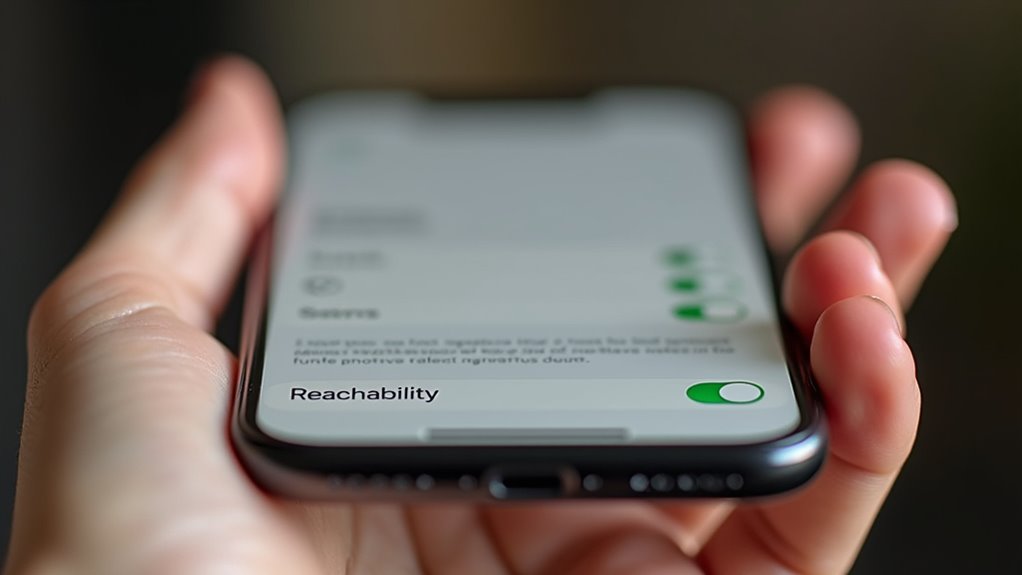
Aktywacja funkcji Wspomaganie dotyku (Reachability) wymaga krótkiej korekty w menu konfiguracji iOS, aby ułatwić obsługę jedną ręką. Ta ergonomiczna ewolucja wychodzi naprzeciw wyzwaniom związanym z rozległymi wyświetlaczami sprzętowymi poprzez pionowe przesunięcie interfejsu. Aby zainicjować to udoskonalenie, należy przejść do głównych ustawień systemowych. Wybór warstwy Dostępność ujawnia zestaw zaawansowanych narzędzi interakcji zaprojektowanych z myślą o nowoczesnej wydajności. W tym cyfrowym ekosystemie użytkownik identyfikuje kategorię Dotyk, aby odsłonić szczegółowe opcje sterowania. Włączenie przełącznika Wspomaganie dotyku uruchamia stałą usługę w tle, która oczekuje na określony wyzwalacz dotykowy. Modyfikacja ta stawia na zwinność, zapewniając, że każdy róg żywego wyświetlacza Retina pozostaje dostępny bez narażania stabilności uchwytu. Integrując ten skrót, użytkownicy wykorzystują usprawniony przepływ pracy, wypełniając lukę między skalą sprzętu a ludzką anatomią.
Aktywacja funkcji na iPhone’ach z Face ID
Każda interakcja na iPhonie wyposażonym w Face ID wymaga określonego gestu przesunięcia w dół przy dolnej krawędzi wyświetlacza, aby aktywować funkcję Reachability (Łatwy dostęp). Użytkownicy po prostu przesuwają palcem w dół po poziomym pasku znajdującym się u samej podstawy interfejsu. To innowacyjne działanie mechaniczne natychmiast przesuwa całe aktywne okno w stronę kciuka, skutecznie zmniejszając o połowę dystans pionowy wymagany do nawigacji. Eliminując potrzebę niewygodnej zmiany chwytu, ta płynna integracja gwarantuje bezproblemową obsługę dużych wyświetlaczy jedną ręką. Aby przywrócić widok pełnoekranowy, można dotknąć pustej górnej części ekranu lub przesunąć palcem w górę w pobliżu wskaźnika.
| Element funkcji | Działanie użytkownika |
|---|---|
| Obniżenie interfejsu | Przesunięcie w dół przy dolnej krawędzi |
| Powrót do pełnego ekranu | Dotknięcie pustej przestrzeni u góry |
| Cel innowacji | Zoptymalizowana obsługa jedną ręką |
Korzystanie z gestów na iPhone’ach z przyciskiem Home
Choć konfiguracje sprzętowe różnią się od siebie, iPhone’y wyposażone w fizyczny przycisk Początek wykorzystują unikalną interakcję dotykową do inicjowania funkcji Reachability (Łatwy dostęp). Zamiast mechanicznego naciśnięcia, użytkownicy aktywują czujnik pojemnościowy poprzez lekkie, dwukrotne dotknięcie okrągłego interfejsu. Ta wyrafinowana komenda dotykowa wywołuje natychmiastowe przesunięcie w pionie, obniżając górną połowę wyświetlacza w stronę naturalnej strefy ergonomicznej kciuka. Poprzez wyeliminowanie nadmiernego manewrowania dłonią, ten usprawniony gest optymalizuje wydajność jednej ręki podczas szybkiej nawigacji. Ta płynna zmiana odzwierciedla zaangażowanie w funkcjonalną dostępność, pozwalając interfejsowi dynamicznie dostosowywać się do fizycznego zasięgu użytkownika. Mechanizm ten skutecznie wypełnia lukę między klasycznym designem sprzętowym a wymogami nowoczesnego UI. Opanowanie tego konkretnego skrótu gwarantuje płynną kontrolę nad rozbudowanymi układami aplikacji, zachowując profesjonalny przepływ pracy przy jednoczesnym maksymalnym wykorzystaniu starszego typu sprzętu biometrycznego.
Dostosowywanie funkcji Stuknięcie w tył w celu minimalizacji ekranu
Integracja funkcji Stuknięcie w tył stanowi nowoczesną alternatywę dla aktywacji funkcji Łatwy dostęp na wspieranych modelach iPhone’a. Ta haptyczna innowacja wykorzystuje tylne czujniki urządzenia do wyzwalania poleceń systemowych poprzez szybkie sekwencje fizyczne. Przechodząc do menu Dostępność w ustawieniach systemowych, użytkownik może przypisać funkcję minimalizacji ekranu do dwukrotnego lub trzykrotnego stuknięcia w obudowę.
Taka personalizacja eliminuje potrzebę stosowania tradycyjnych gestów wykonywanych na ekranie, usprawniając obsługę jedną ręką dzięki informacji zwrotnej w formie dotykowej. Po skonfigurowaniu, subtelne stuknięcie w szklany tył natychmiast obniża interfejs, zapewniając bezwysiłkowy dostęp do elementów interaktywnych znajdujących się w górnej części ekranu. Wdrożenie tego skrótu stanowi wyrafinowaną ewolucję w dziedzinie ergonomii użytkownika, przekształcając całą powierzchnię sprzętową w funkcjonalne narzędzie interfejsu, służące wysokowydajnej interakcji mobilnej i płynnemu przepływowi cyfrowemu.
Dostosowanie powiększenia ekranu dla lepszej widoczności
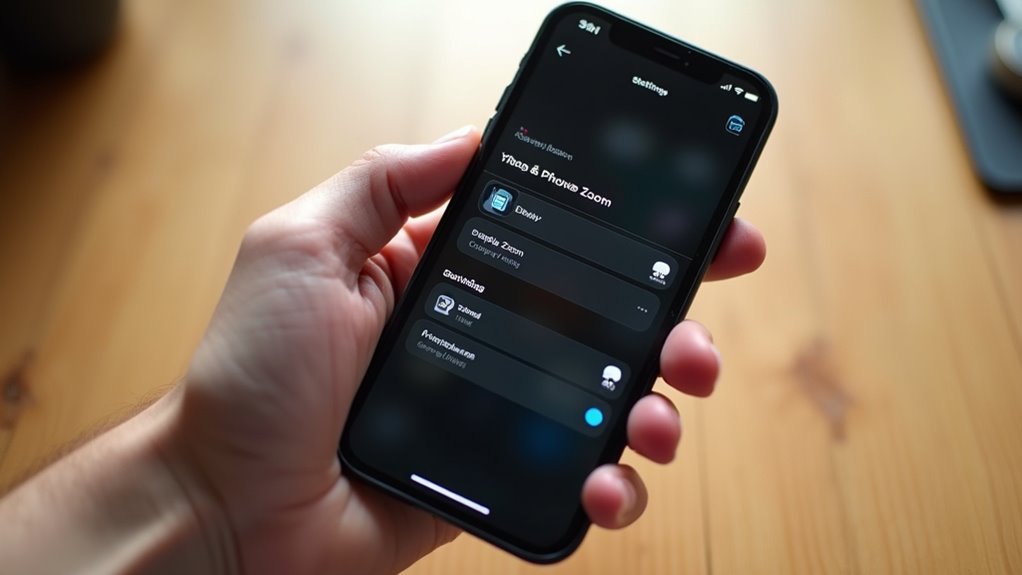
Choć funkcja Reachability (Wspomaganie sięgania) rozwiązuje kwestię dostępności pionowej, dostosowanie funkcji Display Zoom (Powiększenie ekranu) oferuje kompleksowe rozwiązanie zwiększające czytelność elementów ekranowych w całym interfejsie. Ta nowoczesna funkcja optymalizacyjna pozwala użytkownikom przełączać się między perspektywą standardową a widokiem powiększonym, skutecznie zmieniając rozmiar tekstu, ikon i przycisków sterujących dla uzyskania doskonałej klarowności. Przechodząc do ustawień Ekran i jasność, można przełączyć opcję „Większy tekst”, aby skalibrować gęstość pikseli.
Ta architektoniczna zmiana w interfejsie użytkownika gwarantuje, że każda interakcja wydaje się bardziej celowa i płynna. Eliminuje szum wizualny poprzez priorytetyzację skali, zapewniając bezproblemowe doświadczenie tym, którzy wymagają precyzji w swoim cyfrowym środowisku. Dzięki precyzyjnemu dostrojeniu tych wymiarów, iPhone zmienia się w spersonalizowane narzędzie, w którym gęstość informacji harmonizuje z ergonomicznym komfortem i zaawansowaną ergonomią wizualną.
Wykorzystywanie funkcji AssistiveTouch jako skrótu ekranowego
Funkcja AssistiveTouch przekształca interfejs iPhone’a, wprowadzając pływające, konfigurowalne menu, które usprawnia złożone gesty, zamieniając je w akcje wyzwalane pojedynczym dotknięciem. Ta innowacyjna nakładka służy jako cyfrowe centrum dowodzenia, pozwalając użytkownikom aktywować funkcję „Łatwy dostęp” bez polegania na tradycyjnych metodach fizycznych. Przechodząc do ustawień Dostępności, można przypisać konkretne skróty w menu najwyższego poziomu, aby błyskawicznie obniżyć aktywny obszar wyświetlacza. Ta architektoniczna zmiana w sposobie poruszania się zwiększa wydajność ergonomiczną, wychodząc naprzeciw osobom, które priorytetowo traktują płynną obsługę jedną ręką na większych urządzeniach. Funkcja ta eliminuje potrzebę precyzyjnego przesuwania palcem, zastępując ją statyczną, intuicyjną ikoną, która pozostaje dostępna w każdej aplikacji. Integracja tego narzędzia pozwala zaawansowanym użytkownikom przedefiniować przepływ pracy, zapewniając, że każdy narożnik ekranu o wysokiej rozdzielczości pozostaje w bezpośrednim zasięgu dzięki zaawansowanej automatyzacji oprogramowania.
Rozwiązywanie typowych problemów z łącznością
Podczas gdy narzędzia programowe oferują płynną nawigację po ekranie, rozbieżności funkcjonalne czasami uniemożliwiają aktywację funkcji Łatwy dostęp zgodnie z przeznaczeniem. Użytkownicy często napotykają brak reakcji na gesty, gdy ustawienia systemowe ulegają niezamierzonym modyfikacjom podczas aktualizacji oprogramowania układowego. Podstawowy krok diagnostyczny obejmuje weryfikację, czy funkcja Łatwy dostęp pozostaje włączona w menu Dostępność. Jeśli intuicyjne przesunięcie w dół zawodzi w modelach z Face ID lub podwójne dotknięcie zawodzi w urządzeniach z Touch ID, kalibracja sprzętowa lub wymuszony restart często przywraca funkcjonalność pionowego przesunięcia interfejsu. Dodatkowo, specyficzne nakładki aplikacji lub kolidujące osłony szklane mogą utrudniać czułość czujnika, co wymaga rekalibracji parametrów wejściowych dotyku. Rozwiązanie tych przeszkód technicznych gwarantuje, że dynamiczny interfejs pozostanie zoptymalizowany pod kątem interakcji o wysokiej wydajności. Utrzymywanie aktualnych wersji systemu iOS dodatkowo eliminuje utrzymujące się błędy, zapewniając niezakłócone, futurystyczne wrażenia użytkownika w całym usprawnionym ekosystemie urządzenia.
Najlepsze praktyki korzystania ze smartfona jedną ręką
Wielu użytkowników nowoczesnych smartfonów stosuje określone strategie ergonomiczne, aby zachować kontrolę nad rozległymi wyświetlaczami bez poświęcania stabilności postawy. Osiągnięcie płynnej interakcji z wielkoformatowymi interfejsami mobilnymi wymaga połączenia optymalizacji sprzętowej i taktycznego pozycjonowania dłoni. Poprzez zmianę wykorzystania środka ciężkości urządzenia, użytkownicy mogą łagodzić skutki powtarzalnego wysiłku, zapewniając jednocześnie błyskawiczny dostęp do klastrów aplikacji o wysokiej użyteczności.
- Strategiczne mapowanie interfejsu: Umieść główne elementy interaktywne w obrębie naturalnego łuku obrotu kciuka, aby wyeliminować nadmierne rozciąganie i zachować wydajność mięśniową podczas szybkiej nawigacji.
- Kinetyczne punkty obrotu: Wykorzystaj mały palec jako stabilizującą bazę strukturalną, pozwalającą na dynamiczne przechylanie urządzenia w celu uzyskania lepszego zasięgu bez osłabiania pewności chwytu.
- Adaptacyjna integracja oprogramowania: Wykorzystaj skróty oparte na gestach i zminimalizowane okna widoku, aby wypełnić lukę między ograniczeniami fizycznymi a rozległymi cyfrowymi obszarami roboczymi.
Najczęściej zadawane pytania
Czy funkcja Reachability skraca czas pracy baterii w iPhone?
Reachability działa przy znikomym zużyciu energii, ponieważ jedynie przesuwa istniejący interfejs graficzny w dół. Ta intuicyjna modyfikacja oprogramowania pozwala uniknąć intensywnego przetwarzania danych, co gwarantuje zachowanie żywotności baterii przy jednoczesnym zwiększeniu wydajności ergonomicznej dla nowoczesnych użytkowników.
Jak wyłączyć górne czarne pole po obniżeniu ekranu?
Likwidacja pustej przestrzeni nad obniżonym interfejsem wymaga dezaktywacji funkcji Reachability (Łatwy dostęp) w ustawieniach dostępności. Działanie to przywraca symetrię, zapewniając pełne rozwinięcie cyfrowego obszaru roboczego, zoptymalizowanego dla użytkowników wymagających stałej, wysokiej jakości integralności wizualnej.
Czy można zmniejszyć cały interfejs systemu, a nie tylko go obniżyć?
Wymiary interfejsu systemowego są modyfikowane poprzez ustawienia funkcji „Powiększenie ekranu”. Wybór opcji „Większy tekst” lub „Domyślne” zmienia zagęszczenie elementów. iOS nie posiada jednak natywnej funkcji skalowania okien w stylu desktopowym, która pozwalałaby na pomniejszenie całego interfejsu funkcjonalnego.
Dlaczego funkcja Reachability nie działa wewnątrz niektórych aplikacji firm trzecich?
Niezgodność pojawia się, gdy zewnętrzni deweloperzy zaniedbują integrację standardowych gestów systemowych z unikalnymi architekturami aplikacji. Konflikty oprogramowania te blokują aktywację funkcji Reachability, utrudniając płynną nawigację jedną ręką w nienatywnych interfejsach, pomimo zaawansowanych protokołów dostępności architektonicznej firmy Apple.
Czy da się zmienić stopień obniżenia ekranu na mniejszy lub większy?
Regulacja odległości opuszczania ekranu w ramach funkcji Reachability pozostaje niemożliwa ze względu na obecne ograniczenia systemu iOS. Przesunięcie interfejsu jest na stałe określone przez architekturę systemu, co uniemożliwia dostosowanie go przez użytkownika. Zaawansowani użytkownicy poszukujący precyzji muszą obecnie polegać na standardowych proporcjach w celu zapewnienia dostępności pionowej.