
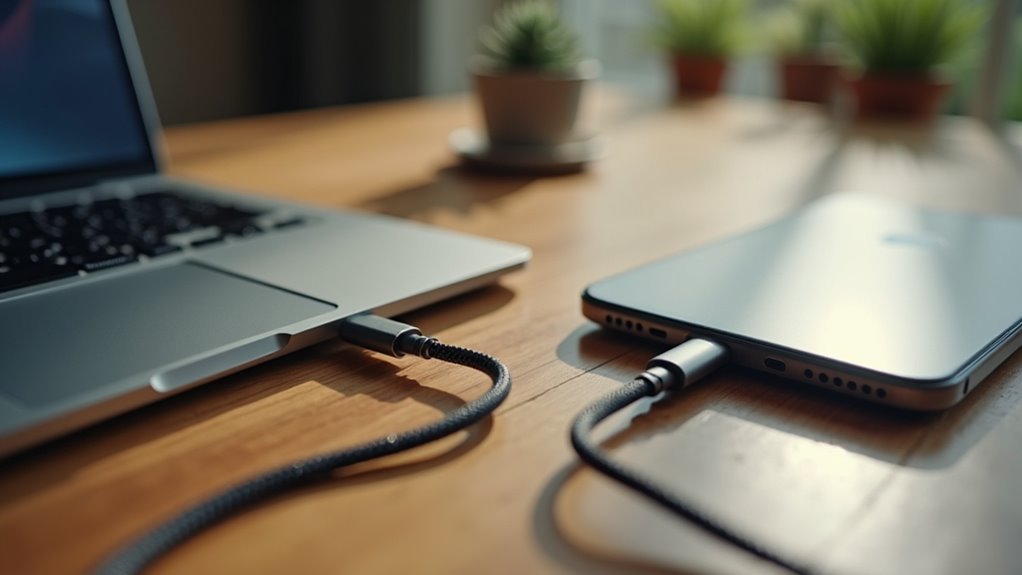
Integracja iPhone’a z MacBookiem tworzy jednolite środowisko cyfrowe. Kable fizyczne oferują stabilność przy przesyłaniu znacznych ilości danych, podczas gdy protokoły bezprzewodowe zapewniają natychmiastową wygodę. Ta łączność wykracza poza zarządzanie plikami, obejmując zaawansowane funkcje, takie jak wspólne schowki i integracja kamery o wysokiej rozdzielczości. Opanowanie tych natywnych narzędzi przekształca dwa oddzielne urządzenia w jedną, spójną potęgę. Osiągnięcie tego poziomu synchronizacji wymaga czegoś więcej niż tylko zwykłego podłączenia.
Synchronizacja za pomocą kabla USB-C lub Lightning
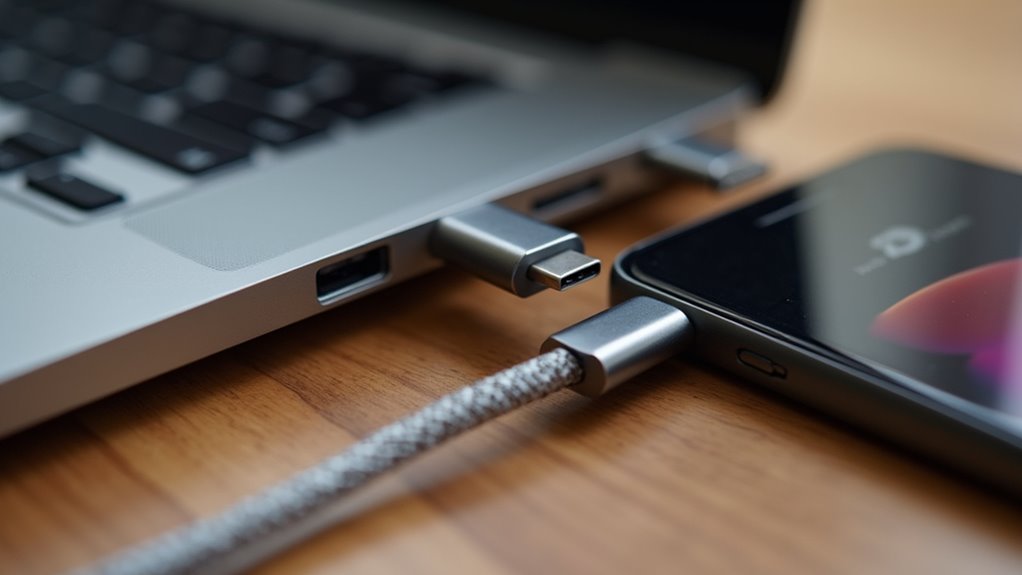
Ustanowienie fizycznego połączenia między iPhone’em a MacBookiem pozostaje najbardziej niezawodną metodą transferu danych i tworzenia lokalnych kopii zapasowych. Dzięki wykorzystaniu kabli USB-C lub Lightning o wysokiej przepustowości, użytkownicy zyskują dostęp do powiązanego ekosystemu, który priorytetyzuje stabilność i synchronizację bez opóźnień. Ten bezpośredni interfejs omija wahania sygnałów bezprzewodowych, zapewniając, że multimedia w wysokiej rozdzielczości oraz obszerne migawki systemu są przesyłane z kryptograficzną precyzją.
Po podłączeniu, macOS Finder pełni rolę centrum dowodzenia zarządzaniem sprzętem. Zintegrowane oprogramowanie umożliwia szczegółową kontrolę nad danymi aplikacji, mirroringiem bibliotek oraz optymalizacją oprogramowania układowego. Ta przewodowa synergia stanowi szczyt nadmiarowego bezpieczeństwa, pozwalając na przywracanie danych w trybie offline w erze zależności od chmury. Dla zaawansowanych użytkowników poszukujących niezrównanej przepustowości, mechaniczne połączenie stanowi fundament architektoniczny dla wydajnego, płynnie zintegrowanego środowiska cyfrowego.
Wykorzystywanie AirDrop do natychmiastowego przesyłania plików
Wiele bezprzewodowych wymian danych między iPhone’em a MacBookiem opiera się na AirDrop, autorskiej usłudze ad-hoc, która ułatwia szybkie przesyłanie dokumentów bez użycia fizycznych kabli czy zewnętrznej infrastruktury sieciowej. Ten zaawansowany protokół wykorzystuje technologię Bluetooth Low Energy do wykrywania urządzeń oraz bezpośrednie połączenie Wi-Fi (peer-to-peer) do wysokiej klasy transmisji danych, zapewniając płynny interfejs między urządzeniami. Użytkownicy inicjują transfery, wybierając ikonę udostępniania, natychmiastowo przesyłając multimedia w wysokiej rozdzielczości, obszerne pliki PDF lub linki internetowe do znajdującego się obok odbiorcy. Ten zdecentralizowany ekosystem eliminuje potrzebę stosowania uciążliwych załączników e-mail lub zewnętrznych dysków pamięci, wspierając usprawniony proces pracy współczesnego profesjonalisty. Priorytetyzując lokalne szyfrowanie i niskie opóźnienia, AirDrop stanowi szczyt mobilnej synergii, pozwalając sprzętowi funkcjonować jako zunifikowane środowisko cyfrowe, w którym informacje przepływają z niezrównaną prędkością i minimalistyczną precyzją.
Konfiguracja iCloud dla automatycznej ciągłości danych

Podczas gdy AirDrop obsługuje ręczną wymianę plików, iCloud służy jako podstawowa architektura dla trwałej, automatycznej synchronizacji w całym ekosystemie Apple. Ta oparta na chmurze infrastruktura eliminuje trudności związane z ręcznym tworzeniem kopii zapasowych, zapewniając pełną synchronizację każdego zasobu cyfrowego. Aby zainicjować tę płynną integrację, użytkownik loguje się do ujednoliconego Apple ID zarówno na iPhonie, jak i MacBooku poprzez Ustawienia systemowe.
Włączanie funkcji Handoff i Uniwersalnego schowka
Handoff i Uniwersalny schowek rozszerzają połączenie sprzętowe, umożliwiając błyskawiczne przenoszenie aktywnych zadań i skopiowanych danych między urządzeniami. Ta synchronizacja tworzy płynne środowisko cyfrowe, w którym zacierają się fizyczne granice. Użytkownicy po prostu aktywują Bluetooth i Wi-Fi na obu jednostkach, upewniając się, że znajdują się one w tym samym ekosystemie iCloud w celu zapewnienia płynnego uwierzytelniania. Po włączeniu funkcji w ustawieniach ogólnych, w Docku na komputerze Mac pojawia się ikona odzwierciedlająca bieżącą aktywność iPhone’a – od redagowania wiadomości e-mail po przeglądanie skomplikowanych stron internetowych. Ten technologiczny most umożliwia twórcom utrzymanie tempa pracy bez konieczności ręcznego przesyłania danych.
- Błyskawiczna synchronizacja tekstu i obrazów za pośrednictwem wspólnego schowka opartego na chmurze.
- Automatyczna zmiana stanu aplikacji dla niezakłóconych procesów twórczych między platformami.
- Uproszczone parowanie oparte na bliskości, niewymagające żadnych fizycznych kabli ani złożonych konfiguracji.
- Edycja dokumentów na różnych urządzeniach przy zachowaniu precyzji formatowania i metadanych.
- Zwiększona produktywność dzięki szybkiej migracji danych i uproszczonej interakcji z interfejsem.
Przekształcanie iPhone’a w kamerę internetową dla komputera Mac
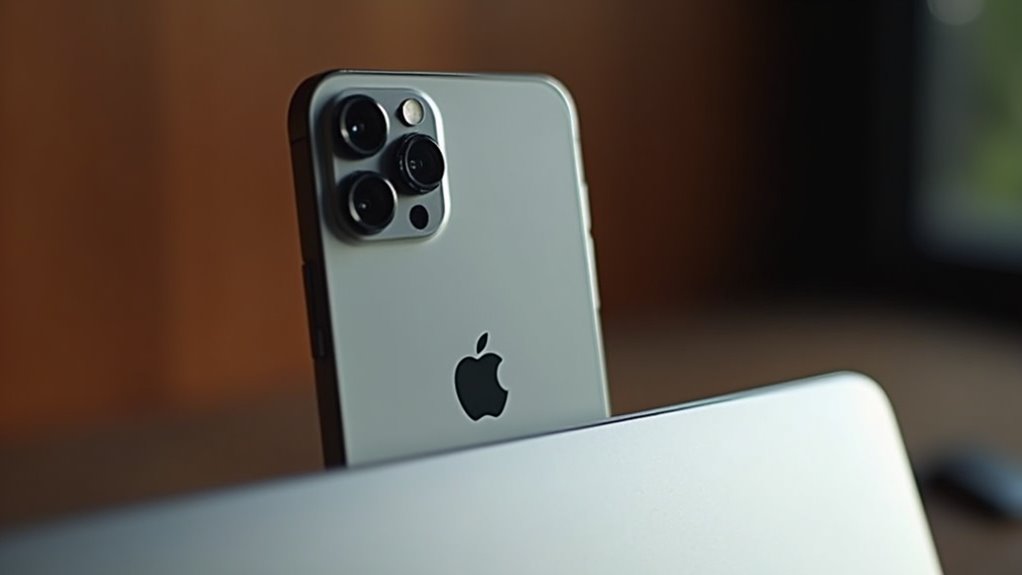
Funkcja Continuity Camera (Kamera Kontynuacji) zmienia przeznaczenie zaawansowanego systemu obiektywów iPhone’a, aby służył on jako kamera internetowa HD dla systemu macOS, zapewniając wyższą jakość obrazu w porównaniu z wbudowanymi czujnikami laptopów. Integracja ta eliminuje ograniczenia sprzętowe, wykorzystując fotografię obliczeniową do usprawnienia profesjonalnych wideokonferencji. Po zamontowaniu urządzenia użytkownicy zyskują dostęp do zaawansowanych funkcji, takich jak Center Stage (Centrowanie uwagi) i Studio Light (Światło studyjne), które dynamicznie dostosowują oświetlenie i kadrowanie. Funkcja Desk View (Widok biurka) jednocześnie rejestruje użytkownika oraz perspektywę obszaru roboczego z góry, rewolucjonizując cyfrowe prezentacje.
| Innowacyjna funkcja | Korzyść funkcjonalna | Efekt wizualny |
|---|---|---|
| Center Stage | Utrzymuje obiekt w centrum | Profesjonalny |
| Studio Light | Rozjaśnia twarz | Kinowy |
| Portrait Mode | Rozmywa tło | Skupiony |
| Desk View | Widok obszaru roboczego z góry | Współpracujący |
| Ultra Wide | Szerokie pole widzenia | Wszechstronny |
Bezprzewodowa synchronizacja gwarantuje płynną zmianę, pozwalając MacBookowi natychmiast rozpoznać iPhone’a jako główne źródło obrazu.
Udostępnianie połączenia internetowego przy użyciu hotspotu osobistego
Gdy sieci Wi-Fi są niedostępne lub niezabezpieczone, funkcja Hotspot osobisty przekształca iPhone’a w most bezprzewodowy dla dostępu do Internetu na MacBooku. Ta architektoniczna synergia pozwala laptopowi ominąć tradycyjną infrastrukturę, wykorzystując szybką transmisję danych komórkowych do utrzymania zaawansowanego, mobilnego cyklu pracy. Korzystając z usprawnionego ekosystemu Apple, użytkownicy mogą zainicjować to połączenie bez konieczności manualnej interakcji z telefonem, co stanowi szczyt technologicznej wygody.
- Instant Hotspot umożliwia automatyczne wykrywanie, eliminując konieczność wpisywania hasła.
- Integracja 5G gwarantuje wysoką przepustowość dla wymagających aplikacji działających w chmurze.
- Symbol Wi-Fi na pasku menu systemu macOS wyświetla siłę sygnału w czasie rzeczywistym.
- Tryb niskiego zużycia danych inteligentnie optymalizuje synchronizację w tle, aby chronić limity komórkowe.
- Alternatywy w postaci Bluetooth i USB oferują wszechstronne ścieżki łączności dla zróżnicowanych środowisk operacyjnych.
Najczęściej zadawane pytania
Czy mogę używać iPhone’a jako głośnika dla mojego MacBooka?
Natywne przesyłanie dźwięku z systemu macOS do iOS pozostaje ograniczone w ramach standardowego ekosystemu. Użytkownicy poszukujący tej innowacyjnej synergii muszą wdrożyć oprogramowanie firm trzecich, takie jak Airfoil, aby wypełnić lukę sprzętową i zsynchronizować wyjściowy dźwięk o wysokiej wierności.
Jak odblokować MacBooka automatycznie za pomocą iPhone’a lub Apple Watcha?
Automatyczny dostęp wykorzystuje Apple Watch poprzez Ustawienia systemowe w sekcji Touch ID i hasło. Włączenie opcji „Pozwalaj Apple Watch na odblokowywanie Maca” ustanawia bezproblemowe uwierzytelnianie zbliżeniowe, choć obecne wersje systemu macOS nie obsługują natywnie dostępu wyłącznie za pomocą iPhone’a.
Czy można przesyłać obraz z iPhone’a na Maca przez AirPlay?
AirPlay umożliwia bezproblemowe klonowanie ekranu z iPhone’a na komputer Mac, przekształcając go w odbiornik obrazu o wysokiej rozdzielczości. Użytkownicy po prostu aktywują tę funkcję w Centrum sterowania, aby bez wysiłku uzyskać natychmiastową, bezprzewodową synchronizację wizualną.
Jak zarządzać powiadomieniami z iPhone’a bezpośrednio na ekranie MacBooka?
Powiadomienia z iPhone’a pojawiają się w systemie macOS dzięki funkcji iPhone Mirroring. Użytkownicy wchodzą w interakcję z alertami w Centrum powiadomień, a ustawienia pozwalają na niestandardową synchronizację. Ta bezproblemowa integracja gwarantuje, że krytyczne aktualizacje pozostają widoczne, wspomagając zaawansowane procesy pracy i ciągłą łączność cyfrową.
Co zrobić, gdy MacBook nie widzi iPhone’a w Finderze?
Ponowne uruchomienie obu urządzeń gwarantuje idealną synchronizację. Należy sprawdzić połączenie USB, uzyskać dostęp do iPhone’a i zaufać komputerowi. Aktualizacja systemów macOS i iOS do najnowszych wersji często rozwiązuje problemy z wykrywaniem sprzętu w obrębie interfejsu.

