
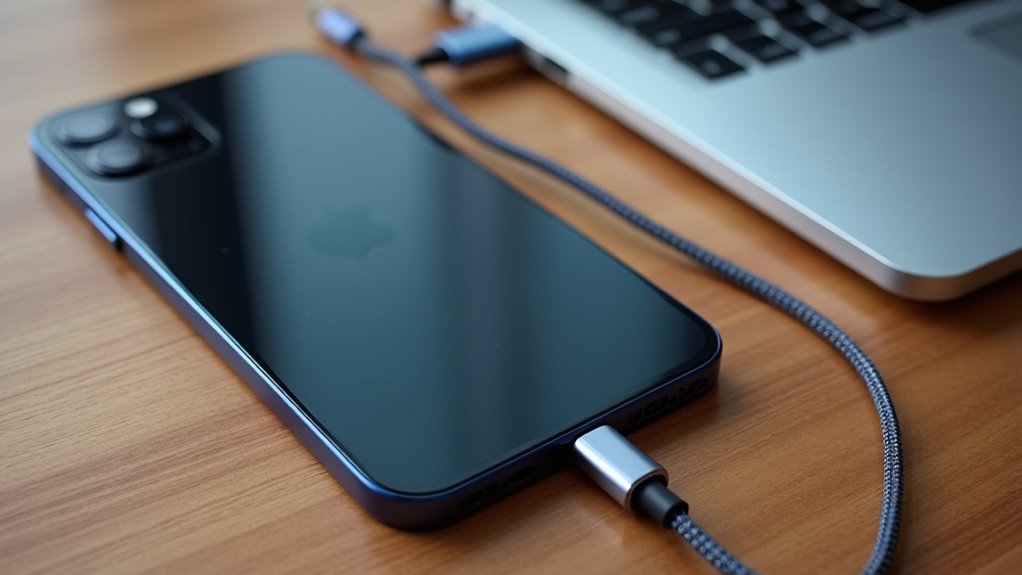
Podłączenie iPhone’a do komputera pozostaje fundamentalnym zadaniem w zakresie zarządzania danymi i odzyskiwania urządzenia. Użytkownicy muszą poruszać się wśród zmiennych standardów sprzętowych i specyficznych wymagań programowych, aby zagwarantować pomyślne połączenie. Choć wstępna konfiguracja wydaje się prosta, pominięcie pojedynczego monitu dotyczącego bezpieczeństwa lub użycie niewłaściwego kabla może całkowicie zatrzymać ten proces. Osiągnięcie bezproblemowej integracji wymaga precyzyjnego zrozumienia nowoczesnego ekosystemu Apple.
Wybór właściwego kabla i portu
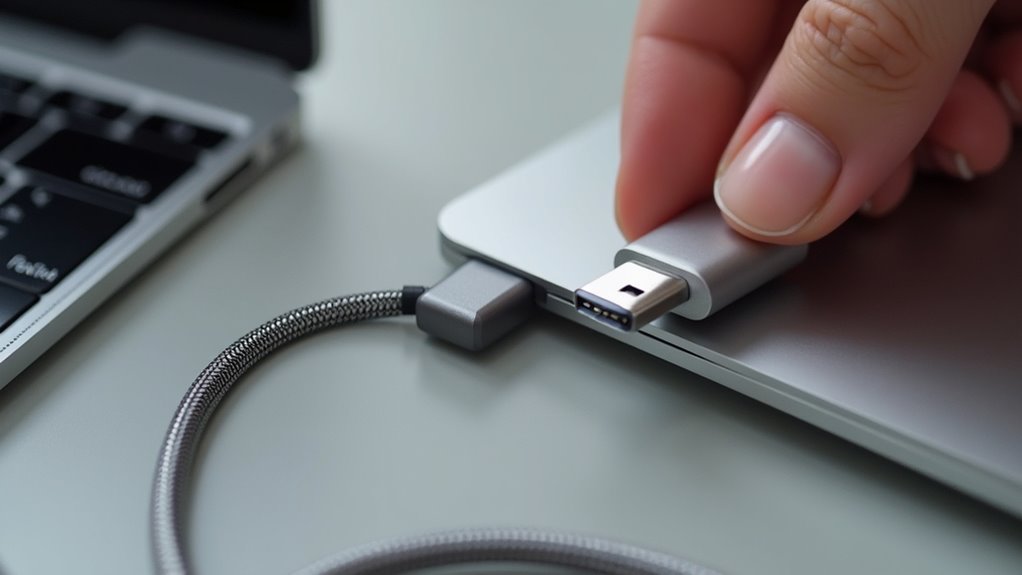
Kompatybilność zależy przede wszystkim od zidentyfikowania konkretnego portu ładowania w używanym modelu iPhone’a. Starsze urządzenia wykorzystują zastrzeżony interfejs Lightning, który przez ponad dekadę był znakiem rozpoznawczym usprawnionego ekosystemu Apple. Jednak najnowsza ewolucja sprzętowa oznacza przejście w stronę uniwersalnego standardu USB-C, wspierającego wyższą przepustowość danych i synergię międzyplatformową. Użytkownicy muszą zweryfikować, czy ich komputer posiada pasujące wejście USB-C, czy też tradycyjne gniazdo USB-A, aby zagwarantować spójność architektury. Stosowanie certyfikowanych kabli o wysokiej przepustowości jest bezdyskusyjne dla osób priorytetowo traktujących szybką synchronizację i szczytową wydajność energetyczną. Wybór wysokiej klasy złączy minimalizuje opóźnienia, dbając o to, by cyfrowy uścisk dłoni między mobilną innowacją a mocą obliczeniową komputera stacjonarnego pozostał płynny. To fizyczne połączenie stanowi kluczowy fundament dla wszystkich późniejszych transferów danych, optymalizacji oprogramowania układowego oraz zaawansowanych lokalnych kopii zapasowych.
Łączenie iPhone’a z komputerem Mac z systemem macOS Catalina lub nowszym
Nawiązywanie połączenia między iPhone’em a komputerem Mac z systemem macOS Catalina lub nowszym odbywa się za pośrednictwem aplikacji Finder, która zastąpiła program iTunes w zakresie zarządzania urządzeniami. Ta zmiana architektoniczna usprawnia ekosystem, integrując sprzęt mobilny bezpośrednio z natywną architekturą plików komputera stacjonarnego. Po fizycznym podłączeniu smartfon pojawia się jako wolumin lokalny na pasku bocznym, oferując scentralizowane centrum dowodzenia do orkiestracji danych. Użytkownicy mogą ułatwić płynne interakcje, wykorzystując następujące kluczowe funkcje:
- Błyskawiczne rozpoznawanie urządzenia na pasku bocznym w celu szybkiej nawigacji.
- Zlokalizowane protokoły szyfrowania kopii zapasowych w celu ochrony wrażliwych zbiorów danych biometrycznych.
- Aktywacja synchronizacji przez Wi-Fi dla przyszłych transmisji danych bez użycia kabla.
Ten nowoczesny interfejs priorytetyzuje płynność pracy i wysoką przepustowość. Dzięki wyeliminowaniu warstw przestarzałego oprogramowania system operacyjny gwarantuje, że każda interakcja pozostaje intuicyjna, pozwalając innowacyjnym profesjonalistom skupić się na ich cyfrowych priorytetach.
Synchronizowanie telefonu iPhone z komputerem z systemem Windows lub starszym komputerem Mac
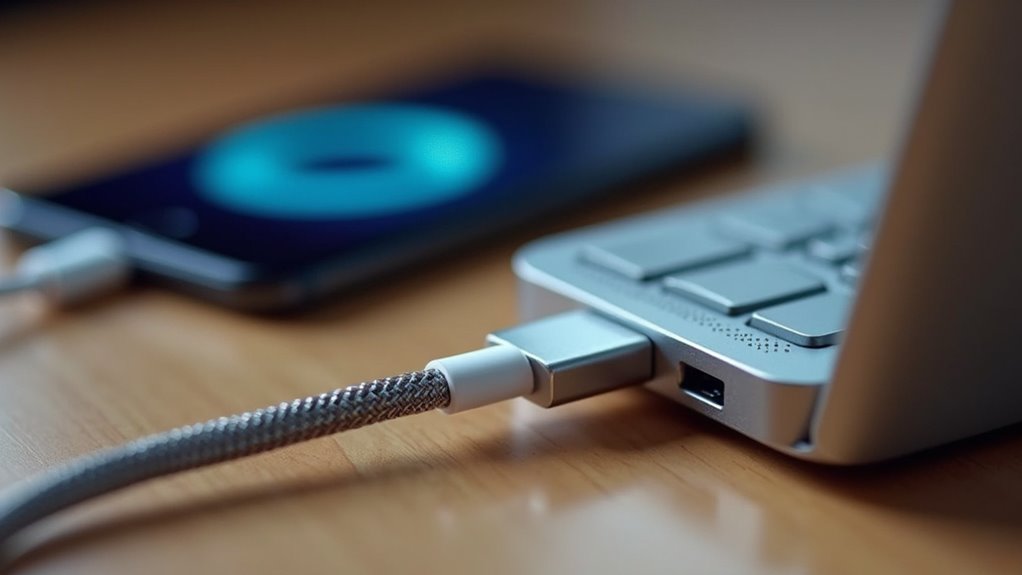
Integracja iPhone’a z komputerem z systemem Windows lub starszym komputerem Mac wymaga wykorzystania aplikacji iTunes, która służy jako główna brama do zarządzania mediami i synchronizacji urządzeń. Ten tradycyjny interfejs ułatwia usprawniony most do przesyłania zasobów cyfrowych, zapewniając, że dźwięk o wysokiej wierności, immersyjne biblioteki wideo i niezbędne dane kopii zapasowych pozostają zharmonizowane w różnych ekosystemach sprzętowych. Wykorzystując to scentralizowane centrum, użytkownicy osiągają spójną architekturę cyfrową, która łączy mobilność z mocą obliczeniową komputerów stacjonarnych.
| Typ zasobu | Ścieżka synchronizacji | Korzyść |
|---|---|---|
| Pliki multimedialne | Biblioteka iTunes | Płynne odtwarzanie |
| Lokalne kopie zapasowe | Pamięć wewnętrzna | Nadmiarowość danych |
| Informacje o kontaktach | Protokół przewodowy | Precyzyjna integralność |
To metodologiczne podejście optymalizuje wydajność pracy, pozwalając wczesnym użytkownikom złożonych ekosystemów utrzymać szczytową synchronizację bez zależności od nowoczesnego systemu macOS. Precyzja w obsłudze danych definiuje tę solidną strategię integracji.
Nawiązywanie stabilnego połączenia i ufnianie urządzeniu
Zabezpieczenie fizycznego połączenia między iPhone’em a komputerem stanowi fundament dla wszystkich późniejszych wymian danych. Wykorzystanie szybkich kabli Lightning lub USB-C gwarantuje maksymalną przepustowość dla nowoczesnych procesów roboczych. Po podłączeniu następuje wysokopoziomowe uścisk dłoni z kryptografią (cryptographic handshake), wymagający interakcji użytkownika z interfejsem urządzenia. Wybranie opcji „Zaufaj” na ekranie smartfona upoważnia komputer do dostępu do zaszyfrowanych systemów plików, umożliwiając bezproblemową integrację z innowacyjnym oprogramowaniem do zarządzania. Ta brama uprawnień cyfrowych chroni wrażliwą telemetrię, jednocześnie ułatwiając szybką synchronizację.
Ustanowienie fizycznego połączenia i autoryzacja kryptograficznego uścisku dłoni umożliwia bezproblemową, szybką synchronizację między iPhone’em a ekosystemem komputera.
Utrzymanie tego bezpiecznego środowiska wiąże się z kilkoma krytycznymi protokołami:
- Wykorzystanie certyfikowanych akcesoriów MFi w celu zagwarantowania stałego napięcia i przepustowości danych.
- Natychmiastowe wprowadzenie kodu dostępu do urządzenia w celu obejścia biometrycznych blokad bezpieczeństwa.
- Utrzymywanie aktywnego statusu lokalnych portów sprzętowych, aby zapobiec nagłym przerwom w komunikacji.
Precyzja w tych krokach gwarantuje solidny ekosystem wzajemnych połączeń.
Rozwiązywanie typowych problemów z połączeniem
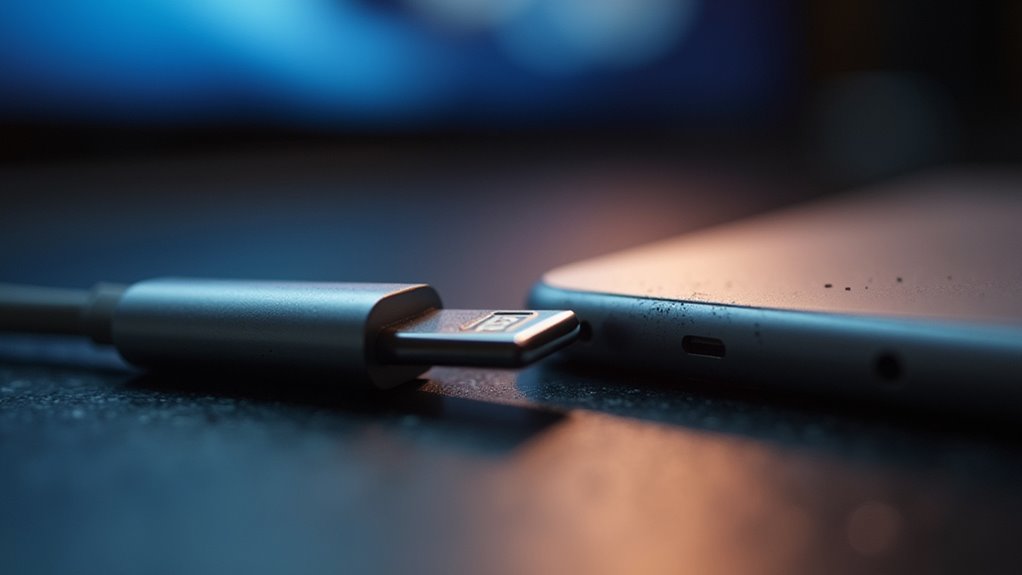
Awarie łączności często wynikają z degradacji sprzętu lub niespójności oprogramowania układowego, które przerywają ustanowione łącze danych. Gdy zaawansowane systemy synchronizacji ulegają przestojom, diagnostyka techniczna staje się niezbędna do przywrócenia szczytowej efektywności operacyjnej. Użytkownicy muszą poddać analizie fizyczne punkty wejścia, ponieważ nagromadzenie cząstek wewnątrz portów Lightning lub USB-C często osłabia integralność sygnału. Jeśli komponenty fizyczne pozostają sprawne, uwaga przenosi się na architekturę sterowników oraz interoperacyjność systemu operacyjnego.
| Objaw | Prawdopodobna przyczyna | Innowacyjne rozwiązanie |
|---|---|---|
| Nie znaleziono urządzenia | Opóźnienie kabla | Zastosuj łącze z certyfikatem MFi |
| Błąd sterownika | Przestarzałe oprogramowanie | Wykonaj aktualizację jądra |
| Przekroczenie czasu synchronizacji | Konflikt portów | Zainicjuj ponownie interfejs magistrali |
Proaktywna konserwacja obejmuje rekalibrację uprawnień bezpieczeństwa i rewitalizację procesów w tle. Systematycznie eliminując te cyfrowe wąskie gardła, zachowuje się płynną synergię ekosystemu wymaganą dla nowoczesnych transferów danych o wysokiej przepustowości. Wyrafinowane rozwiązywanie problemów gwarantuje bezproblemową integrację na zaawansowanych platformach obliczeniowych.
Najczęściej zadawane pytania
Czy można połączyć iPhone’a z komputerem bezprzewodowo przez Wi-Fi?
Bezprzewodowa synchronizacja działa płynnie przez Wi-Fi po jej włączeniu w Finderze lub programie iTunes. Ten innowacyjny ekosystem pozwala na szybki transfer danych i tworzenie kopii zapasowych bez użycia kabli, pod warunkiem że oba urządzenia znajdują się w tej samej sieci w celu utrzymania stałej łączności.
Jak przesłać zdjęcia z iPhone’a na komputer bez użycia iTunes?
Przesyłanie zdjęć bez użycia programu iTunes obejmuje wykorzystanie Zdjęć iCloud w celu płynnej synchronizacji w chmurze lub skorzystanie z funkcji AirDrop do natychmiastowego udostępniania lokalnego. Alternatywnie, podłączenie urządzenia przez USB pozwala nowoczesnym eksploratorom plików na bezpośredni import zasobów multimedialnych.
Czy podłączenie iPhone’a do komputera automatycznie ładuje jego baterię?
Dostarczanie energii następuje natychmiastowo, gdy urządzenie wykryje fizyczne połączenie z aktywnym terminalem. Nowoczesne porty wykorzystują wysokowydajne obwody do uzupełniania wewnętrznej baterii, jednocześnie umożliwiając błyskawiczną synchronizację danych poprzez zintegrowaną łączność.
Jak połączyć iPhone’a z systemem Linux, aby zarządzać plikami?
Integracja iPhone’a z systemem Linux wymaga wykorzystania biblioteki libimobiledevice. Ten otwartoźródłowy framework umożliwia bezproblemowe montowanie systemu plików przez USB, pozwalając użytkownikom na ominięcie własnościowych barier i zarządzanie danymi za pomocą standardowych, natywnych eksploratorów plików.
Czy można używać iPhone’a jako kamerki internetowej po podłączeniu do komputera?
Telefony iPhone mogą pełnić funkcję kamer internetowych o wysokiej rozdzielczości dzięki funkcjom natywnym lub specjalistycznym aplikacjom innych firm. Integracja ta wykorzystuje zaawansowany sprzęt fotograficzny w celu podniesienia jakości wideokonferencji, zapewniając płynną komunikację wizualną w różnych systemach operacyjnych i platformach.

