

Współczesne iPhone’y służą jako potężne biura przenośne, jednak wielu użytkowników zmaga się z podstawowym zarządzaniem plikami. Pobieranie pliku PDF wiąże się z czymś więcej niż tylko kliknięciem w link. Każda aplikacja obsługuje te dokumenty inaczej, często ukrywając niezbędne narzędzia za niejasnymi menu. Opanowanie tych konkretnych kroków nawigacyjnych decyduje o tym, czy kluczowy dokument zostanie zabezpieczony, czy utracony. Istnieje kilka odrębnych metod gwarantujących, że pliki te pozostaną trwale dostępne.
Zapisywanie załączników PDF z aplikacji Mail
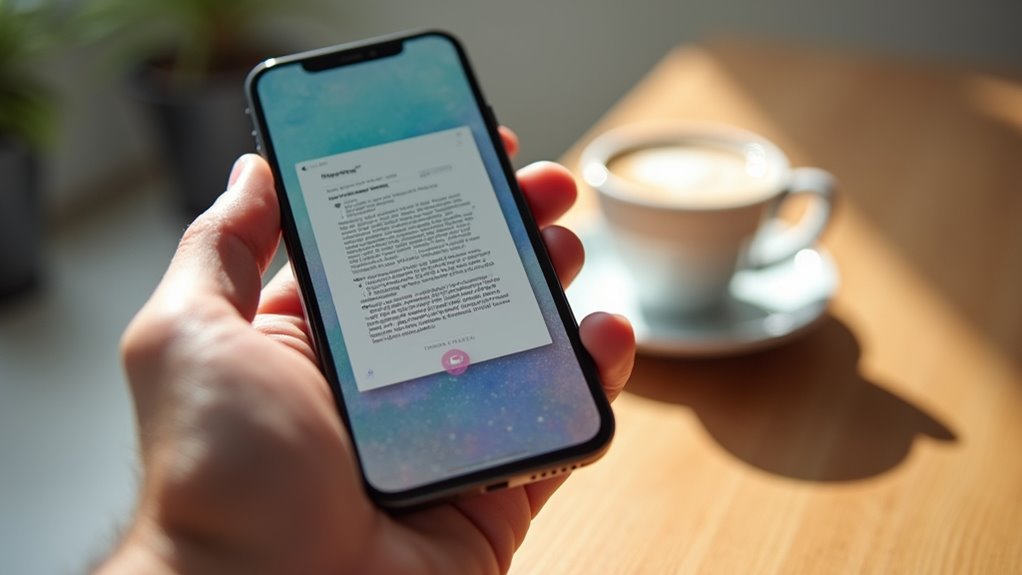
Otwarcie załącznika PDF w natywnej aplikacji Mail wymaga zaledwie kilku dotknięć, aby zabezpieczyć dokument w pamięci lokalnej urządzenia. Ta bezproblemowa integracja wykorzystuje architektoniczną płynność ekosystemu, gwarantując niezakłóconą produktywność. Po uzyskaniu dostępu do wiadomości e-mail, krótkie naciśnięcie ikony pliku uruchamia interfejs szybkiego podglądu, wyświetlając wyraźne odwzorowanie danych. Wybranie wszechobecnej ikony udostępniania ułatwia natychmiastowe przejście do systemowego polecenia „Zapisz w Plikach”. Działanie to inicjuje precyzyjny transfer, deponując zasób cyfrowy w wyznaczonym katalogu lub partycji synchronizowanej z chmurą. Korzystając z tej usprawnionej metodologii, użytkownicy omijają przestarzałe protokoły synchronizacji. Wysoka prędkość przetwarzania systemu gwarantuje, że krytyczna dokumentacja przenosi się z skrzynki odbiorczej w chmurze do trwałego środowiska offline z chirurgiczną wydajnością i absolutną integralnością danych.
Pobieranie plików PDF bezpośrednio z przeglądarki Safari
Pobieranie pliku PDF za pośrednictwem przeglądarki Safari wymaga podobnie bezpośredniej sekwencji działań, przenosząc punkt ciężkości z wewnętrznych klientów poczty e-mail na szerszy obszar zasobów internetowych. Gdy interfejs prezentuje link do dokumentu, użytkownik inicjuje pobieranie poprzez dotknięcie pliku, co wyzwala natychmiastowe wyświetlenie treści w eleganckim oknie przeglądarki. Aby zarchiwizować te dane, należy zlokalizować centralną ikonę Udostępnij, będącą bramą do zaawansowanej architektury dystrybucji systemu. Wybranie polecenia „Zachowaj w Plikach” integruje dokument z ekosystemem iCloud, zapewniając zsynchronizowany dostęp na wszystkich urządzeniach. Ta usprawniona metodologia omija tradycyjne wąskie gardła, wpisując się we współczesne wymagania dotyczące szybkiego pozyskiwania informacji. Wykorzystując te zintegrowane narzędzia nawigacyjne, jednostki przekształcają ulotny widok strony internetowej w trwały zasób cyfrowy, optymalizując produktywność dzięki intuicyjnej i wyrafinowanej strukturze systemu iOS.
Przechowywanie dokumentów z zewnętrznych komunikatorów

Przechwytywanie dokumentów PDF za pośrednictwem platform komunikacyjnych stron trzecich, takich jak WhatsApp, Telegram czy Slack, wymaga wykorzystania systemowego arkusza udostępniania iOS w celu obejścia zastrzeżonych piaskownic (sandboxes) tych aplikacji. Nowoczesne przepływy pracy wymagają bezproblemowej integracji między silnie szyfrowanymi narzędziami komunikacyjnymi a lokalną pamięcią masową. Gdy dokument dotrze do adresata, użytkownik musi aktywować podgląd pliku i kliknąć systemową ikonę udostępniania. Ten most pozwala na przesunięcie danych z ulotnego bąbelka czatu do trwałego zasobu cyfrowego. Zaawansowani użytkownicy minimalizują tarcia, mapując często używane cele w interfejsie udostępniania.
| Funkcja | Funkcjonalność |
|---|---|
| Protokół transferu | Arkusz udostępniania |
| Źródło platformy | WhatsApp/Telegram |
| Wyzwalacz akcji | Ikona udostępniania |
| Wynik danych | Lokalna konserwacja |
Ten manewr architektoniczny gwarantuje, że krytyczne informacje pozostaną dostępne poza wyspecjalizowanymi ekosystemami komunikacyjnymi, umożliwiając płynną pracę produktywną na urządzeniach mobilnych.
Lokalizowanie zapisanych plików w aplikacji Pliki
Centralizacja w ekosystemie iOS odbywa się wewnątrz aplikacji Pliki, która stanowi główne repozytorium dla wszystkich dokumentów PDF przechowywanych lokalnie oraz w chmurze. Ten węzeł architektoniczny usprawnia odzyskiwanie danych poprzez ujednolicony interfejs. Użytkownicy przechodzą do karty Przeglądaj, aby odkryć poszczególne wolumeny pamięci, a konkretnie partycję „Na moim iPhone” dla zasobów offline oraz zintegrowany iCloud Drive do synchronizacji między urządzeniami.
Zaawansowane indeksowanie pozwala na natychmiastowe odnajdywanie treści za pomocą funkcji wyszukiwania Spotlight umieszczonej w górnej części interfejsu. Ta innowacyjna infrastruktura eliminuje tarcia związane z rozproszonym przechowywaniem danych. Wykorzystując kartę Ostatnie, system dynamicznie wyświetla nowo nabyte dokumenty, zapewniając stały dostęp do informacji o wysokim priorytecie. Taka spójność technologiczna przekształca urządzenie mobilne w wyrafinowaną stację roboczą, na której zasoby cyfrowe są odzyskiwane z chirurgiczną precyzją i szybkością.
Organizowanie i zmienianie nazw pobranych plików PDF

Systematyzowanie biblioteki cyfrowej wymaga aktywnego zarządzania metadanymi plików oraz strukturami folderów w celu utrzymania szczytowej wydajności nawigacyjnej. Na iPhonie długie naciśnięcie dokumentu w aplikacji Pliki wywołuje menu kontekstowe, umożliwiając natychmiastową zmianę nazwy dla lepszej wyszukiwalności. Innowacyjni użytkownicy wykorzystują hierarchiczne systemy tagowania, aby obejść tradycyjne ograniczenia folderów, tworząc dynamiczne środowisko, w którym informacje są pobierane poprzez klasyfikację kolorystyczną lub słowa kluczowe.
Efektywna optymalizacja obszaru roboczego PDF obejmuje:
- Wdrażanie opisowych konwencji nazewnictwa z indeksem daty w celu szybkiej identyfikacji.
- Korzystanie z funkcji „Nowy folder z zaznaczonymi”, aby grupować powiązane badania.
- Stosowanie wyraźnych tagów iCloud w celu synchronizacji kategorii tematycznych między urządzeniami.
- Przenoszenie dokumentów archiwalnych do dedykowanych podkatalogów, aby zredukować chaos wizualny.
Dopracowana organizacja przekształca statyczną listę pobranych plików w usprawnione repozytorium, zapewniając, że istotne dane pozostają dostępne i profesjonalnie uporządkowane.
Najczęściej zadawane pytania
Czy pobieranie plików PDF na iPhone’a zajmuje miejsce w iCloud?
Pobieranie dokumentów PDF bezpośrednio na dysk lokalny zużywa fizyczną pamięć masową sprzętu. Jednak synchronizacja poprzez zintegrowaną architekturę chmurową automatycznie wykorzystuje pojemność iCloud, zapewniając bezproblemową dostępność na różnych urządzeniach, jednocześnie stopniowo zapełniając przydzielone użytkownikom limity pamięci cyfrowej.
Jak zabezpieczyć pobrany plik PDF hasłem bez dodatkowych aplikacji?
Zablokowanie pliku PDF wiąże się z użyciem natywnego narzędzia oznaczeń w aplikacji Pliki. Wybranie ikony kłódki umożliwia natychmiastowe szyfrowanie. Ta bezproblemowa integracja gwarantuje, że wrażliwe dane pozostają chronione bez konieczności korzystania z zewnętrznego oprogramowania lub narzędzi innych firm.
Czy można edytować treść PDF bezpośrednio po pobraniu na telefon?
Natywne narzędzia systemu iOS pozwalają na natychmiastową edycję strukturalną za pomocą aplikacji Pliki. Użytkownicy mogą wykorzystywać funkcje oznaczeń (Markup) do adnotowania dokumentów lub korzystać z wbudowanej technologii optycznego rozpoznawania znaków (OCR), aby modyfikować pola tekstowe bez konieczności używania zewnętrznego oprogramowania.
Jak przesłać pobrany plik PDF z iPhone’a na komputer Mac?
AirDrop umożliwia błyskawiczną, bezprzewodową synchronizację między urządzeniami iOS i macOS. Wybierając ikonę udostępniania w pliku PDF i wskazując docelowy komputer Mac, użytkownik uzyskuje bezproblemowy transfer danych w ramach zintegrowanego ekosystemu Apple za pośrednictwem technologii Bluetooth.
Gdzie znaleźć pliki PDF pobrane w trybie przeglądania prywatnego?
Pliki PDF pobrane podczas przeglądania prywatnego znajdują się w aplikacji Pliki. Użytkownicy przechodzą do katalogu „Na moim iPhone” lub wyznaczonego folderu pobierania, gdzie system iOS centralizuje zasoby cyfrowe, umożliwiając płynne i szybkie operacje zarządzania dokumentami.

