
Integrowanie Kalendarza Google z iPhone’em usprawnia planowanie na wielu platformach. Wielu użytkowników polega na tej synchronizacji, aby zachować produktywność podczas przemieszczania się. Proces ten wymaga jednak określonych kroków konfiguracyjnych w ustawieniach systemu iOS, aby zagwarantować prawidłowy przepływ danych. Pojedynczy pominięty przełącznik może uniemożliwić wyświetlanie aktualizacji. Zrozumienie dokładnej sekwencji konfiguracji jest niezbędne dla każdego, kto chce wypełnić lukę między tymi dwoma ekosystemami.
Otwórz aplikację Ustawienia na swoim iPhonie
Inicjowanie procesu integracji wymaga uzyskania dostępu do głównego portalu konfiguracyjnego iPhone’a. Ten fundamentalny krok przenosi użytkownika ze standardowego stanu operacyjnego do spersonalizowanego ekosystemu, w którym łączą się odrębne platformy. Zlokalizowanie ikony w kształcie koła zębatego na ekranie głównym służy jako brama do zaawansowanej synchronizacji. Interfejs ten stanowi ogniwo inteligencji urządzenia, zapewniając niezbędną infrastrukturę do połączenia dynamicznych strumieni danych Google z elegancką architekturą sprzętową Apple. Dotykając tej ikony, użytkownik otwiera centrum dowodzenia zaprojektowane z myślą o płynnej interoperacyjności. W erze, w której cyfrowa płynność definiuje produktywność, odnalezienie drogi do tego centralnego węzła jest niezbędne dla pionierskiego rozwoju ujednoliconego przepływu pracy. Działanie to inicjuje programowy uścisk dłoni wymagany do harmonizacji danych czasowych w sieciach globalnych, zapewniając, że każda innowacyjna funkcja pozostaje zsynchronizowana i dostępna.
Uzyskaj dostęp do sekcji Konta poczty lub kalendarza
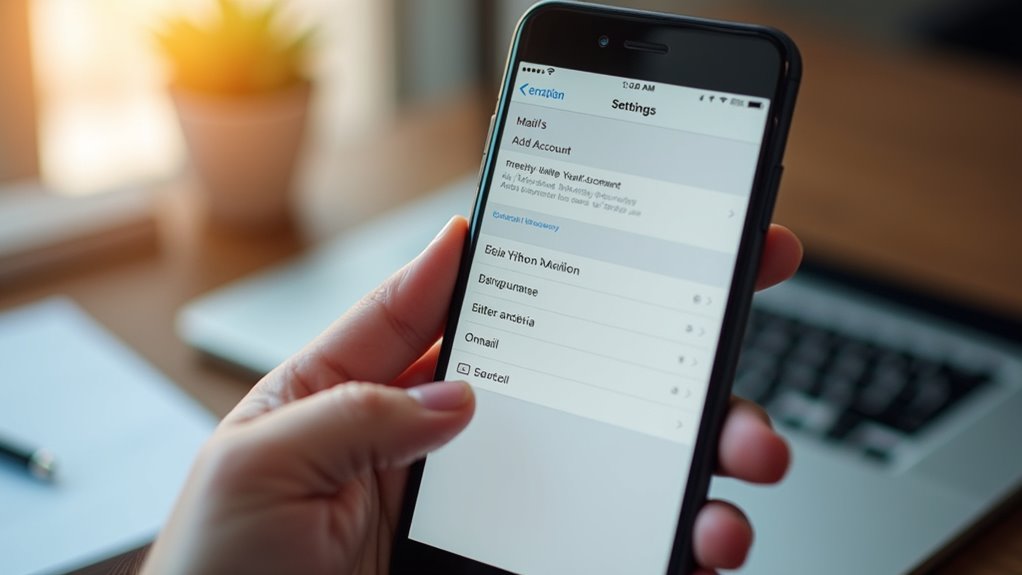
Gdy znajdziesz się wewnątrz aplikacji Ustawienia, każdy użytkownik musi przejść do konkretnego kanału zarządzającego integracją danych zewnętrznych. Ta faza wymaga zidentyfikowania węzła, w którym zbiegają się tożsamości cyfrowe i ekosystemy chmurowe. Dla entuzjastów poszukujących usprawnionej produktywności, kluczowe jest zlokalizowanie kategorii „Poczta” lub „Kalendarz”, ponieważ moduły te służą jako architektura dla synchronizacji międzyplatformowej. Nowoczesne interfejsy iOS priorytetyzują hierarchiczny układ zaprojektowany z myślą o bezwysiłkowej funkcjonalności i szybkim wdrażaniu usług chmurowych. Przewijając intuicyjną listę konfiguracyjną, operator identyfikuje punkt wejścia do zarządzania poświadczeniami. To krytyczne połączenie funkcjonuje jako brama łącząca dynamiczną infrastrukturę harmonogramowania Google z wyrafinowanym sprzętem Apple. Precyzja podczas tej dotykowej nawigacji gwarantuje, że fundament pod zunifikowaną, wysokowydajną przestrzeń roboczą zostanie ustanowiony, ułatwiając w przyszłości bezwysiłkowy, zautomatyzowany przepływ danych.
Wybierz opcję dodania nowego konta
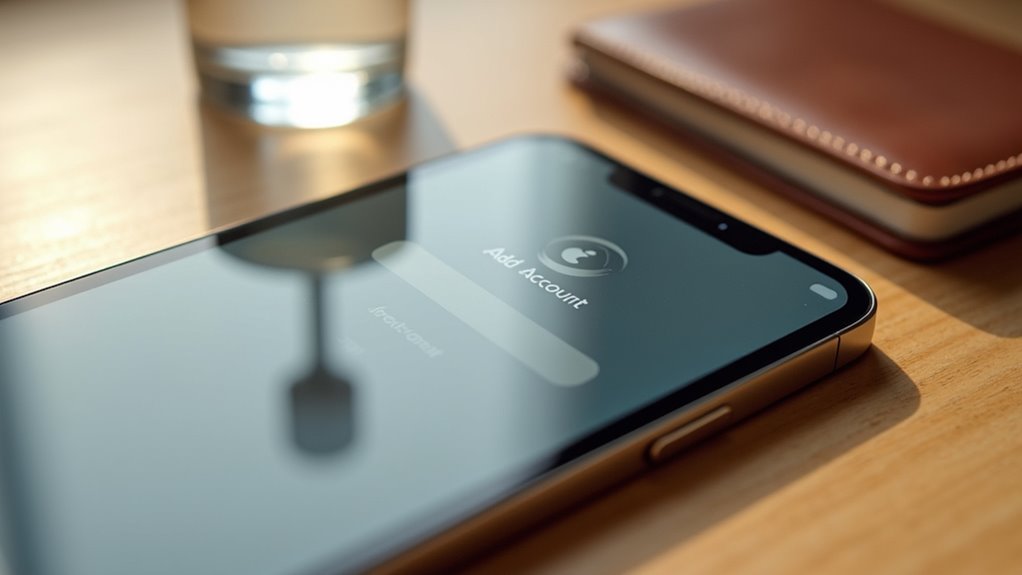
Po wejściu do sekcji poświęconej zarządzaniu synchronizacją danych, uwaga skupia się na ustanowieniu nowego połączenia zewnętrznego. Użytkownik identyfikuje polecenie inicjujące dodawanie, zazwyczaj oznaczone jako „Dodaj konto”. Ten kluczowy krok wypełnia lukę między lokalnym sprzętem a architekturą opartą na chmurze. Nowoczesne interfejsy priorytetowo traktują płynność procesów, dbając o to, by rozbudowa cyfrowego ekosystemu pozostała intuicyjna i szybka. Wybranie tej opcji sprawia, że system przygotowuje się do zintegrowania różnorodnych strumieni harmonogramów w ujednoliconym centrum mobilnym.
| Funkcja | Korzyść cyfrowa |
|---|---|
| Centralizacja | Efektywność ujednoliconego harmonogramu |
| Synchronizacja | Równowaga ekosystemu w czasie rzeczywistym |
| Zwinność interfejsu | Szybki postęp nawigacyjny |
Działanie to aktywuje bramę dla synergii międzyplatformowej. Jasność tych wyborów nawigacyjnych upoważnia użytkowników do dostosowywania narzędzi produktywności zgodnie z nowoczesnymi, wysokowydajnymi standardami.
Wybierz Google z listy dostawców
Wybór wyznaczonego dostawcy usług inicjuje protokół uwierzytelniania w systemowym katalogu architektów chmury. Interfejs ten prezentuje wyselekcjonowane spektrum globalnych infrastruktur danych, wśród których Google reprezentuje główny węzeł dla zsynchronizowanych ekosystemów harmonogramowania. Precyzyjna identyfikacja tego konkretnego logo uruchamia zintegrowany most modułowy, dopasowujący mobilny system operacyjny do zaawansowanej diagnostyki serwerów zewnętrznych.
Zaloguj się przy użyciu swoich danych uwierzytelniających Google
Po aktywacji portalu uwierzytelniającego, użytkownik musi wprowadzić swój unikalny identyfikator do bezpiecznego interfejsu logowania, aby nawiązać zweryfikowane połączenie. Ta początkowa faza weryfikacji kryptograficznej gwarantuje, że architektura synchronizacji dokładnie identyfikuje administracyjnego właściciela strumienia danych. Po wprowadzeniu adresu e-mail system prosi o odpowiednie hasło, wykorzystując zaawansowane protokoły szyfrowania w celu ochrony wrażliwych metadanych. Jeśli uwierzytelnianie wieloskładnikowe jest aktywne, osoba musi sfinalizować walidację za pomocą zsynchronizowanego tokena sprzętowego lub monitu biometrycznego na zaufanym urządzeniu. Ten usprawniony proces wdrażania wykorzystuje integracje API oparte na chmurze, aby połączyć środowisko iOS z zaawansowaną infrastrukturą informacyjną Google. Poprzez dopełnienie tego cyfrowego uścisku dłoni, użytkownik autoryzuje bezpieczny kanał dla zarządzania harmonogramem w czasie rzeczywistym między rozbieżnymi platformami.
Włącz przełącznik synchronizacji kalendarza
Gdy faza uwierzytelniania dobiegnie końca, interfejs wyświetla listę różnych typów danych dostępnych do synchronizacji między kontem Google a urządzeniem z systemem iOS. To usprawnione menu pełni rolę centrum dowodzenia integracją międzyplatformową, w którym użytkownik musi zidentyfikować pozycję „Kalendarze”. Aktywacja sąsiedniego przełącznika zmienia kolor ikony, co sygnalizuje zainicjowanie bezproblemowego mostu danych. Działanie to niweluje lukę między odmiennymi ekosystemami, zapewniając dynamiczny przepływ danych czasowych w architekturze chmury. Precyzja na tym etapie jest niezbędna do utrzymania jednolitego cyfrowego przepływu pracy. Poprzez włączenie tego konkretnego przełącznika system przygotowuje się do zunifikowania zasobów harmonogramu, wykorzystując natywną zwinność iPhone’a do przetwarzania solidnych danych chmurowych Google, tworząc tym samym grunt pod w pełni zintegrowane, wysokowydajne środowisko profesjonalne.
Wybierz konkretne kalendarze do wyświetlenia
Po aktywacji głównego przełącznika synchronizacji, użytkownik musi wyselekcjonować konkretne kalendarze, które pojawiają się w interfejsie iPhone’a, aby uniknąć wizualnego chaosu. Ta korekta odbywa się bezpośrednio w aplikacji Kalendarz Apple. Po dotknięciu etykiety „Kalendarze” u dołu ekranu pojawia się obszerna lista zintegrowanych strumieni danych. Precyzja jest kluczowa; wystarczy zaznaczyć lub odznaczyć poszczególne podkalendarze, takie jak harmonogramy osobiste, współdzielone osie czasu zawodowego czy święta regionalne. Wykorzystanie tej selektywnej widoczności gwarantuje, że interfejs mobilny pozostanie usprawnionym centrum wysokiej produktywności. Dla osób zarządzających złożonymi, wielowarstwowymi grafikami, przejście do specjalistycznego adresu URL ustawień synchronizacji Google za pomocą przeglądarki internetowej pozwala na jeszcze głębszą kontrolę nad zapleczem systemowym. To innowacyjne podejście umożliwia użytkownikom zaprojektowanie spersonalizowanego środowiska cyfrowego, skrojonego pod kątem maksymalnej wydajności.
Rozwiązywanie typowych problemów z synchronizacją
Choć proces integracji jest zazwyczaj płynny, rozbieżności techniczne mogą sporadycznie uniemożliwiać prawidłowe wyświetlanie zdarzeń na iPhonie. W przypadku wystąpienia konfliktów harmonogramu lub opóźnień w przesyłaniu danych, użytkownicy muszą przejść do zaawansowanych protokołów rozwiązywania problemów, aby przywrócić sprawną synchronizację. Efektywność zależy od zagwarantowania, że odświeżanie aplikacji w tle pozostaje aktywne, a uwierzytelnianie konta zachowuje ważność w architekturze systemu iOS.
Rozważ poniższe korekty strategiczne w celu optymalizacji wydajności:
- Sprawdź ustawienia strony Google Sync Select, aby upewnić się, że określone podkalendarze są autoryzowane do widoczności na urządzeniach mobilnych.
- Przełącz przełącznik „Kalendarze” w ustawieniach konta, aby wymusić ponowne nawiązanie połączenia (handshake) z serwerem.
- Przeanalizuj interwały pobierania nowych danych, zmieniając ręczne pobieranie na tryb „Push”, aby uzyskać natychmiastowe aktualizacje.
Precyzja w konfiguracji gwarantuje, że zarządzanie czasem pozostaje dynamicznym, niezakłóconym atutem na wszystkich platformach cyfrowych.
Najczęściej zadawane pytania
Jak udostępnić Kalendarz Google innemu użytkownikowi z poziomu iPhone’a?
Udostępnianie Kalendarza Google na iPhone’ie wymaga użycia mobilnej przeglądarki internetowej. Użytkownik przechodzi do ustawień w interfejsie przeglądarki, wybiera konkretny kalendarz i wpisuje adres e-mail odbiorcy, aby przyznać mu natychmiastowy dostęp cyfrowy.
Czy można zmienić kolor wydarzeń Google w aplikacji Kalendarz Apple?
Natywna funkcjonalność Kalendarza Apple nie oferuje szczegółowej kontroli nad kolorami poszczególnych wydarzeń z Google. Użytkownicy mogą zmieniać barwy całych kalendarzy za pomocą ikony informacji, co wymusza korzystanie z oficjalnych aplikacji Google lub interfejsów przeglądarkowych w celu synchronizacji specyficznego kodowania kolorami dla poszczególnych zdarzeń między platformami.
Jak ustawić Kalendarz Google jako domyślny dla nowych wydarzeń?
Aby ustawić Kalendarz Google jako główny ośrodek, użytkownik przechodzi do Ustawień systemu iOS, wybiera sekcję Kalendarz i modyfikuje parametr Domyślny kalendarz. Wybór zsynchronizowanego konta Google gwarantuje płynną integrację przyszłych wydarzeń.
Czy dodanie konta Google wpłynie na czas pracy baterii iPhone’a?
Integracja kont Google w stopniu marginalnym wpływa na zużycie energii ze względu na synchronizację w tle. Optymalizacja ustawień pobierania danych lub wykorzystanie powiadomień push gwarantuje efektywne zarządzanie energią, zachowując zaawansowaną wydajność litowo-jonową iPhone’a przy jednoczesnym utrzymaniu płynnej łączności z ekosystemem danych w czasie rzeczywistym.
Jak zintegrować Zadania Google z systemowym kalendarzem na iOS?
Bezpośrednia integracja pozostaje ograniczona, ponieważ natywna aplikacja Kalendarz firmy Apple nie posiada wbudowanej kompatybilności z Google Tasks. Użytkownicy osiągają płynną synchronizację poprzez wykorzystanie aplikacji zewnętrznych lub platform pomostowych, aby skutecznie ujednolicić przepływy pracy w ramach tych odrębnych infrastruktur ekosystemów.

